KutoolsforOffice — ชุดเดียว ห้าเครื่องมือ. ทำงานได้มากขึ้น.

ฟังก์ชัน QUARTILE.INC ใน Excel

ผู้เขียนSiluviaแก้ไขล่าสุด

ฟังก์ชัน QUARTILE.INC จะส่งคืนค่าควอร์ไทล์ของชุดข้อมูลที่กำหนด โดยอิงจากช่วงเปอร์เซ็นไทล์ 0 ถึง 1 แบบรวมค่าขอบเขต ซึ่งให้ผลลัพธ์เดียวกันกับ ฟังก์ชัน QUARTILE
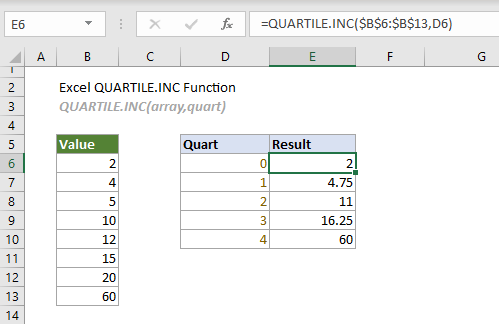
แสดงการใช้งานฟังก์ชัน QUARTILE.INC ใน Excel

ฟังก์ชัน QUARTILE.INC เทียบกับ ฟังก์ชัน QUARTILE:

ตั้งแต่ Excel 2010 เป็นต้นมา ฟังก์ชัน QUARTILE ได้ถูกแทนที่ด้วย ฟังก์ชัน QUARTILE.INC แม้ว่าทั้งสองฟังก์ชันจะสามารถใช้คำนวณค่าควอร์ไทล์ของชุดข้อมูลได้ แต่ ฟังก์ชัน QUARTILE.INC เป็นที่แนะนำมากกว่าสำหรับการใช้งานในอนาคต เนื่องจากฟังก์ชัน QUARTILE อาจไม่มีให้ใช้งานใน Excel เวอร์ชันในอนาคต

ฟังก์ชัน QUARTILE.INC เทียบกับ ฟังก์ชัน QUARTILE.EXC:

ความแตกต่างระหว่างสองฟังก์ชันนี้คือ ฟังก์ชัน QUARTILE.INC จะคำนวณค่าควอร์ไทล์ของชุดข้อมูลโดยอิงจากช่วงเปอร์เซ็นไทล์ 0 ถึง 1 แบบรวมค่าขอบเขต ในขณะที่ฟังก์ชัน QUARTILE.EXC จะคำนวณค่าควอร์ไทล์ของชุดข้อมูลโดยอิงจากช่วงเปอร์เซ็นไทล์ 0 ถึง 1 แบบไม่รวมค่าขอบเขต

ไวยากรณ์

QUARTILE.INC(array, quart)

อาร์กิวเมนต์

  • อาร์เรย์(จำเป็น): อาร์เรย์หรือช่วงเซลล์ที่คุณต้องการหาค่าควอร์ไทล์
  • Quart(จำเป็น): ตัวเลขระหว่าง 0 ถึง 4 ที่ระบุว่าต้องการให้ส่งคืนค่าควอร์ไทล์ใด
 ตัวเลข ค่าควอร์ไทล์
0ค่าต่ำสุด
1ควอร์ไทล์ที่ 1 (เปอร์เซ็นไทล์ที่ 25)
2ควอร์ไทล์ที่ 2 - median value (50th percentile)
3ควอร์ไทล์ที่ 3 (เปอร์เซ็นไทล์ที่ 75)
4ควอร์ไทล์ที่ 4 - maximum value (100th percentile)

ข้อสังเกต

1. หาก “quart” ไม่ใช่จำนวนเต็ม ค่าจะถูกตัดทศนิยมทิ้ง
2. ข้อผิดพลาด #NUM! จะเกิดขึ้นเมื่อเป็นไปตามเงื่อนไขใดเงื่อนไขหนึ่งต่อไปนี้
--“array” ว่างเปล่า
--“quart”< 0 หรือ “quart”> 4.
3. ข้อผิดพลาด #VALUE! จะเกิดขึ้นหาก “quart” ไม่ใช่ค่าตัวเลข
4. หากค่าควอร์ไทล์ที่ร้องขออยู่ระหว่างสองค่าใน “array” Excel จะทำการประมาณค่าในช่วงระหว่างค่าเหล่านี้เพื่อคำนวณค่าควอร์ไทล์

ค่าที่ส่งคืน

ฟังก์ชันนี้จะส่งคืนค่าตัวเลข

ตัวอย่าง

นี่คือรายการค่าดังแสดงในภาพหน้าจอด้านล่าง หากต้องการคำนวณค่าต่ำสุด ควอร์ไทล์ที่หนึ่ง ควอร์ไทล์ที่สอง ควอร์ไทล์ที่สาม และค่าสูงสุดโดยใช้ฟังก์ชัน QUARTILE คุณสามารถทำตามขั้นตอนดังนี้
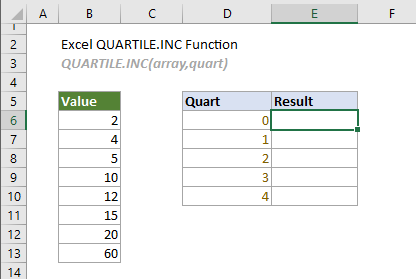
แสดงการใช้งานฟังก์ชัน QUARTILE.INC ใน Excel

เลือกเซลล์บนสุด ซึ่งในกรณีนี้คือ E6 คัดลอกหรือป้อนสูตรด้านล่างแล้วกด Enter เพื่อรับผลลัพธ์ของค่าต่ำสุด เลือกเซลล์ผลลัพธ์นี้แล้วลากจุดจับการเติมอัตโนมัติลงเพื่อรับค่าควอร์ไทล์อื่นๆ

=QUARTILE.INC($B$6:$B$13,D6)
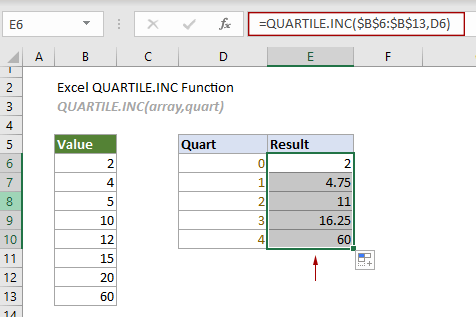
แสดงการใช้งานฟังก์ชัน QUARTILE.INC ใน Excel

หมายเหตุ:

1) สูตรในเซลล์ E6 สามารถเปลี่ยนเป็น:

=QUARTILE.INC({2,4,5,10,12,15,20,60},0)

2) สูตรสามารถแยกออกเป็นสองสมการต่อไปนี้:

2.1 ขั้นแรก ใช้สมการต่อไปนี้เพื่อหาตำแหน่งของแต่ละควอร์ไทล์ในอาร์เรย์:

(ในสมการต่อไปนี้ n คือจำนวนเซลล์ทั้งหมดในอาร์เรย์)

2.1.1 สมการสำหรับคำนวณตำแหน่งของ Q1:
= 1/4*(n-1)+1
ในกรณีนี้ ตำแหน่งของ Q1 คือ 1/4*(8-1)+1 = 2.75 ซึ่งหมายความว่าควอร์ไทล์ที่หนึ่งจะอยู่ระหว่างตัวเลขตัวที่สองและสามของอาร์เรย์
2.1.2 สมการสำหรับคำนวณตำแหน่งของ Q2:
= 2/4*(n-1)+1
ในกรณีนี้ ตำแหน่งของ Q2 คือ 2/4*(8-1)+1 = 4.5 ซึ่งหมายความว่าควอร์ไทล์ที่สองจะอยู่ระหว่างตัวเลขตัวที่สี่และห้าของอาร์เรย์
2.1.3 สมการสำหรับคำนวณตำแหน่งของ Q3:
= 3/4*(n-1)+1
ในกรณีนี้ ตำแหน่งของ Q3 คือ 1/4*(8-1)+1 = 6.25 ซึ่งหมายความว่าควอร์ไทล์ที่สามจะอยู่ระหว่างตัวเลขตัวที่หกและเจ็ดของอาร์เรย์
2.1.4 สมการสำหรับคำนวณตำแหน่งของ Q4:
= 4/4*(n-1)+1
ในกรณีนี้ ตำแหน่งของ Q4 คือ 1/4*(8-1)+1 = 8 ซึ่งหมายความว่าควอร์ไทล์ที่สี่จะอยู่ที่เซลล์ที่แปดของอาร์เรย์พอดี

2.2 จากนั้น ส่งคืนค่าควอร์ไทล์ตามตำแหน่ง.
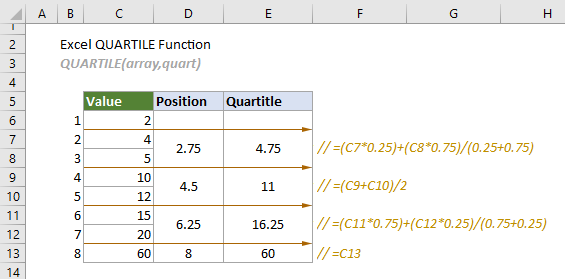
2.2.1 เนื่องจากตำแหน่งของ Q1 (2.75) อยู่ใกล้กับตัวเลขตัวที่สามมากกว่า ตัวเลขตัวที่สองจึงมีน้ำหนัก 25% และตัวเลขตัวที่สามมีน้ำหนัก 75% จากนั้นคุณสามารถใช้สูตรต่อไปนี้เพื่อส่งคืนค่าควอร์ไทล์ที่หนึ่ง:
=(C7*0.25)+(C8*0.75)/(0.25+0.75)// ผลลัพธ์คือ 4.75
2.2.2 Q2 อยู่ที่ตำแหน่ง 4.5 ของอาร์เรย์ ซึ่งบังเอิญเป็นค่าเฉลี่ยของตัวเลขตัวที่ 4 และ 5 พอดี:
=(C9+C10)/2// ผลลัพธ์คือ 11
2.2.3 เนื่องจากตำแหน่งของ Q3 (6.25) อยู่ใกล้กับตัวเลขตัวที่หกมากกว่า ตัวเลขตัวที่หกจึงมีน้ำหนัก 75% และตัวเลขตัวที่เจ็ดมีน้ำหนัก 25% จากนั้นคุณสามารถใช้สูตรต่อไปนี้เพื่อส่งคืนค่าควอร์ไทล์ที่สาม:
=(C11*0.75)+(C12*0.25)/(0.75+0.25)// ผลลัพธ์คือ 16.25
2.2.4 Q4 อยู่ที่ตำแหน่งที่แปดของอาร์เรย์พอดี ดังนั้นจึงมีค่าเท่ากับค่าของเซลล์ในตำแหน่งนี้:
=C13// ผลลัพธ์คือ 60
ดูภาพหน้าจอต่อไปนี้:
แสดงการใช้งานฟังก์ชัน QUARTILE.INC ใน Excel

ฟังก์ชันที่เกี่ยวข้อง

ฟังก์ชัน QUARTILE.EXC ใน Excel
ฟังก์ชัน QUARTILE.EXC จะส่งคืนค่าควอร์ไทล์สำหรับชุดข้อมูลที่กำหนดโดยอิงจากช่วงเปอร์เซ็นไทล์ 0 ถึง 1 แบบไม่รวมค่าขอบเขต

ฟังก์ชัน QUARTILE ใน Excel
ฟังก์ชัน QUARTILE จะคำนวณค่าควอร์ไทล์สำหรับชุดข้อมูลที่กำหนด

ฟังก์ชัน RANK ใน Excel
ฟังก์ชัน RANK จะส่งคืนลำดับของตัวเลขเมื่อเทียบกับตัวเลขอื่นๆ ในรายการเดียวกัน

ฟังก์ชัน RANK.AVG ใน Excel
ฟังก์ชัน RANK.AVG จะส่งคืนลำดับของตัวเลขเมื่อเทียบกับตัวเลขอื่นๆ ในรายการเดียวกัน

ฟังก์ชัน RANK.EQ ใน Excel
ฟังก์ชัน RANK.EQ จะส่งคืนลำดับของตัวเลขเมื่อเทียบกับตัวเลขอื่นๆ ในรายการเดียวกัน


เครื่องมือเพิ่มประสิทธิภาพการทำงานใน Office ที่ดีที่สุด

Kutools for Excel - ช่วยให้คุณโดดเด่นกว่าใคร

🤖Kutools AI Aide: ปฏิวัติการวิเคราะห์ข้อมูลด้วย:การดำเนินการอัจฉริยะ   |  สร้างโค้ด|  สร้างสูตรกำหนดเอง  |  วิเคราะห์ข้อมูลและสร้างแผนภูมิ|  เรียกใช้ฟังก์ชัน Kutools…
คุณสมบัติยอดนิยม:ค้นหา เน้น หรือระบุข้อมูลที่ซ้ำกัน  |  ลบ แถวว่าง  |  รวมคอลัมน์หรือเซลล์โดยไม่สูญเสียข้อมูล  |  ปัดเศษโดยไม่ใช้สูตร...
Super VLookup:หลายเงื่อนไข  |  หลายค่า  |  ข้ามหลายเวิร์กชีต  |  การค้นหาแบบคลุมเครือ...
รายการดรอปดาวน์ขั้นสูง:รายการดรอปดาวน์อย่างง่าย  |  รายการดรอปดาวน์แบบขึ้นอยู่กับข้อมูลอื่น  |  รายการดรอปดาวน์แบบเลือกได้หลายรายการ...
ตัวจัดการคอลัมน์:เพิ่มคอลัมน์ตามจำนวนที่ระบุ  |  ย้ายคอลัมน์  |  สลับสถานะการมองเห็นของคอลัมน์ที่ซ่อนอยู่  | เปรียบเทียบคอลัมน์เพื่อ เลือกเซลล์ที่เหมือนกันและต่างกัน...
คุณสมบัติเด่น:โฟกัสตาราง  |  มุมมองการออกแบบ  |  แถบสูตรขนาดใหญ่  |  เวิร์กบุ๊ก และตัวจัดการชีต|คลังทรัพยากร(ข้อความอัตโนมัติ)|  ตัวเลือกวันที่  |  รวม เวิร์กชีต  |  เข้ารหัส/ถอดรหัสเซลล์  |  ส่งอีเมลตามรายการ  |  ตัวกรองขั้นสูง  |  ตัวกรองพิเศษ(กรองตัวหนา/ตัวเอียง/ขีดฆ่า...) ...
ชุดเครื่องมือ15ยอดนิยม:12เครื่องมือข้อความ(เพิ่มข้อความ,ลบอักขระ...)|  50+ประเภทแผนภูมิ(แผนภูมิแกนต์...)|  40+ สูตรที่ใช้งานได้จริง(คำนวณอายุจากวันเกิด...)|  19เครื่องมือการแทรก(แทรกคิวอาร์โค้ด,แทรกรูปภาพจากเส้นทาง...)|  12เครื่องมือการแปลง(ตัวเลขเป็นตัวหนังสือ,การแปลงสกุลเงิน...)|  7เครื่องมือรวมและแยก(รวมแถวขั้นสูง,แยกเซลล์ Excel...)|... และอื่นๆ
ใช้ Kutools ในภาษาที่คุณต้องการ – รองรับภาษาอังกฤษ สเปน เยอรมัน ฝรั่งเศส จีน และอีก 40+ ภาษา!

Kutools for Excel มาพร้อมคุณสมบัติมากกว่า 300 รายการ มั่นใจได้ว่าสิ่งที่คุณต้องการอยู่แค่คลิกเดียว...


Office Tab - เปิดใช้งานการอ่านและแก้ไขแบบแท็บใน Microsoft Office (รวมถึง Excel)

  • สลับไปมาระหว่างเอกสารที่เปิดอยู่หลายสิบฉบับได้ภายในวินาทีเดียว!
  • ลดการคลิกเมาส์หลายร้อยครั้งให้คุณทุกวัน บอกลาอาการปวดข้อมือจากเมาส์
  • เพิ่มประสิทธิภาพการทำงานของคุณด้วย 50% เมื่อเปิดดูและแก้ไขเอกสารหลายฉบับ
  • นำ Tabs ที่มีประสิทธิภาพมาสู่ Office (รวมถึง Excel) เหมือนกับ Chrome, Edge และ Firefox