KutoolsforOffice — ชุดเดียว ห้าเครื่องมือ. ทำงานได้มากขึ้น.

ฟังก์ชัน DOLLARFR ใน Excel

ผู้เขียนSiluviaแก้ไขล่าสุด

ตรงข้ามกับฟังก์ชัน DOLLARDE ฟังก์ชัน DOLLARFR จะแปลงค่าดอลลาร์ที่แสดงในรูปแบบทศนิยมเป็นค่าดอลลาร์ที่แสดงในรูปแบบเศษส่วน (รวมถึงส่วนจำนวนเต็มและส่วนเศษส่วน) โดยอิงจากเศษส่วนที่กำหนด ซึ่งมีประโยชน์ในเรื่องราคาหลักทรัพย์
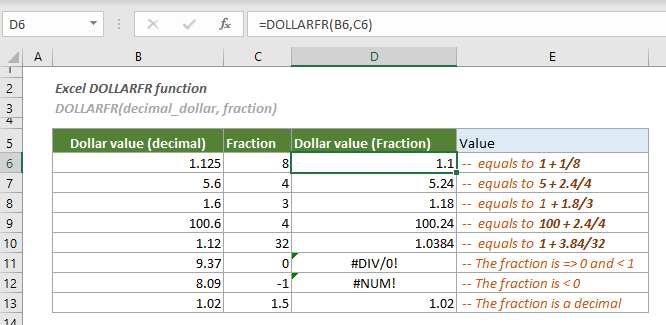
แสดงการใช้งานฟังก์ชัน DOLLARFR

ไวยากรณ์

DOLLARDE(decimal_dollar, fraction)

อาร์กิวเมนต์

Decimal_dollar(จำเป็น): คือตัวเลขทศนิยมที่ต้องการแปลง;
Fraction(จำเป็น): จำนวนเต็มที่ใช้ในตัวส่วนของเศษส่วน

ข้อสังเกต

1. หากเศษส่วนเป็นทศนิยม ค่าจะถูกตัดเศษเป็นจำนวนเต็ม;
2. ข้อผิดพลาด #NUM! จะเกิดขึ้นเมื่อเศษส่วนมีค่าน้อยกว่า 0;
3. ข้อผิดพลาด #DIV/0! จะเกิดขึ้นเมื่อเศษส่วนมีค่ามากกว่าหรือเท่ากับ 0 และน้อยกว่า 1;
4. ข้อผิดพลาด #VALUE! จะเกิดขึ้นเมื่ออาร์กิวเมนต์ใดอาร์กิวเมนต์หนึ่งไม่ใช่ตัวเลข;

ค่าที่ส่งคืน

ฟังก์ชันนี้จะส่งคืนค่าเป็นตัวเลขทศนิยม

ตัวอย่าง

ดังแสดงในภาพหน้าจอต่อไปนี้ หากต้องการแปลงค่าดอลลาร์แต่ละค่าที่แสดงในรูปแบบทศนิยมใน B6:B13 เป็นค่าดอลลาร์ที่แสดงในรูปแบบเศษส่วนโดยอิงจากเศษส่วนที่สอดคล้องกันใน C6:C13 คุณสามารถทำได้ดังนี้
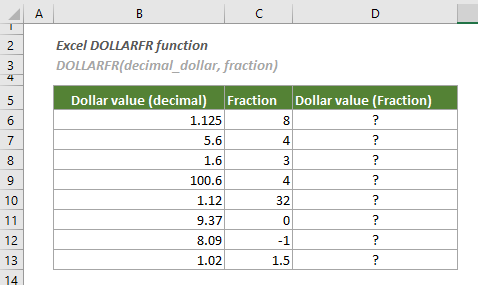
แสดงการใช้งานฟังก์ชัน DOLLARFR

1. เลือกเซลล์ว่าง (ในตัวอย่างนี้เลือกเซลล์ D6 ถัดจากเศษส่วนแรก) คัดลอกหรือป้อนสูตรด้านล่างแล้วกด Enter เพื่อแสดงผลลัพธ์ จากนั้นเลือกเซลล์ผลลัพธ์นี้แล้วลากจุดจับการเติมอัตโนมัติลงมาเพื่อให้ได้ผลลัพธ์ที่เหลือ

=DOLLARFR(B6,C6)
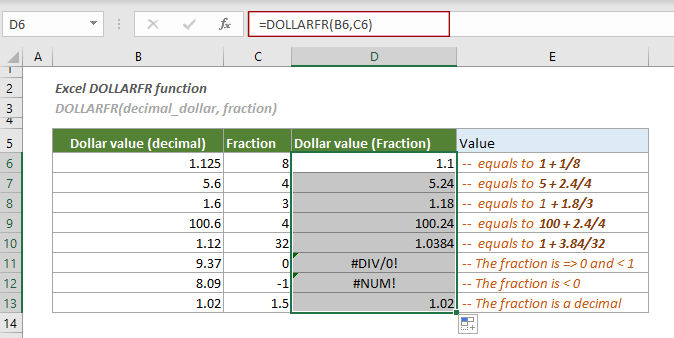
แสดงการใช้งานฟังก์ชัน DOLLARFR

หมายเหตุ: ในสูตร นอกเหนือจากการอ้างอิงเซลล์แล้ว คุณยังสามารถป้อนราคาดอลลาร์และเศษส่วนโดยตรงได้ เช่น =DOLLARDE(1.125,8)


ฟังก์ชันที่เกี่ยวข้อง

ฟังก์ชัน DOLLARDE ใน Excel
ฟังก์ชัน DOLLARDE จะแปลงค่าดอลลาร์ที่แสดงในรูปแบบเศษส่วน (รวมถึงส่วนจำนวนเต็มและส่วนเศษส่วน) เป็นค่าดอลลาร์ที่แสดงในรูปแบบทศนิยมโดยอิงจากเศษส่วนที่คุณระบุ


เครื่องมือเพิ่มประสิทธิภาพการทำงานใน Office ที่ดีที่สุด

Kutools for Excel - ช่วยให้คุณโดดเด่นกว่าใคร

🤖Kutools AI Aide: ปฏิวัติการวิเคราะห์ข้อมูลด้วย:การดำเนินการอัจฉริยะ   |  สร้างโค้ด|  สร้างสูตรกำหนดเอง  |  วิเคราะห์ข้อมูลและสร้างแผนภูมิ|  เรียกใช้ฟังก์ชัน Kutools…
คุณสมบัติยอดนิยม:ค้นหา เน้น หรือระบุข้อมูลที่ซ้ำกัน  |  ลบ แถวว่าง  |  รวมคอลัมน์หรือเซลล์โดยไม่สูญเสียข้อมูล  |  ปัดเศษโดยไม่ใช้สูตร...
Super VLookup:หลายเงื่อนไข  |  หลายค่า  |  ข้ามหลายเวิร์กชีต  |  การค้นหาแบบคลุมเครือ...
รายการดรอปดาวน์ขั้นสูง:รายการดรอปดาวน์อย่างง่าย  |  รายการดรอปดาวน์แบบขึ้นอยู่กับข้อมูลอื่น  |  รายการดรอปดาวน์แบบเลือกได้หลายรายการ...
ตัวจัดการคอลัมน์:เพิ่มคอลัมน์ตามจำนวนที่ระบุ  |  ย้ายคอลัมน์  |  สลับสถานะการมองเห็นของคอลัมน์ที่ซ่อนอยู่  | เปรียบเทียบคอลัมน์เพื่อ เลือกเซลล์ที่เหมือนกันและต่างกัน...
คุณสมบัติเด่น:โฟกัสตาราง  |  มุมมองการออกแบบ  |  แถบสูตรขนาดใหญ่  |  เวิร์กบุ๊ก และตัวจัดการชีต|คลังทรัพยากร(ข้อความอัตโนมัติ)|  ตัวเลือกวันที่  |  รวม เวิร์กชีต  |  เข้ารหัส/ถอดรหัสเซลล์  |  ส่งอีเมลตามรายการ  |  ตัวกรองขั้นสูง  |  ตัวกรองพิเศษ(กรองตัวหนา/ตัวเอียง/ขีดฆ่า...) ...
ชุดเครื่องมือ15ยอดนิยม:12เครื่องมือข้อความ(เพิ่มข้อความ,ลบอักขระ...)|  50+ประเภทแผนภูมิ(แผนภูมิแกนต์...)|  40+ สูตรที่ใช้งานได้จริง(คำนวณอายุจากวันเกิด...)|  19เครื่องมือการแทรก(แทรกคิวอาร์โค้ด,แทรกรูปภาพจากเส้นทาง...)|  12เครื่องมือการแปลง(ตัวเลขเป็นตัวหนังสือ,การแปลงสกุลเงิน...)|  7เครื่องมือรวมและแยก(รวมแถวขั้นสูง,แยกเซลล์ Excel...)|... และอื่นๆ
ใช้ Kutools ในภาษาที่คุณต้องการ – รองรับภาษาอังกฤษ สเปน เยอรมัน ฝรั่งเศส จีน และอีก 40+ ภาษา!

Kutools for Excel มาพร้อมคุณสมบัติมากกว่า 300 รายการ มั่นใจได้ว่าสิ่งที่คุณต้องการอยู่แค่คลิกเดียว...


Office Tab - เปิดใช้งานการอ่านและแก้ไขแบบแท็บใน Microsoft Office (รวมถึง Excel)

  • สลับไปมาระหว่างเอกสารที่เปิดอยู่หลายสิบฉบับได้ภายในวินาทีเดียว!
  • ลดการคลิกเมาส์หลายร้อยครั้งให้คุณทุกวัน บอกลาอาการปวดข้อมือจากเมาส์
  • เพิ่มประสิทธิภาพการทำงานของคุณด้วย 50% เมื่อเปิดดูและแก้ไขเอกสารหลายฉบับ
  • นำ Tabs ที่มีประสิทธิภาพมาสู่ Office (รวมถึง Excel) เหมือนกับ Chrome, Edge และ Firefox