ฟังก์ชัน DVARP ของ Excel
ฟังก์ชัน DVARP จะส่งกลับค่าความแปรปรวนของประชากรทั้งหมดที่ดึงมาจากเขตข้อมูล (คอลัมน์) ซึ่งตรงกับเงื่อนไขที่คุณระบุ

ไวยากรณ์
DVARP(database, field, criteria)
อาร์กิวเมนต์
ฐานข้อมูล(จำเป็น): ช่วงของเซลล์ที่ประกอบเป็นฐานข้อมูล แถวแรกของฐานข้อมูลควรเป็นส่วนหัวของคอลัมน์
เขตข้อมูล(จำเป็น): คอลัมน์ที่คุณจะดึงค่าความแปรปรวนมา สามารถป้อนเป็นป้ายชื่อคอลัมน์ เลขดัชนี หรือการอ้างอิงเซลล์ได้:
--ป้ายชื่อคอลัมน์: ป้ายชื่อคอลัมน์ (ส่วนหัวของคอลัมน์) ต้องป้อนโดยอยู่ระหว่างเครื่องหมายอัญประกาศคู่ เช่น “Weight”
--เลขดัชนี(จากซ้ายไปขวา): ตัวเลข (ไม่มีเครื่องหมายอัญประกาศ) ที่แสดงถึงตำแหน่งของคอลัมน์ในฐานข้อมูล ซึ่งคุณจะดึงค่าความแปรปรวนของกลุ่มตัวอย่างมา ตัวอย่างเช่น 1 แทนคอลัมน์แรกในฐานข้อมูล, 2 แทนคอลัมน์ที่สอง ไปเรื่อยๆ
--การอ้างอิงเซลล์: เซลล์ที่อ้างอิงไปยังเขตข้อมูล
เงื่อนไข(จำเป็น): ช่วงของเซลล์ที่มีเงื่อนไข แถวแรกของช่วงเงื่อนไขควรเป็นส่วนหัวของคอลัมน์
-- ช่วงเงื่อนไขต้องรวมส่วนหัวของคอลัมน์อย่างน้อยหนึ่งรายการ และค่าของเซลล์อย่างน้อยหนึ่งรายการใต้ส่วนหัวของคอลัมน์เพื่อระบุเงื่อนไข
-- คุณสามารถใช้ช่วงใดก็ได้สำหรับอาร์กิวเมนต์เงื่อนไข แต่ไม่แนะนำให้วางช่วงเงื่อนไขไว้ด้านล่างรายการฐานข้อมูล ในกรณีที่คุณต้องการเพิ่มข้อมูลเพิ่มเติมลงในฐานข้อมูลในอนาคต
ข้อสังเกต
1 ป้ายชื่อ "field" ไม่แบ่งแยกตัวพิมพ์ใหญ่และตัวพิมพ์เล็ก
2 หากเว้นว่าง "field" หรือ "criteria" ไว้ จะส่งกลับค่า #VALUE!
3 หากป้ายชื่อคอลัมน์ใดก็ตามในช่วงเงื่อนไขไม่ตรงกับป้ายชื่อคอลัมน์ในฐานข้อมูล จะส่งกลับค่าข้อผิดพลาด #DIV/0!
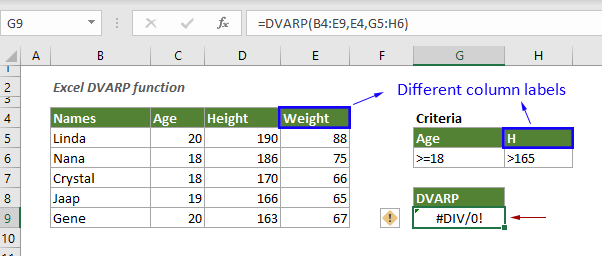
4 หากต้องการคำนวณทั้งคอลัมน์ในฐานข้อมูล เพียงแทรกแถวว่างใต้ป้ายชื่อคอลัมน์ในช่วงเงื่อนไข
ค่าที่ส่งกลับ
ฟังก์ชันนี้จะส่งกลับค่าตัวเลขที่แสดงถึงความแปรปรวน
ตัวอย่าง
ดังแสดงในภาพหน้าจอต่อไปนี้ หากต้องการหาค่าความแปรปรวนในคอลัมน์ Weight ตามเงื่อนไขที่ระบุไว้ในตาราง Criteria (G5:H6) และฐานข้อมูลเป็นประชากรทั้งหมด คุณสามารถใช้ฟังก์ชัน DVAR เพื่อคำนวณได้

เลือกเซลล์ว่างเพื่อแสดงผลลัพธ์ คัดลอกหรือป้อนสูตรด้านล่าง แล้วกดปุ่ม Enter
=DVARP(B4:E9,4,G5:H6)

หมายเหตุ:
1 ในสูตร ตัวเลข 4 หมายถึงคอลัมน์ที่สี่ในฐานข้อมูล
2 คุณสามารถพิมพ์ส่วนหัวของคอลัมน์โดยตรงและครอบด้วยเครื่องหมายอัญประกาศคู่ได้
=DVAR(B4:E9,"Weight",G5:H6)
3 หรือใช้การอ้างอิงเซลล์ดังนี้ (E4 คือเซลล์ที่อ้างอิงไปยังเขตข้อมูล):
=DVARP(B4:E9,E4,G5:H6)
4 ป้ายชื่อเขตข้อมูลไม่แบ่งแยกตัวพิมพ์ใหญ่และตัวพิมพ์เล็ก
ฟังก์ชันที่เกี่ยวข้อง
ฟังก์ชัน DVAR ของ Excel
ฟังก์ชัน DVAR จะประมาณค่าความแปรปรวนของกลุ่มตัวอย่างที่ดึงมาจากเขตข้อมูล (คอลัมน์) ซึ่งตรงกับเงื่อนไขที่คุณระบุ
เครื่องมือเพิ่มประสิทธิภาพการทำงานใน Office ที่ดีที่สุด
Kutools for Excel - ช่วยให้คุณโดดเด่นกว่าใคร
ใช้ Kutools ในภาษาที่คุณต้องการ – รองรับภาษาอังกฤษ สเปน เยอรมัน ฝรั่งเศส จีน และอีก 40+ ภาษา!
Kutools for Excel มาพร้อมคุณสมบัติมากกว่า 300 รายการ มั่นใจได้ว่าสิ่งที่คุณต้องการอยู่แค่คลิกเดียว...
Office Tab - เปิดใช้งานการอ่านและแก้ไขแบบแท็บใน Microsoft Office (รวมถึง Excel)
- สลับไปมาระหว่างเอกสารที่เปิดอยู่หลายสิบฉบับได้ภายในวินาทีเดียว!
- ลดการคลิกเมาส์หลายร้อยครั้งให้คุณทุกวัน บอกลาอาการปวดข้อมือจากเมาส์
- เพิ่มประสิทธิภาพการทำงานของคุณด้วย 50% เมื่อเปิดดูและแก้ไขเอกสารหลายฉบับ
- นำ Tabs ที่มีประสิทธิภาพมาสู่ Office (รวมถึง Excel) เหมือนกับ Chrome, Edge และ Firefox