Excel MAX Function
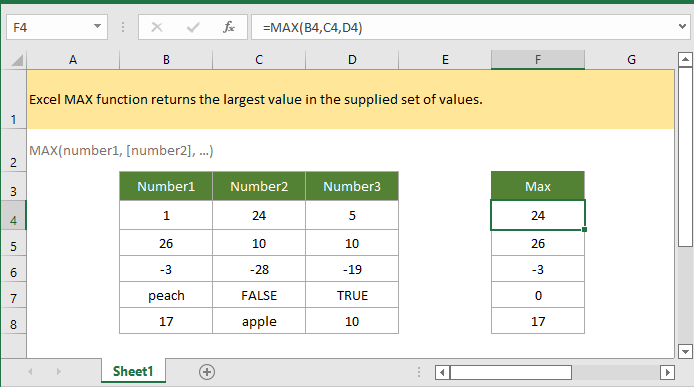
หากคุณต้องการทำตาม บทแนะนำ นี้ โปรดดาวน์โหลดสเปรดชีตตัวอย่าง

คำอธิบาย
ฟังก์ชัน MAX ของ Excel จะส่งกลับค่ามากที่สุดในชุดค่าที่ให้มา โดยจะละเว้น เซลล์ว่าง ค่าตรรกะ (TRUE และ FALSE) และค่าที่ไม่ใช่ตัวเลข
ไวยากรณ์และอาร์กิวเมนต์
ไวยากรณ์สูตร
อาร์กิวเมนต์
|
ค่าที่ส่งกลับ
ฟังก์ชัน MAX จะส่งกลับค่าตัวเลขที่มากที่สุด
ข้อสังเกต
1 อาร์กิวเมนต์สามารถเป็นตัวเลข ชื่อ อาร์เรย์ หรือการอ้างอิงที่มีค่าตัวเลข
2 ค่าตรรกะ (TRUE, FALSE) เซลล์ว่าง และค่าข้อความจะถูกละเว้นโดยฟังก์ชัน MAX
3 หากไม่มีค่าตัวเลขในอาร์กิวเมนต์ ฟังก์ชัน MAX จะส่งกลับ 0
เวอร์ชัน
Excel 2003 หรือใหม่กว่า
การใช้งานและตัวอย่าง
ตัวอย่าง: ค้นหาค่ามากที่สุดในแต่ละแถว
นี่คือตารางในช่วง B4:D8 หากต้องการค้นหาค่ามากที่สุดในแต่ละแถวของตาราง โปรดเลือกเซลล์ เช่น F4 แล้วคัดลอกหรือพิมพ์สูตรด้านล่างโดยตรง:
=MAX(B4,C4,D4)
กด Enter เพื่อให้ได้ค่าสูงสุดแรกในแถวแรก แล้วลากจุดจับเติมอัตโนมัติลงไปที่ F8 เพื่อให้ได้ค่ามากที่สุดในแต่ละแถว
หากคุณใช้สูตรเพียงครั้งเดียว คุณสามารถพิมพ์ตัวเลขในฟังก์ชัน MAX ได้โดยตรง:
=MAX(1,24,5)

ฟังก์ชันที่เกี่ยวข้อง:
ฟังก์ชัน ROUNDOWN ของ Excel
ฟังก์ชัน ROUNDDOWN จะปัดเศษตัวเลขลง (เข้าหาศูนย์) ตามจำนวนหลักที่กำหนด
ฟังก์ชัน RANDBETWEEN ของ Excel
ฟังก์ชัน RANDBETWEEN จะส่งกลับตัวเลขสุ่มระหว่างตัวเลขสองตัวที่กำหนด
ฟังก์ชัน ROMAN ของ Excel
ฟังก์ชัน ROMAN จะแปลงตัวเลขเป็นตัวเลขโรมันในรูปแบบข้อความ
ฟังก์ชัน ROUND ของ Excel
ฟังก์ชัน ROUND ของ Excel จะปัดเศษตัวเลขตามจำนวนหลักที่กำหนด
เครื่องมือเพิ่มประสิทธิภาพการทำงานใน Office ที่ดีที่สุด
Kutools for Excel - ช่วยให้คุณโดดเด่นกว่าใคร
Kutools for Excel มาพร้อมคุณสมบัติมากกว่า 300 รายการ มั่นใจได้ว่าสิ่งที่คุณต้องการอยู่แค่คลิกเดียว...
Office Tab - เปิดใช้งานการอ่านและแก้ไขแบบแท็บใน Microsoft Office (รวมถึง Excel)
- สลับไปมาระหว่างเอกสารที่เปิดอยู่หลายสิบฉบับได้ภายในวินาทีเดียว!
- ลดการคลิกเมาส์หลายร้อยครั้งให้คุณทุกวัน บอกลาอาการปวดข้อมือจากเมาส์
- เพิ่มประสิทธิภาพการทำงานของคุณด้วย 50% เมื่อเปิดดูและแก้ไขเอกสารหลายฉบับ
- นำ Tabs ที่มีประสิทธิภาพมาสู่ Office (รวมถึง Excel) เหมือนกับ Chrome, Edge และ Firefox