ฟังก์ชัน AVERAGEA ของ Excel
ฟังก์ชัน AVERAGEA calculates the average (arithmetic mean) ของค่าที่ระบุ
ต่างจากฟังก์ชัน AVERAGE ฟังก์ชันนี้สามารถประเมินค่าเซลล์ที่มีค่าตรรกะและข้อความที่แสดงถึงตัวเลขในการคำนวณได้ ในขณะที่ฟังก์ชัน AVERAGE จะไม่สนใจค่าเหล่านี้

ไวยากรณ์
=AVERAGEA (value1, [value2], ...)
อาร์กิวเมนต์
- Value1(จำเป็น): ค่าแรก การอ้างอิงเซลล์ หรือช่วงข้อมูล
- Value2, ...(ไม่บังคับ): ค่าถัดไป การอ้างอิงเซลล์ หรือช่วงข้อมูล
ค่าที่ส่งกลับ
ฟังก์ชัน AVERAGEA ส่งกลับค่าตัวเลข
หมายเหตุเกี่ยวกับฟังก์ชัน
- อาร์กิวเมนต์ ในฟังก์ชัน AVERAGEA สามารถระบุเป็น ตัวเลข ช่วงข้อมูล หรือการอ้างอิงเซลล์ที่มีค่า โดยอนุญาตให้ใช้สูงสุด 255 อาร์กิวเมนต์
- ฟังก์ชัน AVERAGEA สามารถนับ ค่าตรรกะและข้อความที่แสดงถึงตัวเลข(ตัวเลขที่ครอบด้วยเครื่องหมายอัญประกาศ เช่น “10”)ที่คุณพิมพ์โดยตรงลงในรายการอาร์กิวเมนต์ ได้
- ฟังก์ชัน AVERAGEA จะไม่สนใจ เซลล์ว่าง
- ต่างจากฟังก์ชัน AVERAGE เซลล์ที่มีข้อความหรือค่าตรรกะสามารถถูกนับในฟังก์ชัน AVERAGEA ได้
- ฟังก์ชัน AVERAGEA ประเมินค่า TRUE เป็น 1 และ FALSE เป็นศูนย์เซลล์ที่มีข้อความ รวมถึงข้อความว่าง "" ข้อความที่แสดงถึงตัวเลข และข้อความอื่นๆ จะถูกประเมินค่าเป็นศูนย์
- ฟังก์ชัน AVERAGEA จะรวมค่าศูนย์ ไว้ในการคำนวณด้วย
- หากคุณต้องการไม่ให้รวมค่าศูนย์ ให้ใช้ฟังก์ชัน AVERAGEIF หรือ AVERAGEIFS
- ในการคำนวณค่าเฉลี่ย ค่าทั้งหมดจะถูกนำมารวมกันและหารด้วยจำนวนค่าตัวเลขในฟังก์ชัน AVERAGEA
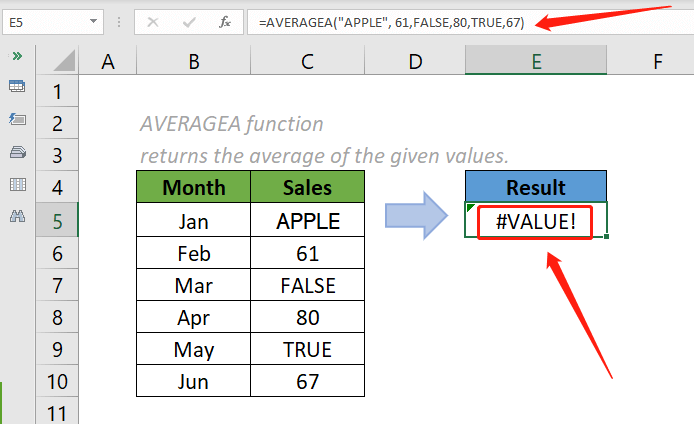
- ข้อผิดพลาด #VALUE! จะเกิดขึ้นหากอาร์กิวเมนต์ใดๆ ที่คุณพิมพ์โดยตรงในฟังก์ชันเป็นสตริงข้อความที่ Excel ไม่สามารถแปลความเป็นตัวเลขได้
ตัวอย่าง
ในการคำนวณค่าเฉลี่ยของค่าที่กำหนดในตารางด้านล่าง โปรดคัดลอกสูตรด้านล่างลงในเซลล์E5แล้วกดปุ่มEnterเพื่อรับผลลัพธ์
=AVERAGEA ()C5:C10)

หมายเหตุ:
- อาร์กิวเมนต์ในสูตรด้านบนถูกระบุเป็น ช่วงข้อมูล ที่มีหลายค่า
- เรายังสามารถใช้ การอ้างอิงเซลล์ เป็นอาร์กิวเมนต์ของสูตรได้ สูตรด้านบนสามารถเปลี่ยนเป็น:
=AVERAGEA ()C5,C6,C7,C8,C9,C10)
- ไม่แนะนำให้ป้อนค่าด้านบนโดยตรงในอาร์กิวเมนต์ของสูตร ข้อผิดพลาด #VALUE! จะเกิดขึ้นเมื่อมีการพิมพ์ข้อความที่ไม่สามารถแปลความเป็นตัวเลขได้โดยตรงลงในรายการอาร์กิวเมนต์
ฟังก์ชันที่เกี่ยวข้อง:
ฟังก์ชัน DEVSQ ของ Excel
ฟังก์ชัน DEVSQ คำนวณผลรวมของกำลังสองของส่วนเบี่ยงเบนจากค่าเฉลี่ยตัวอย่าง
ฟังก์ชัน DSTDEV ของ Excel
ฟังก์ชัน DSTDEV ส่งกลับค่าประมาณของส่วนเบี่ยงเบนมาตรฐานของประชากรโดยอิงจากตัวอย่าง
ฟังก์ชัน DSTDEVP ของ Excel
ฟังก์ชัน DSTDEVP ของ Excel ส่งกลับค่าส่วนเบี่ยงเบนมาตรฐานของประชากรโดยใช้ตัวเลขจากฐานข้อมูลทั้งหมดที่ตรงกับเกณฑ์ที่กำหนด
เครื่องมือเพิ่มประสิทธิภาพการทำงานใน Office ที่ดีที่สุด
Kutools for Excel - ช่วยให้คุณโดดเด่นกว่าใคร
Kutools for Excel มาพร้อมคุณสมบัติมากกว่า 300 รายการ มั่นใจได้ว่าสิ่งที่คุณต้องการอยู่แค่คลิกเดียว...
Office Tab - เปิดใช้งานการอ่านและแก้ไขแบบแท็บใน Microsoft Office (รวมถึง Excel)
- สลับไปมาระหว่างเอกสารที่เปิดอยู่หลายสิบฉบับได้ภายในวินาทีเดียว!
- ลดการคลิกเมาส์หลายร้อยครั้งให้คุณทุกวัน บอกลาอาการปวดข้อมือจากเมาส์
- เพิ่มประสิทธิภาพการทำงานของคุณด้วย 50% เมื่อเปิดดูและแก้ไขเอกสารหลายฉบับ
- นำ Tabs ที่มีประสิทธิภาพมาสู่ Office (รวมถึง Excel) เหมือนกับ Chrome, Edge และ Firefox