KutoolsforOffice — ชุดเดียว ห้าเครื่องมือ. ทำงานได้มากขึ้น.

ฟังก์ชัน ISODD ของ Excel

ผู้เขียนSiluviaแก้ไขล่าสุด

ฟังก์ชัน ISODD ตรวจสอบว่าค่าเป็นเลขคี่หรือไม่ หากค่าที่กำหนดเป็นเลขคี่ จะส่งกลับค่า TRUE มิฉะนั้นจะส่งกลับค่า FALSE
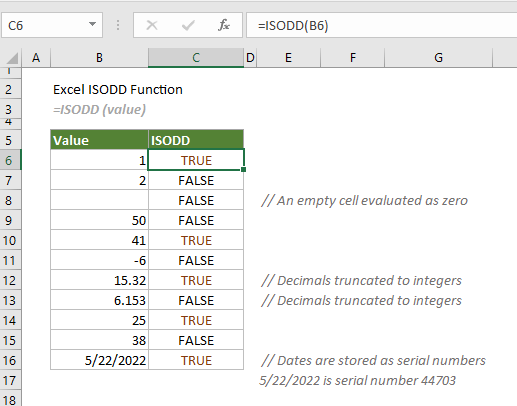
แสดงการใช้งานฟังก์ชัน ISODD

ไวยากรณ์

=ISODD(value)

อาร์กิวเมนต์

ค่า(จำเป็น): ค่าที่คุณต้องการตรวจสอบ สามารถป้อนได้ในรูปแบบใดรูปแบบหนึ่งต่อไปนี้:
-- การอ้างอิงเซลล์
-- สูตร
-- ค่าที่ระบุโดยตรง

ข้อสังเกต

1 ส่งกลับค่าตรรกะใดค่าตรรกะหนึ่งต่อไปนี้:
--TRUE: ส่งกลับค่า TRUE หากค่าที่กำหนดเป็นเลขคี่
- -FALSE: ส่งกลับค่า FALSE หากค่าที่กำหนดเป็นเลขคู่
2 หากเซลล์มีสูตร ฟังก์ชันนี้จะตรวจสอบผลลัพธ์ของสูตร
3 จะส่งกลับข้อผิดพลาด #VALUE! หากค่าที่กำหนดไม่ใช่ตัวเลข
4 เซลล์ว่างจะถือเป็นศูนย์ ฟังก์ชัน ISODD จึงส่งกลับค่า FALSE
5 หากตัวเลขไม่ใช่จำนวนเต็ม ส่วนทศนิยมจะถูกตัดออก

ค่าที่ส่งกลับ

ส่งกลับค่าตรรกะ ซึ่งคือ TRUE หรือ FALSE

ตัวอย่าง

เมื่อต้องการค้นหาว่าเซลล์ใดในตารางด้านล่างที่มีเลขคี่ คุณสามารถทำตามขั้นตอนต่อไปนี้
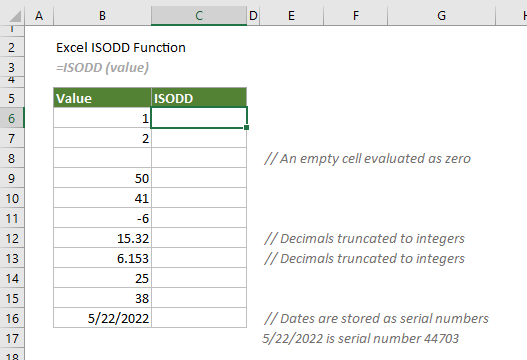
แสดงการใช้งานฟังก์ชัน ISODD

เลือกเซลล์ เช่น C6 ป้อนสูตรด้านล่างแล้วกดปุ่ม Enter เพื่อให้ได้ผลลัพธ์แรก เลือกเซลล์ผลลัพธ์นี้แล้วลากจุดจับเติมอัตโนมัติลงเพื่อให้ได้ผลลัพธ์ที่เหลือ

=ISODD(B6)
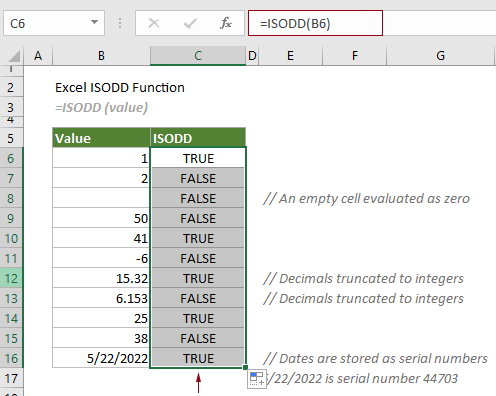
แสดงการใช้งานฟังก์ชัน ISODD

หมายเหตุ: ในภาพหน้าจอผลลัพธ์ด้านบน คุณจะเห็นว่าวันที่ 5/22/2022 ถูกประเมินเป็นเลขคี่ นั่นเป็นเพราะวันที่ถูกจัดเก็บเป็นเลขลำดับใน Excel และ 5/22/2022 คือเลขลำดับ 44703 ซึ่งเป็นเลขคี่


ฟังก์ชันที่เกี่ยวข้อง

ฟังก์ชัน ISNONTEXT ของ Excel
ฟังก์ชัน ISNONTEXT จะตรวจสอบว่าค่าเป็นค่าที่ไม่ใช่ข้อความหรือไม่ และส่งกลับค่าตรรกะเป็น TRUE หรือ FALSE

ฟังก์ชัน ISNUMBER ของ Excel
ฟังก์ชัน ISNUMBER จะตรวจสอบว่าค่าเป็นตัวเลขหรือไม่

ฟังก์ชัน ISTEXT ของ Excel
ฟังก์ชัน ISTEXT จะตรวจสอบว่าค่าเป็นข้อความหรือไม่

ฟังก์ชัน ISREF ของ Excel
ฟังก์ชัน ISREF จะตรวจสอบว่าค่าที่กำหนดให้เป็นค่าอ้างอิงหรือไม่

ฟังก์ชัน ISBLANK ของ Excel
ฟังก์ชัน ISBLANK จะส่งกลับค่า TRUE หากเซลล์ว่างหรือไม่มีข้อมูล และส่งกลับค่า FALSE ในกรณีอื่นๆ

ฟังก์ชัน ISERR ของ Excel
ฟังก์ชัน ISERR จะส่งกลับค่า TRUE สำหรับข้อผิดพลาดทุกประเภท (ยกเว้น #N/A) และส่งกลับค่า FALSE ในกรณีอื่นๆ


เครื่องมือเพิ่มประสิทธิภาพการทำงานใน Office ที่ดีที่สุด

Kutools for Excel - ช่วยให้คุณโดดเด่นกว่าใคร

🤖Kutools AI Aide: ปฏิวัติการวิเคราะห์ข้อมูลด้วย:การดำเนินการอัจฉริยะ   |  สร้างโค้ด|  สร้างสูตรกำหนดเอง  |  วิเคราะห์ข้อมูลและสร้างแผนภูมิ|  เรียกใช้ฟังก์ชัน Kutools…
คุณสมบัติยอดนิยม:ค้นหา เน้น หรือระบุข้อมูลที่ซ้ำกัน  |  ลบ แถวว่าง  |  รวมคอลัมน์หรือเซลล์โดยไม่สูญเสียข้อมูล  |  ปัดเศษโดยไม่ใช้สูตร...
Super VLookup:หลายเงื่อนไข  |  หลายค่า  |  ข้ามหลายเวิร์กชีต  |  การค้นหาแบบคลุมเครือ...
รายการดรอปดาวน์ขั้นสูง:รายการดรอปดาวน์อย่างง่าย  |  รายการดรอปดาวน์แบบขึ้นอยู่กับข้อมูลอื่น  |  รายการดรอปดาวน์แบบเลือกได้หลายรายการ...
ตัวจัดการคอลัมน์:เพิ่มคอลัมน์ตามจำนวนที่ระบุ  |  ย้ายคอลัมน์  |  สลับสถานะการมองเห็นของคอลัมน์ที่ซ่อนอยู่  | เปรียบเทียบคอลัมน์เพื่อ เลือกเซลล์ที่เหมือนกันและต่างกัน...
คุณสมบัติเด่น:โฟกัสตาราง  |  มุมมองการออกแบบ  |  แถบสูตรขนาดใหญ่  |  เวิร์กบุ๊ก และตัวจัดการชีต|คลังทรัพยากร(ข้อความอัตโนมัติ)|  ตัวเลือกวันที่  |  รวม เวิร์กชีต  |  เข้ารหัส/ถอดรหัสเซลล์  |  ส่งอีเมลตามรายการ  |  ตัวกรองขั้นสูง  |  ตัวกรองพิเศษ(กรองตัวหนา/ตัวเอียง/ขีดฆ่า...) ...
ชุดเครื่องมือ15ยอดนิยม:12เครื่องมือข้อความ(เพิ่มข้อความ,ลบอักขระ...)|  50+ประเภทแผนภูมิ(แผนภูมิแกนต์...)|  40+ สูตรที่ใช้งานได้จริง(คำนวณอายุจากวันเกิด...)|  19เครื่องมือการแทรก(แทรกคิวอาร์โค้ด,แทรกรูปภาพจากเส้นทาง...)|  12เครื่องมือการแปลง(ตัวเลขเป็นตัวหนังสือ,การแปลงสกุลเงิน...)|  7เครื่องมือรวมและแยก(รวมแถวขั้นสูง,แยกเซลล์ Excel...)|... และอื่นๆ
ใช้ Kutools ในภาษาที่คุณต้องการ – รองรับภาษาอังกฤษ สเปน เยอรมัน ฝรั่งเศส จีน และอีก 40+ ภาษา!

Kutools for Excel มาพร้อมคุณสมบัติมากกว่า 300 รายการ มั่นใจได้ว่าสิ่งที่คุณต้องการอยู่แค่คลิกเดียว...


Office Tab - เปิดใช้งานการอ่านและแก้ไขแบบแท็บใน Microsoft Office (รวมถึง Excel)

  • สลับไปมาระหว่างเอกสารที่เปิดอยู่หลายสิบฉบับได้ภายในวินาทีเดียว!
  • ลดการคลิกเมาส์หลายร้อยครั้งให้คุณทุกวัน บอกลาอาการปวดข้อมือจากเมาส์
  • เพิ่มประสิทธิภาพการทำงานของคุณด้วย 50% เมื่อเปิดดูและแก้ไขเอกสารหลายฉบับ
  • นำ Tabs ที่มีประสิทธิภาพมาสู่ Office (รวมถึง Excel) เหมือนกับ Chrome, Edge และ Firefox