KutoolsforOffice — ชุดเดียว ห้าเครื่องมือ. ทำงานได้มากขึ้น.

ฟังก์ชัน VAR ใน Excel

ผู้เขียนSiluviaแก้ไขล่าสุด

ฟังก์ชัน VAR ใช้คำนวณค่าความแปรปรวนโดยอ้างอิงจากกลุ่มตัวอย่างที่กำหนด
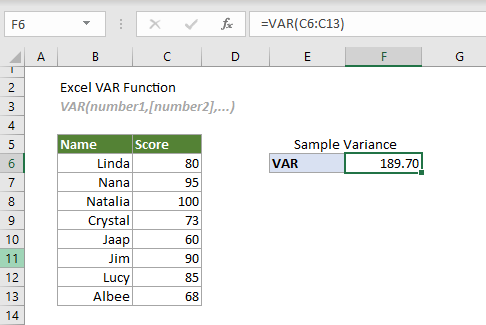
แสดงการใช้งานฟังก์ชัน VAR ของ Excel

ฟังก์ชัน VAR เทียบกับฟังก์ชัน VAR.S:

เริ่มต้นตั้งแต่ Excel 2010 ฟังก์ชัน VAR ได้ถูกแทนที่ด้วย ฟังก์ชัน VAR.S แม้ว่าทั้งสองฟังก์ชันจะสามารถใช้ประมาณค่าความแปรปรวนโดยอ้างอิงจากตัวอย่างที่กำหนดได้ แต่แนะนำให้ใช้ฟังก์ชัน VAR.S มากกว่าสำหรับการใช้งานในอนาคต เนื่องจากฟังก์ชัน VAR อาจไม่สามารถใช้งานได้ใน Excel เวอร์ชันต่อไป

ฟังก์ชันความแปรปรวนใน Excel

ตารางต่อไปนี้แสดงรายการฟังก์ชันความแปรปรวนทั้งหมดใน Excel พร้อมหมายเหตุการใช้งาน ซึ่งสามารถช่วยให้คุณเลือกฟังก์ชันที่เหมาะสมกับความต้องการของคุณมากที่สุด

 ชื่อ ชนิดข้อมูล ข้อความและค่าตรรกะในการอ้างอิง
 VARตัวอย่างถูกละเว้น
 VAR.Sตัวอย่างถูกละเว้น
 VARAตัวอย่างถูกประเมินค่า
 VARPประชากรละเว้น
 VAR.Pประชากรถูกละเว้น
 VARPAประชากรถูกประเมินค่า

ไวยากรณ์

VAR(number1, [number2], ...)

อาร์กิวเมนต์

  • Number1(จำเป็น): ตัวเลขตัวอย่างแรกที่ใช้ในการคำนวณ;
  • Number2, ...(จำเป็น): ตัวเลขตัวอย่างที่สองและตัวเลขอื่นๆ ที่ใช้ในการคำนวณ

ข้อสังเกต
1 สามารถมีอาร์กิวเมนต์ได้สูงสุด 255 อาร์กิวเมนต์ในคราวเดียว
2 อาร์กิวเมนต์สามารถเป็นอย่างใดอย่างหนึ่งต่อไปนี้:
-- ตัวเลข;
-- ชื่อช่วง อาร์เรย์ หรือการอ้างอิงเซลล์ที่มีตัวเลข
3 ฟังก์ชัน VAR จะถือว่าอาร์กิวเมนต์เป็นตัวอย่างของประชากร
เคล็ดลับ: หากข้อมูลที่คุณระบุแสดงถึงประชากรทั้งหมด แนะนำให้ใช้ฟังก์ชัน VAR.P
4 ค่าตรรกะและการแสดงตัวเลขในรูปแบบข้อความที่คุณพิมพ์โดยตรงในอาร์กิวเมนต์จะถูกรวมในการคำนวณ:
--ค่าตรรกะ: TRUE (1) หรือ FALSE (0);
--การแสดงตัวเลขในรูปแบบข้อความ: ตัวเลขที่อยู่ในเครื่องหมายอัญประกาศคู่ เช่น “2”
5 เซลล์ว่าง ค่าตรรกะ ข้อความ หรือค่าความผิดพลาดจะถูกละเว้นในอาร์เรย์หรือการอ้างอิงเซลล์
เคล็ดลับ: หากคุณต้องการรวมค่าตรรกะและการแสดงตัวเลขในรูปแบบข้อความในอาร์เรย์หรือการอ้างอิงเซลล์เป็นส่วนหนึ่งของการคำนวณ แนะนำให้ใช้ฟังก์ชัน VARA
6 ข้อผิดพลาด #VALUE! จะเกิดขึ้นหากอาร์กิวเมนต์ใดๆ ที่คุณพิมพ์โดยตรงในฟังก์ชันเป็นสตริงข้อความที่ Excel ไม่สามารถแปลความเป็นตัวเลขได้
7 ข้อผิดพลาด #DIV/0! จะเกิดขึ้นหากมีค่าตัวเลขที่ระบุให้กับฟังก์ชันน้อยกว่า 2 ค่า
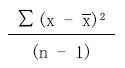
8 สมการของฟังก์ชัน VAR มีดังนี้:
แสดงการใช้งานฟังก์ชัน VAR ของ Excel
โดยที่
-- x แทนค่าแต่ละค่าในตัวอย่าง
--แสดงการใช้งานฟังก์ชัน VAR ของ Excel คือค่าเฉลี่ยของตัวอย่าง
-- n คือจำนวนเซลล์ในช่วงตัวอย่าง

ค่าที่ส่งกลับ

ฟังก์ชันจะส่งกลับค่าเป็นตัวเลข

ตัวอย่าง

ตารางต่อไปนี้คือตัวอย่างคะแนน หากต้องการประมาณค่าความแปรปรวนโดยอ้างอิงจากข้อมูลนี้ คุณสามารถทำได้ดังนี้
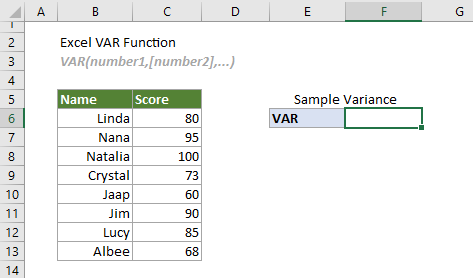
แสดงการใช้งานฟังก์ชัน VAR ของ Excel

เลือกเซลล์ (เช่น F6 ในกรณีนี้) ป้อนสูตรด้านล่าง แล้วกดปุ่ม Enter เพื่อรับผลลัพธ์

=VAR(C6:C13)
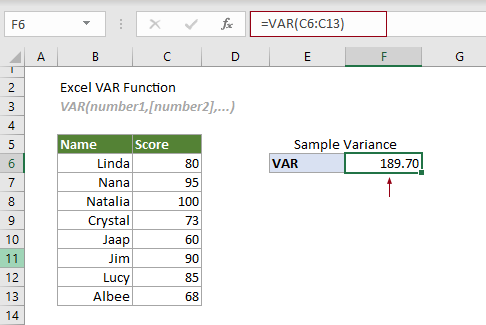
แสดงการใช้งานฟังก์ชัน VAR ของ Excel

หมายเหตุ: อาร์กิวเมนต์ในสูตรด้านบนถูกระบุเป็นช่วงเซลล์ อย่างไรก็ตาม คุณสามารถเปลี่ยนสูตรได้ดังนี้:

=VAR(C6,C7,C8,C9,C10,C11,C12,C13)

=VAR({80,95,100,73,60,90,85,68})

=VAR(80,95,100,73,60,90,85,68)

ฟังก์ชันที่เกี่ยวข้อง

ฟังก์ชัน VAR.P ใน Excel
ฟังก์ชัน VAR.P คำนวณความแปรปรวนโดยอ้างอิงจากประชากรทั้งหมด

ฟังก์ชัน VAR.S ใน Excel
ฟังก์ชัน VAR.S คำนวณความแปรปรวนโดยอ้างอิงจากตัวอย่างที่กำหนด

ฟังก์ชัน VARA ใน Excel
ฟังก์ชัน VARA คำนวณความแปรปรวนโดยอ้างอิงจากตัวอย่างที่กำหนด

ฟังก์ชัน VARP ใน Excel
ฟังก์ชัน VARP คำนวณความแปรปรวนโดยอ้างอิงจากประชากรทั้งหมด

ฟังก์ชัน VARPA ใน Excel
ฟังก์ชัน VARPA คำนวณความแปรปรวนโดยอ้างอิงจากประชากรทั้งหมด


เครื่องมือเพิ่มประสิทธิภาพการทำงานใน Office ที่ดีที่สุด

Kutools for Excel - ช่วยให้คุณโดดเด่นกว่าใคร

🤖Kutools AI Aide: ปฏิวัติการวิเคราะห์ข้อมูลด้วย:การดำเนินการอัจฉริยะ   |  สร้างโค้ด|  สร้างสูตรกำหนดเอง  |  วิเคราะห์ข้อมูลและสร้างแผนภูมิ|  เรียกใช้ฟังก์ชัน Kutools…
คุณสมบัติยอดนิยม:ค้นหา เน้น หรือระบุข้อมูลที่ซ้ำกัน  |  ลบ แถวว่าง  |  รวมคอลัมน์หรือเซลล์โดยไม่สูญเสียข้อมูล  |  ปัดเศษโดยไม่ใช้สูตร...
Super VLookup:หลายเงื่อนไข  |  หลายค่า  |  ข้ามหลายเวิร์กชีต  |  การค้นหาแบบคลุมเครือ...
รายการดรอปดาวน์ขั้นสูง:รายการดรอปดาวน์อย่างง่าย  |  รายการดรอปดาวน์แบบขึ้นอยู่กับข้อมูลอื่น  |  รายการดรอปดาวน์แบบเลือกได้หลายรายการ...
ตัวจัดการคอลัมน์:เพิ่มคอลัมน์ตามจำนวนที่ระบุ  |  ย้ายคอลัมน์  |  สลับสถานะการมองเห็นของคอลัมน์ที่ซ่อนอยู่  | เปรียบเทียบคอลัมน์เพื่อ เลือกเซลล์ที่เหมือนกันและต่างกัน...
คุณสมบัติเด่น:โฟกัสตาราง  |  มุมมองการออกแบบ  |  แถบสูตรขนาดใหญ่  |  เวิร์กบุ๊ก และตัวจัดการชีต|คลังทรัพยากร(ข้อความอัตโนมัติ)|  ตัวเลือกวันที่  |  รวม เวิร์กชีต  |  เข้ารหัส/ถอดรหัสเซลล์  |  ส่งอีเมลตามรายการ  |  ตัวกรองขั้นสูง  |  ตัวกรองพิเศษ(กรองตัวหนา/ตัวเอียง/ขีดฆ่า...) ...
ชุดเครื่องมือ15ยอดนิยม:12เครื่องมือข้อความ(เพิ่มข้อความ,ลบอักขระ...)|  50+ประเภทแผนภูมิ(แผนภูมิแกนต์...)|  40+ สูตรที่ใช้งานได้จริง(คำนวณอายุจากวันเกิด...)|  19เครื่องมือการแทรก(แทรกคิวอาร์โค้ด,แทรกรูปภาพจากเส้นทาง...)|  12เครื่องมือการแปลง(ตัวเลขเป็นตัวหนังสือ,การแปลงสกุลเงิน...)|  7เครื่องมือรวมและแยก(รวมแถวขั้นสูง,แยกเซลล์ Excel...)|... และอื่นๆ
ใช้ Kutools ในภาษาที่คุณต้องการ – รองรับภาษาอังกฤษ สเปน เยอรมัน ฝรั่งเศส จีน และอีก 40+ ภาษา!

Kutools for Excel มาพร้อมคุณสมบัติมากกว่า 300 รายการ มั่นใจได้ว่าสิ่งที่คุณต้องการอยู่แค่คลิกเดียว...


Office Tab - เปิดใช้งานการอ่านและแก้ไขแบบแท็บใน Microsoft Office (รวมถึง Excel)

  • สลับไปมาระหว่างเอกสารที่เปิดอยู่หลายสิบฉบับได้ภายในวินาทีเดียว!
  • ลดการคลิกเมาส์หลายร้อยครั้งให้คุณทุกวัน บอกลาอาการปวดข้อมือจากเมาส์
  • เพิ่มประสิทธิภาพการทำงานของคุณด้วย 50% เมื่อเปิดดูและแก้ไขเอกสารหลายฉบับ
  • นำ Tabs ที่มีประสิทธิภาพมาสู่ Office (รวมถึง Excel) เหมือนกับ Chrome, Edge และ Firefox