ฟังก์ชัน RANK.AVG ของ Excel
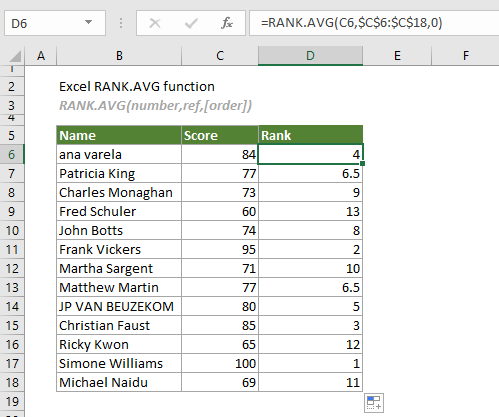
ฟังก์ชัน RANK.AVG จะส่งกลับอันดับของตัวเลขเมื่อเทียบกับตัวเลขอื่นๆ ในรายการเดียวกัน โดยจะกำหนดอันดับเฉลี่ยให้กับค่าที่ซ้ำกันในรายการ ฟังก์ชันนี้พร้อมใช้งานใน Excel 2010 และเวอร์ชันที่ใหม่กว่า
ฟังก์ชัน RANK.AVG เทียบกับ ฟังก์ชัน RANK.EQ
ทั้งฟังก์ชัน RANK.AVG และ ฟังก์ชัน RANK.EQ สามารถใช้เพื่อส่งกลับอันดับของตัวเลขในรายการตัวเลขได้ ความแตกต่างระหว่างทั้งสองคือ ฟังก์ชัน RANK.AVG จะกำหนดอันดับเฉลี่ยให้กับค่าที่ซ้ำกัน ในขณะที่ฟังก์ชัน RANK.EQ จะกำหนดอันดับสูงสุดให้กับค่าที่ซ้ำกัน
ไวยากรณ์
RANK.AVG(number, ref[order]))
อาร์กิวเมนต์
- Number(จำเป็น): ตัวเลขที่คุณต้องการหาอันดับ;
- Ref(จำเป็น): ช่วงที่มีตัวเลขที่ต้องการใช้อ้างอิงเพื่อจัดอันดับ สามารถป้อนเป็นอาร์เรย์ การอ้างอิงไปยังเซลล์ที่มีตัวเลข หรือรายการตัวเลขก็ได้
- Order(ไม่บังคับ): ตัวเลขที่ใช้ระบุ วิธี การจัดอันดับตัวเลข มีการจัดอันดับสองประเภท:
ข้อสังเกต
ค่าที่ส่งกลับ
ส่งกลับค่าตัวเลข
ตัวอย่าง
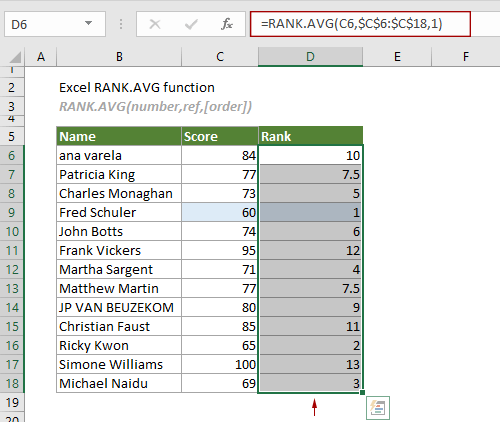
มีรายงานคะแนนประจำชั้นดังแสดงในภาพหน้าจอด้านล่าง หากต้องการคำนวณอันดับของคะแนนแต่ละคะแนนเมื่อเทียบกับคะแนนอื่นๆ ในรายงาน คุณสามารถใช้ฟังก์ชัน RANK.AVG เพื่อดำเนินการได้
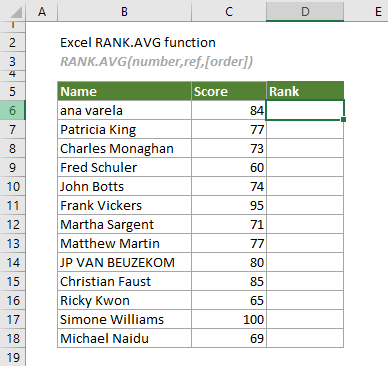
เลือกเซลล์ (เช่น D6 ในกรณีนี้) ถัดจากคะแนนแรก ป้อนสูตรด้านล่างแล้วกด Enter เพื่อรับอันดับของคะแนนแรกในรายการ เลือกเซลล์ผลลัพธ์นี้แล้วลากจุดจับการเติมอัตโนมัติลงเพื่อรับอันดับของคะแนนอื่นๆ
=RANK.AVG(C6,$C$6:$C$18,0)
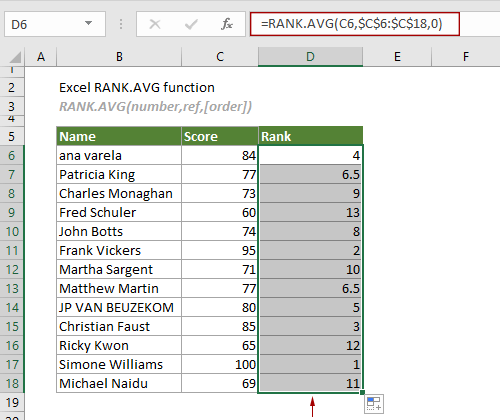
หมายเหตุ:
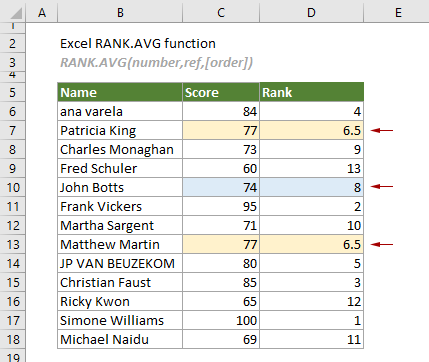
1) ในกรณีนี้ the RANK.AVG function assigns the average rank value (6.5) ให้กับตัวเลข 77 ที่ปรากฏสองครั้งในรายการเพื่อครองอันดับที่ 6 และ 7 ในขณะเดียวกัน คุณจะเห็นว่าไม่มีตัวเลขใดมีอันดับ 7 ทั้งนี้เนื่องจากการมีอยู่ของค่าที่ซ้ำกันส่งผลกระทบต่ออันดับของตัวเลขถัดไป
2) สูตรด้านบนจะจัดอันดับคะแนนทั้งหมดตามลำดับจากมากไปน้อย หากต้องการจัดอันดับคะแนนตามลำดับจากน้อยไปมาก คุณสามารถใช้สูตรต่อไปนี้:
=RANK.AVG(C6,$C$6:$C$18,1)
ฟังก์ชันที่เกี่ยวข้อง
ฟังก์ชัน QUARTILE.INC ของ Excel
ฟังก์ชัน QUARTILE.INC จะส่งกลับค่าควอร์ไทล์สำหรับชุดข้อมูลที่กำหนดโดยอิงจากช่วงเปอร์เซ็นไทล์ 0 ถึง 1 แบบรวมค่าขอบเขต
ฟังก์ชัน QUARTILE ของ Excel
ฟังก์ชัน QUARTILE จะคำนวณค่าควอร์ไทล์สำหรับชุดข้อมูลที่กำหนด
ฟังก์ชัน QUARTILE.EXC ของ Excel
ฟังก์ชัน QUARTILE.EXC จะส่งกลับค่าควอร์ไทล์สำหรับชุดข้อมูลที่กำหนดโดยอิงจากช่วงเปอร์เซ็นไทล์ 0 ถึง 1 แบบไม่รวมค่าขอบเขต
ฟังก์ชัน RANK ของ Excel
ฟังก์ชัน RANK จะส่งกลับอันดับของตัวเลขเมื่อเทียบกับตัวเลขอื่นๆ ในรายการเดียวกัน
ฟังก์ชัน RANK.EQ ของ Excel
ฟังก์ชัน RANK.EQ จะส่งกลับอันดับของตัวเลขเมื่อเทียบกับตัวเลขอื่นๆ ในรายการเดียวกัน
เครื่องมือเพิ่มประสิทธิภาพการทำงานใน Office ที่ดีที่สุด
Kutools for Excel - ช่วยให้คุณโดดเด่นกว่าใคร
Kutools for Excel มาพร้อมคุณสมบัติมากกว่า 300 รายการ มั่นใจได้ว่าสิ่งที่คุณต้องการอยู่แค่คลิกเดียว...
Office Tab - เปิดใช้งานการอ่านและแก้ไขแบบแท็บใน Microsoft Office (รวมถึง Excel)
- สลับไปมาระหว่างเอกสารที่เปิดอยู่หลายสิบฉบับได้ภายในวินาทีเดียว!
- ลดการคลิกเมาส์หลายร้อยครั้งให้คุณทุกวัน บอกลาอาการปวดข้อมือจากเมาส์
- เพิ่มประสิทธิภาพการทำงานของคุณด้วย 50% เมื่อเปิดดูและแก้ไขเอกสารหลายฉบับ
- นำ Tabs ที่มีประสิทธิภาพมาสู่ Office (รวมถึง Excel) เหมือนกับ Chrome, Edge และ Firefox