ฟังก์ชัน BINOMDIST ของ Excel
ฟังก์ชัน BINOMDIST จะส่งกลับความน่าจะเป็นของการแจกแจงทวินามแต่ละพจน์ ซึ่งสามารถใช้คำนวณความน่าจะเป็นของจำนวนความสำเร็จที่ระบุจากจำนวนการทดลองที่กำหนดได้
ฟังก์ชัน BINOMDIST เทียบกับฟังก์ชัน BINOM.DIST:
ตั้งแต่ Excel 2010 เป็นต้นมา ฟังก์ชัน BINOMDIST ถูกแทนที่ด้วยฟังก์ชัน BINOM.DIST แม้ว่าทั้งคู่จะสามารถใช้คำนวณความน่าจะเป็นของจำนวนความสำเร็จที่ระบุจากจำนวนการทดลองที่กำหนดได้ แต่ฟังก์ชัน BINOM.DIST อาจให้ความแม่นยำที่ดีกว่า
สำหรับการใช้งานในอนาคต ขอแนะนำให้ใช้ฟังก์ชัน BINOM.DIST มากกว่า เนื่องจากฟังก์ชัน BINOMDIST อาจไม่มีให้ใช้งานใน Excel เวอร์ชันต่อไป
ไวยากรณ์
BINOMDIST(number_s, trials, probability_s, cumulative)
อาร์กิวเมนต์
- Number_s(จำเป็น): จำนวนครั้งของความสำเร็จในการทดลอง;
- Trials(จำเป็น): จำนวนการทดลองที่เป็นอิสระต่อกัน;
- Probability_s(จำเป็น): ความน่าจะเป็นของความสำเร็จต่อการทดลองหนึ่งครั้ง;
- Cumulative(จำเป็น): ค่าตรรกะที่ใช้กำหนดรูปแบบของฟังก์ชัน สามารถเป็นได้ดังนี้:
ข้อสังเกต
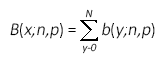
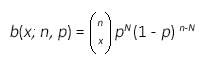

ค่าที่ส่งกลับ
ส่งกลับค่าตัวเลข
ตัวอย่าง
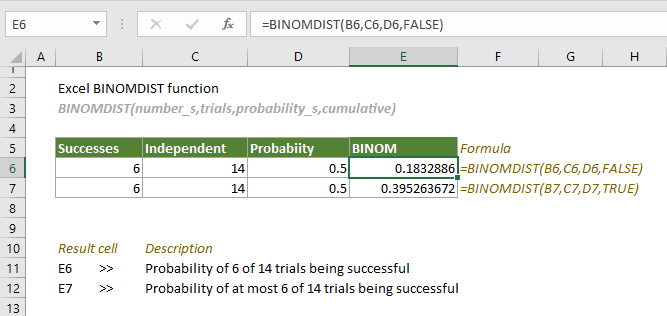
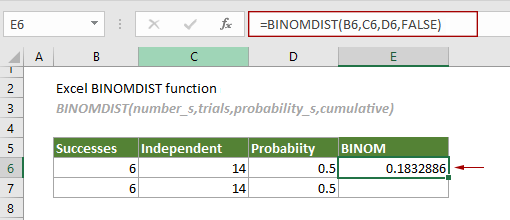
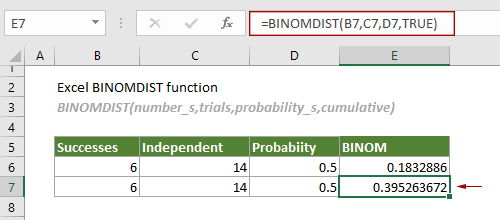
ในตารางต่อไปนี้ มีจำนวนความสำเร็จ 6 ครั้งจากการทดลอง 14 ครั้ง และความน่าจะเป็นของความสำเร็จในการทดลองแต่ละครั้งคือ 0.5 หากต้องการคำนวณความน่าจะเป็นที่จะมีความสำเร็จอย่างมาก 6 ครั้งจากการทดลอง 14 ครั้ง และความน่าจะเป็นที่จะมีความสำเร็จ 6 ครั้งจากการทดลอง 14 ครั้งแยกกัน คุณสามารถใช้ฟังก์ชัน BINOMDIST เพื่อคำนวณได้
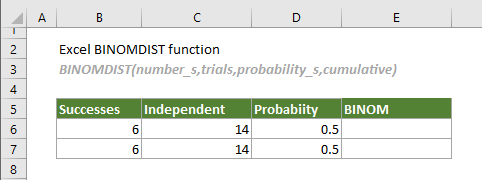
ใช้ฟังก์ชัน BINOMDIST เพื่อคำนวณความน่าจะเป็นที่จะมีความสำเร็จ 6 ครั้งจากการทดลอง 14 ครั้ง
เลือกเซลล์ (ในกรณีนี้ฉันเลือก E6) คัดลอกหรือป้อนสูตรด้านล่าง แล้วกด Enter เพื่อรับผลลัพธ์
=BINOMDIST(B6,C6,D6,FALSE)
ใช้ฟังก์ชัน BINOMDIST เพื่อคำนวณความน่าจะเป็นที่จะประสบความสำเร็จไม่เกิน 6 ครั้ง จากการทดลอง 14 ครั้ง
เลือกเซลล์ เช่น E7 ในกรณีนี้ คัดลอกหรือป้อนสูตรด้านล่าง แล้วกด Enter เพื่อรับผลลัพธ์
=BINOMDIST(B7,C7,D7,TRUE)
ฟังก์ชันที่เกี่ยวข้อง
ฟังก์ชัน BINOM.DIST ของ Excel
ฟังก์ชัน BINOM.DIST จะส่งกลับความน่าจะเป็นของการแจกแจงทวินามแต่ละพจน์
เครื่องมือเพิ่มประสิทธิภาพการทำงานใน Office ที่ดีที่สุด
Kutools for Excel - ช่วยให้คุณโดดเด่นกว่าใคร
Kutools for Excel มาพร้อมคุณสมบัติมากกว่า 300 รายการ มั่นใจได้ว่าสิ่งที่คุณต้องการอยู่แค่คลิกเดียว...
Office Tab - เปิดใช้งานการอ่านและแก้ไขแบบแท็บใน Microsoft Office (รวมถึง Excel)
- สลับไปมาระหว่างเอกสารที่เปิดอยู่หลายสิบฉบับได้ภายในวินาทีเดียว!
- ลดการคลิกเมาส์หลายร้อยครั้งให้คุณทุกวัน บอกลาอาการปวดข้อมือจากเมาส์
- เพิ่มประสิทธิภาพการทำงานของคุณด้วย 50% เมื่อเปิดดูและแก้ไขเอกสารหลายฉบับ
- นำ Tabs ที่มีประสิทธิภาพมาสู่ Office (รวมถึง Excel) เหมือนกับ Chrome, Edge และ Firefox