ปรับแต่งมุมมองปัจจุบัน - กรองอีเมล
โดยปกติ เมื่อคุณแสดงโฟลเดอร์กล่องจดหมายเข้าในมุมมองขนาดกะทัดรัดที่ตั้งไว้ล่วงหน้า มุมมองเดี่ยว หรือมุมมองตัวอย่าง อีเมลทั้งหมดจะแสดงอยู่ในรายการข้อความ อันที่จริง คุณสามารถกรองอีเมลและแสดงเฉพาะอีเมลที่ตรงกับเกณฑ์ในรายการข้อความได้
หมายเหตุ: บทแนะนำ นี้นำเสนอโดยอิงจากบัญชี Exchange ในโปรแกรมเดสก์ท็อป Microsoft Outlook 2019 ใน Windows 10 และอาจมีความแตกต่างกันอย่างมากหรือเล็กน้อยขึ้นอยู่กับประเภทของบัญชีอีเมล (Exchange, IMAP หรือ POP) เวอร์ชันของ Microsoft Outlook และสภาพแวดล้อม Windows
กรองอีเมลที่ยังไม่อ่านอย่างรวดเร็ว
หลังจากเปิดโฟลเดอร์กล่องจดหมายเข้า คุณสามารถคลิก ยังไม่อ่าน ที่ด้านบนของรายการข้อความเพื่อกรองอีเมลที่ยังไม่อ่านทั้งหมดออกทันที และล้างตัวกรองโดยคลิก ทั้งหมด ที่ด้านบนของรายการข้อความ 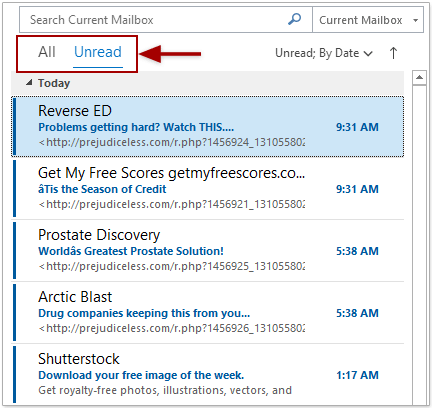
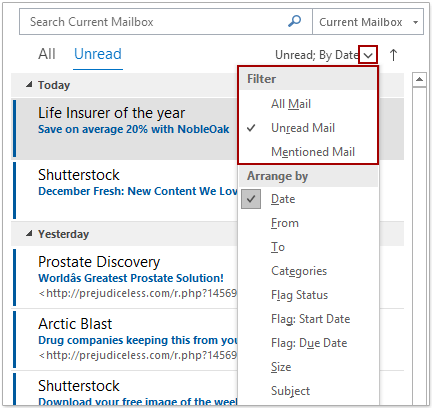
คุณยังสามารถคลิกลูกศร  ที่ด้านบนของรายการข้อความเพื่อเปิดเมนูแบบหล่นลง แล้วคลิก อีเมลที่ยังไม่อ่าน หรือ อีเมลที่กล่าวถึง จากเมนูแบบหล่นลงเพื่อกรองอีเมลที่ยังไม่อ่านหรืออีเมลที่กล่าวถึง และคลิก อีเมลทั้งหมด จากเมนูแบบหล่นลงเพื่อล้างตัวกรอง
กรองอีเมลโดยการกำหนดค่าการตั้งค่ามุมมอง
คุณสามารถเปลี่ยนการตั้งค่ามุมมองเพื่อกรองอีเมลตามเกณฑ์ที่ระบุได้อย่างง่ายดาย โปรดดำเนินการดังนี้:
1 หลังจากเปิดโฟลเดอร์กล่องจดหมายเข้า โปรดคลิก มุมมอง>การตั้งค่ามุมมอง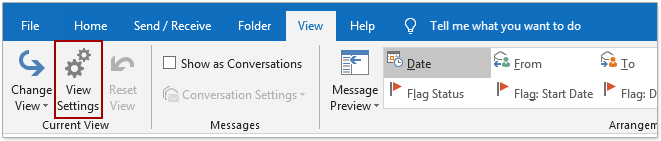
2 ในกล่องโต้ตอบการตั้งค่ามุมมองขั้นสูง โปรดคลิกปุ่ม ตัวกรอง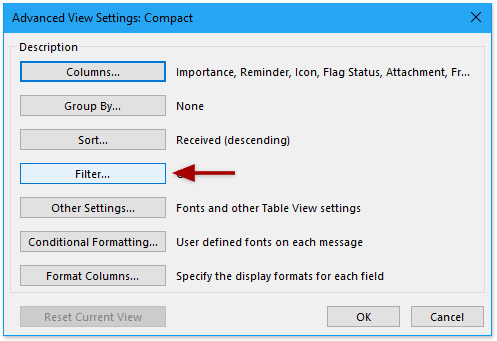
3 ในกล่องโต้ตอบตัวกรอง คุณสามารถเพิ่มเกณฑ์ตัวกรองหนึ่งรายการหรือมากกว่าได้ตามต้องการ
(1) ภายใต้แท็บข้อความ คุณสามารถเพิ่มเกณฑ์ตัวกรองด้านล่างได้: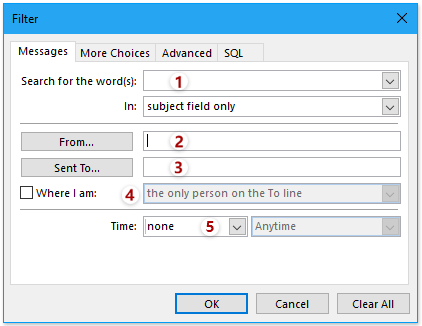
- ค้นหาคำ: กรองอีเมลตามคำสำคัญที่ระบุในชื่อเรื่องหรือเนื้อความข้อความ;
- จาก: กรองอีเมลตามผู้ส่ง;
- ส่งถึง: กรองอีเมลตามผู้รับ;
- ที่ฉันอยู่: กรองอีเมลที่ส่งถึงฉันเท่านั้น กรองอีเมลที่ Cc ถึงหลายคนรวมถึงฉัน หรือกรองอีเมลที่ส่งถึงหลายคนรวมถึงฉัน;
- เวลา: กรองอีเมลตามเวลาที่ได้รับ เวลาที่ส่ง เวลาครบกำหนด เวลาหมดอายุ เวลาที่สร้าง หรือเวลาที่แก้ไข
(2) ภายใต้แท็บตัวเลือกเพิ่มเติม คุณสามารถเพิ่มเกณฑ์ตัวกรองด้านล่างได้: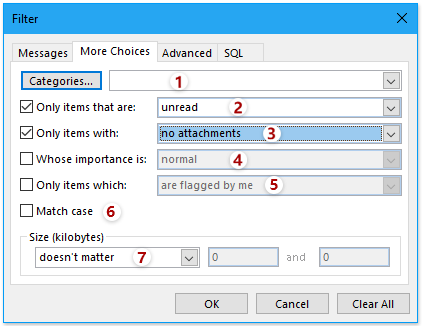
- หมวดหมู่: กรองอีเมลตามหนึ่งหรือหลายหมวดหมู่;
- เฉพาะรายการที่: กรองอีเมลที่ยังไม่อ่านหรืออ่านแล้ว;
- เฉพาะรายการที่มี: กรองอีเมลที่มีหรือไม่มีไฟล์แนบ;
- ที่มีความสำคัญ: กรองอีเมลตามสถานะความสำคัญ;
- เฉพาะรายการที่: กรองอีเมลตามสถานะธง;
- ตรงตามตัวพิมพ์ใหญ่-เล็ก: กรองอีเมลโดยคำนึงถึงตัวพิมพ์ใหญ่-เล็ก;
- ขนาด: กรองอีเมลตามขนาดข้อความ
(3) ภายใต้แท็บขั้นสูง คุณสามารถเพิ่มเกณฑ์ตัวกรองแบบกำหนดเองหลายรายการได้ตามต้องการ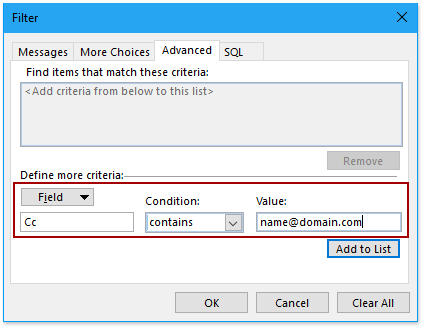
ตัวอย่างเช่น หากคุณต้องการกรองอีเมลตามผู้รับ Cc คุณสามารถระบุเกณฑ์ตัวกรองเป็น “Cc มี ที่อยู่อีเมลที่ระบุ” ในส่วน กำหนดเกณฑ์เพิ่มเติม และคลิกปุ่ม เพิ่มลงในรายการ เพื่อเพิ่มเกณฑ์ตัวกรองแบบกำหนดเองนี้ลงในกล่องรายการ ค้นหารายการที่ตรงกับเกณฑ์เหล่านี้
คุณสามารถเพิ่มเกณฑ์ตัวกรองได้มากเท่าที่ต้องการที่นี่ และความสัมพันธ์เชิงตรรกะระหว่างเกณฑ์เหล่านี้คือ AND
4 คลิกปุ่ม ตกลง ต่อเนื่องกันเพื่อบันทึกการตั้งค่าตัวกรอง
ตอนนี้คุณจะเห็นว่ามีอีเมลถูกกรอง และเฉพาะอีเมลที่ตรงกับเกณฑ์ตัวกรองที่ระบุทั้งหมดเท่านั้นที่แสดงอยู่ในรายการข้อความ
เคล็ดลับ: หากคุณกรองอีเมลโดยการเปลี่ยนการตั้งค่ามุมมอง คุณสามารถล้างตัวกรองได้ดังนี้:(1) คลิก มุมมอง>การตั้งค่ามุมมอง;(2) ในกล่องโต้ตอบการตั้งค่ามุมมองขั้นสูง ให้คลิกปุ่ม ตัวกรอง;(3) ในกล่องโต้ตอบตัวกรอง ให้คลิกปุ่ม ล้างทั้งหมด ก่อน แล้วจึงคลิกปุ่ม ตกลง;(4) สุดท้ายให้คลิกปุ่ม ตกลง เพื่อปิดกล่องโต้ตอบการตั้งค่ามุมมองขั้นสูง 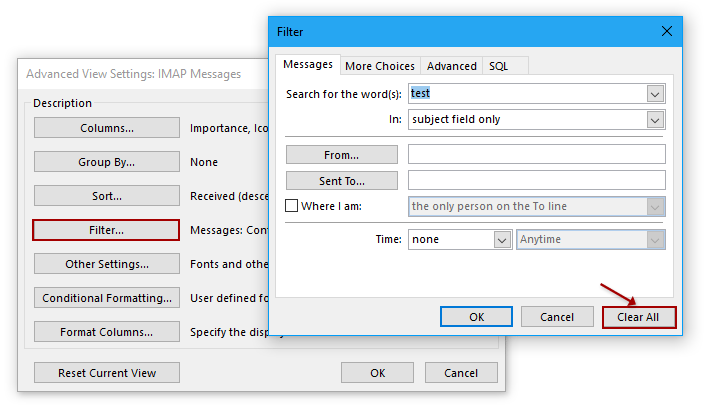
หมายเหตุ
คุณสามารถล้างการตั้งค่ามุมมองแบบกำหนดเองทั้งหมดและคืนค่ามุมมองเริ่มต้นได้อย่างง่ายดายโดยคลิก มุมมอง>รีเซ็ตมุมมอง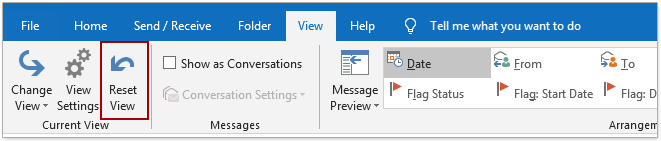
บทความเพิ่มเติม...
เครื่องมือเพิ่มประสิทธิภาพการทำงาน Office ที่ดีที่สุด
สัมผัสประสบการณ์ Kutools for Outlook โฉมใหม่ที่มาพร้อมกับคุณสมบัติสุดล้ำกว่า 100+ รายการ!คลิกเพื่อดาวน์โหลดเลยตอนนี้!
📧ระบบอัตโนมัติของอีเมล:ตอบกลับอัตโนมัติ (รองรับ POP และ IMAP)/ตั้งเวลาส่งอีเมล/เพิ่ม CC/BCC อัตโนมัติตามกฎเมื่อส่งอีเมล/ส่งต่ออัตโนมัติ (กฎขั้นสูง)/เพิ่มคำทักทายอัตโนมัติ/แยกอีเมลที่มีผู้รับหลายคนออกเป็นข้อความส่งรายบุคคลโดยอัตโนมัติ...
📨การจัดการอีเมล:เรียกคืนอีเมล/บล็อกอีเมลหลอกลวงตามหัวข้อและอื่นๆ/ลบอีเมลซ้ำ/การค้นหาขั้นสูง/รวมโฟลเดอร์...
📁Attachments Pro: บันทึกเป็นชุด/แยกออกเป็นชุด/บีบอัดเป็นชุด/บันทึกอัตโนมัติ/แยกออกอัตโนมัติ/บีบอัดอัตโนมัติ...
🌟ลูกเล่นอินเทอร์เฟซ:😊อีโมจิสวยเท่กว่าที่เคย/แจ้งเตือนเมื่อมีอีเมลสำคัญเข้ามา/ย่อ Outlook ลงแทนการปิดโปรแกรม...
👍ฟีเจอร์สุดเจ๋งเพียงคลิกเดียว:ตอบกลับทั้งหมดพร้อมไฟล์แนบ/ป้องกันอีเมลฟิชชิ่ง/🕘แสดงเขตเวลาของผู้ส่ง...
👩🏼🤝👩🏻ผู้ติดต่อและปฏิทิน:เพิ่มผู้ติดต่อเป็นชุดจากอีเมลที่เลือก/แยกกลุ่มผู้ติดต่อออกเป็นรายบุคคล/ลบการแจ้งเตือนวันเกิด...
ใช้งาน Kutools ในภาษาที่คุณต้องการ – รองรับภาษาอังกฤษ สเปน เยอรมัน ฝรั่งเศส จีน และอีกกว่า 40 ภาษา!


🚀 ดาวน์โหลดด้วยคลิกเดียว — รับส่วนเสริม Office ทั้งหมด
แนะนำอย่างยิ่ง: Kutools for Office (5-in-1)
คลิกเดียวเพื่อดาวน์โหลด ตัวติดตั้ง 5 ตัว พร้อมกัน —Kutools for Excel, Outlook, Word, PowerPoint และ Office Tab Pro. คลิกเพื่อดาวน์โหลดเลยตอนนี้!
- ✅ความสะดวกเพียงคลิกเดียว: ดาวน์โหลดแพ็กเกจการติดตั้งทั้งห้าชุดเพียงคลิกเดียว
- 🚀พร้อมสำหรับทุกงาน Office: ติดตั้งส่วนเสริมที่คุณต้องการ เมื่อคุณต้องการ
- 🧰รวมอยู่ด้วย: Kutools for Excel / Kutools for Outlook / Kutools for Word / Office Tab Pro / Kutools for PowerPoint