ติดตั้ง ZKutools Anywhere สำหรับ Excel, Outlook และ Word
ZKutools Anywhere ผสานรวมเครื่องมือที่ขับเคลื่อนด้วย AI เข้ากับคุณสมบัติเพิ่มประสิทธิภาพการทำงานแบบคลาสสิกสำหรับ Excel, Outlook และ Word โดยทำงานได้บน Windows, macOS, เว็บ และ iPad ในรุ่นที่รองรับ คู่มือนี้จะแสดงวิธีวิธีเพิ่ม ZKutools Anywhere โดยตรงจากภายใน Excel, Outlook หรือ Word หรือติดตั้งจาก Microsoft AppSource รวมถึงอธิบายวิธีวิธีลงชื่อเข้าใช้ ลงทะเบียน อัปเดต เอาออก และแก้ไขปัญหาการติดตั้งทั่วไป
- ก่อนเริ่มต้นใช้งาน
- วิธีที่ 1: เพิ่มจากภายใน Excel, Outlook หรือ Word
- วิธีที่ 2: ติดตั้งจาก Microsoft AppSource
- ลงชื่อเข้าใช้หรือลงทะเบียนบัญชี ZKutools AI
- ลบหรือถอนการติดตั้ง Add-in
- การแก้ไขปัญหา
ก่อนเริ่มต้นใช้งาน
ก่อนติดตั้ง ZKutools Anywhere โปรดตรวจสอบให้แน่ใจว่าคุณได้ลงชื่อเข้าใช้ Office ด้วยบัญชี Microsoft ที่ต้องการใช้แล้ว หลังการติดตั้ง ส่วนเสริมจะปรากฏใน ริบบิ้น Office เป็น ZKUTOOLS แท็บใน Excel และ Word หรือเป็น ZKutools Anywhere for Outlook รายการใน Outlook
ZKutools Anywhere รองรับ Excel, Outlook และ Word บน Windows, macOS, เว็บ และ iPad ในส่วนที่สามารถใช้ส่วนเสริมของ Office ได้
| ผลิตภัณฑ์ | Windows | macOS | เว็บ |
|---|---|---|---|
| ZKutools Anywhere for Excel | Excel 2016 หรือใหม่กว่า | Excel 2016 หรือใหม่กว่า | Excel บนเว็บ |
| ZKutools Anywhere for Outlook | Outlook 2013 หรือใหม่กว่า | Outlook 2016 หรือใหม่กว่า | Outlook บนเว็บ |
| ZKutools Anywhere for Word | Word 2013 หรือใหม่กว่า | Word 2016 หรือใหม่กว่า | Word บนเว็บ |
วิธีที่ 1: เพิ่มจากภายใน Excel, Outlook หรือ Word
คุณสามารถเพิ่ม ZKutools Anywhere ได้โดยตรงจากแอป Office วิธีนี้รวดเร็วและสะดวกเมื่อคุณกำลังทำงานใน Excel, Outlook หรือ Word อยู่แล้ว
เลือกแอปที่คุณต้องการใช้:
เพิ่ม ZKutools Anywhere สำหรับ Excel / Word จากภายในแอป
ขั้นตอนการเพิ่มส่วนเสริมในแอปสำหรับ Excel และ Word นั้นแทบจะเหมือนกันทุกประการ เปิดแอปที่คุณต้องการใช้ ค้นหาผลิตภัณฑ์ ZKutools Anywhere ที่ตรงกัน และเพิ่มจากร้านค้าส่วนเสริมของ Office
- เปิด Excel หรือ Word บนเว็บ หรือเปิด Excel หรือ Word สำหรับ Windows/macOS
- ไปที่แท็บ หน้าแรก แล้วคลิก Add-ins
- ค้นหาผลิตภัณฑ์ที่คุณต้องการ แล้วคลิก เพิ่ม.
- ZKutools Anywhere for Excel
- ZKutools Anywhere for Word
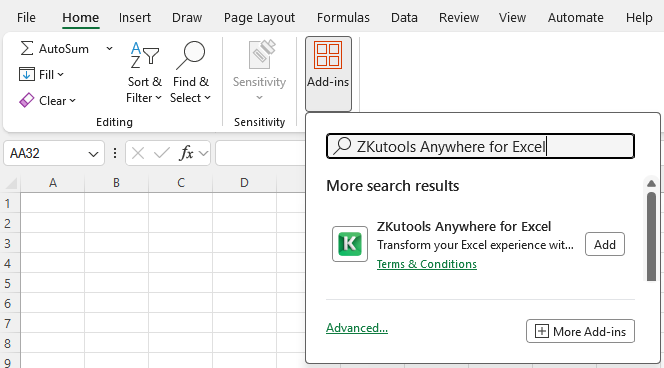
- หลังจากติดตั้ง แท็บ ZKUTOOLS จะปรากฏใน ริบบิ้น

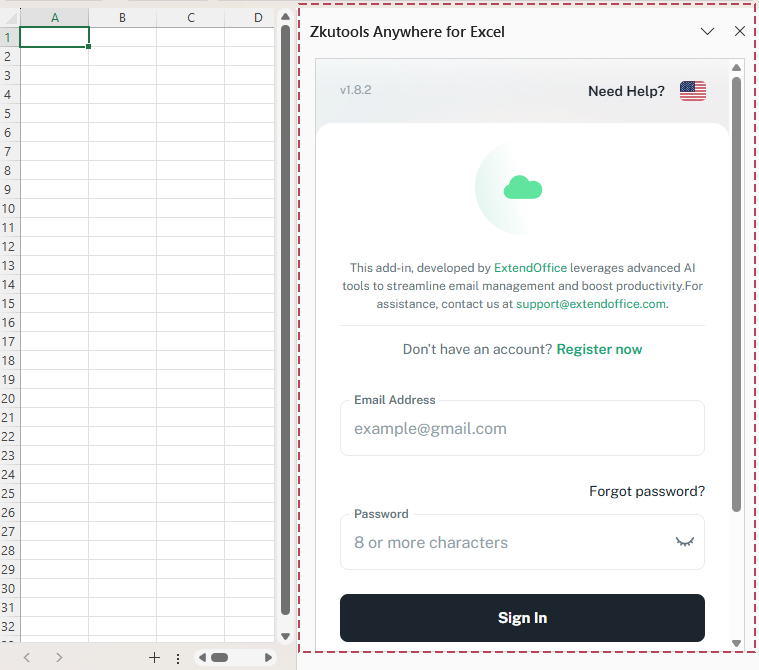
- คลิกปุ่มฟังก์ชันใดก็ได้เพื่อเปิดบานหน้าต่าง ZKutools Anywhere for Excel หรือ ZKutools Anywhere for Word ที่ด้านขวาของหน้าต่างแอป
เพิ่ม ZKutools Anywhere สำหรับ Outlook จาก Outlook
- เปิด Outlook บนเว็บ, Outlook ใหม่ หรือ Outlook แบบคลาสสิก
- ใช้จุดเข้าใช้งานที่ถูกต้องสำหรับเวอร์ชัน Outlook ของคุณ:
- สำหรับ Outlook บนเว็บหรือ Outlook ใหม่: ไปที่ หน้าแรก > แอปเพิ่มเติม > เพิ่มแอป
- Outlook แบบคลาสสิก: ไปที่ หน้าแรก > รับ Add-in
- ค้นหา ZKutools Anywhere for Outlook เลือกผลลัพธ์ที่ต้องการ แล้วคลิก เพิ่ม
- หลังติดตั้งเสร็จสมบูรณ์ คุณสามารถเปิดใช้งานได้ง่ายๆ จาก หน้าแรก > แอปเพิ่มเติม ใน Outlook บนเว็บหรือ Outlook ใหม่ และสำหรับ Outlook แบบคลาสสิก ให้เปิดใช้งานจากแถบริบบิ้นใต้แท็บ หน้าแรก
- บานหน้าต่าง ZKutools Anywhere for Outlook จะปรากฏที่ด้านขวาของหน้าต่าง Outlook
- หลังจากบานหน้าต่าง ZKutools Anywhere for Outlook เปิดขึ้น ให้ลงชื่อเข้าใช้ หรือ สร้างบัญชี เพื่อใช้ฟีเจอร์ที่ขับเคลื่อนด้วย AI
- คุณสามารถคลิก
 ปุ่มปักหมุดเพื่อคงบานหน้าต่าง ZKutools Anywhere for Outlook ให้ปรากฏอยู่เสมอ
- ใน Outlook ใหม่ หรือ Outlook บนเว็บ คุณสามารถปักหมุด ZKutools Anywhere for Outlook เพื่อเข้าถึงได้เร็วขึ้นจาก ริบบิ้น และแถบเครื่องมือข้อความ:
- ใน แอปเพิ่มเติม ให้คลิกขวาที่ ZKutools Anywhere for Outlook แล้วคลิก ปักหมุด
- เปิดอีเมลในบานหน้าต่างการอ่าน คลิกปุ่ม … แล้วเลือก กำหนดการกระทำเอง จากนั้นเลือก ZKutools Anywhere for Outlook แล้วคลิก บันทึก
วิธีที่ 2: ติดตั้งจาก Microsoft AppSource
คุณยังสามารถติดตั้ง ZKutools Anywhere จาก Microsoft AppSource ได้ เลือกผลิตภัณฑ์ที่คุณต้องการ คลิก รับเลย ลงชื่อเข้าใช้ด้วยบัญชี Microsoft ของคุณ แล้วเปิดแอป Office ที่เกี่ยวข้อง
เลือกผลิตภัณฑ์ที่คุณต้องการติดตั้ง:
ติดตั้ง ZKutools Anywhere for Excel / Word
ขั้นตอนสำหรับ Excel และ Word นั้นแทบจะเหมือนกันทุกประการ เริ่มต้นจากหน้า AppSource สำหรับผลิตภัณฑ์ที่คุณต้องการ แล้วเปิดแอป Office ที่เกี่ยวข้องหลังการติดตั้ง ภาพหน้าจอในส่วนนี้ใช้ Excel เป็นตัวอย่าง
- สำหรับ Excel เพียงค้นหา ZKutools Anywhere for Excel บน Microsoft AppSource แล้วเปิดหน้าผลิตภัณฑ์ หรือเปิดโดยตรงผ่านลิงก์: ZKutools Anywhere for Excel — Microsoft AppSource
สำหรับ Word เพียงค้นหา ZKutools Anywhere for Word บน Microsoft AppSource แล้วเปิดหน้าผลิตภัณฑ์ หรือเปิดโดยตรงผ่านลิงก์: ZKutools Anywhere for Word — Microsoft AppSource - คลิก รับเลยตอนนี้ จากนั้นลงชื่อเข้าใช้ด้วยบัญชี Microsoft ของคุณ
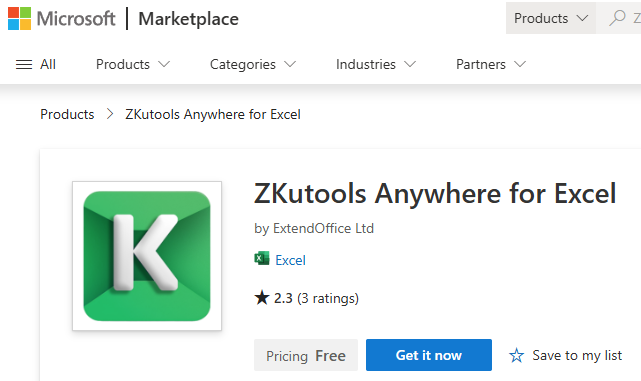
- ในหน้าการติดตั้ง Microsoft Store ให้ทำการติดตั้ง Excel หรือ Word บน Windows, macOS หรือเว็บให้เสร็จสิ้น
- Windows/macOS: คลิก เปิดใน Excel หรือ เปิดใน Word ทั้งนี้ขึ้นอยู่กับผลิตภัณฑ์ที่คุณติดตั้ง
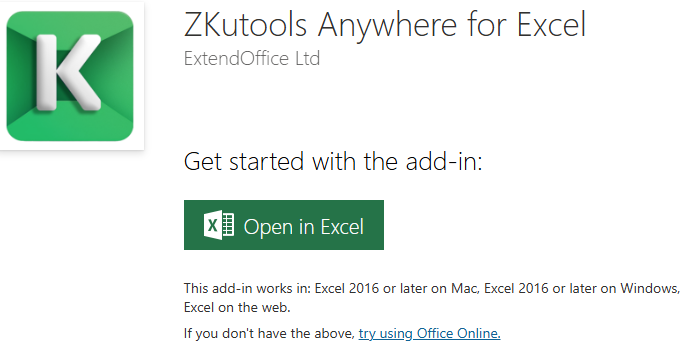
- เว็บ: คลิกลิงก์ ลองใช้ Office Online จากนั้นคลิก เปิดใน Excel Online หรือ เปิดใน Word Online
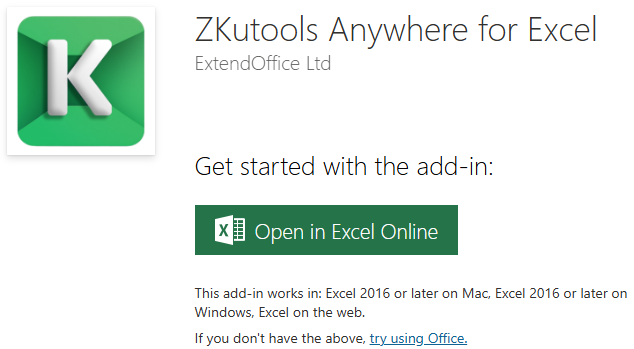
- Windows/macOS: คลิก เปิดใน Excel หรือ เปิดใน Word ทั้งนี้ขึ้นอยู่กับผลิตภัณฑ์ที่คุณติดตั้ง
- ใน Excel หรือ Word ให้ยืนยันว่าแท็บ ZKUTOOLS ปรากฏใน ริบบิ้น
- คลิกปุ่มฟังก์ชันใดก็ได้ใต้ ZKUTOOLS แท็บเพื่อเปิดใช้งานบานหน้าต่าง บานหน้าต่าง ZKutools Anywhere for Excel หรือบานหน้าต่าง ZKutools Anywhere for Word จะปรากฏขึ้นที่ด้านขวาของหน้าต่าง Office
ติดตั้ง ZKutools Anywhere for Outlook
- ค้นหา ZKutools Anywhere for Outlook บน Microsoft AppSource แล้วเปิดหน้าผลิตภัณฑ์ หรือเข้าถึงได้โดยตรงที่: ZKutools Anywhere for Outlook — Microsoft AppSource.
- คลิก รับเลยตอนนี้ จากนั้นลงชื่อเข้าใช้ด้วยบัญชี Microsoft ของคุณ
- จากนั้น ZKutools Anywhere for Outlook จะถูกเพิ่มลงในบัญชีของคุณสำหรับ Outlook บน Windows, macOS หรือเว็บเรียบร้อยแล้ว
- เปิด Outlook และใช้จุดเข้าใช้งานที่ถูกต้องสำหรับ Outlook เวอร์ชันของคุณ:
- Outlook ใหม่สำหรับ Windows/macOS หรือ Outlook บนเว็บ: ที่แท็บ หน้าแรก ให้คลิก แอปเพิ่มเติม > ZKutools Anywhere for Outlook.
- Outlook แบบคลาสสิกสำหรับ Windows/macOS:ZKutools Anywhere for Outlook จะปรากฏบน ริบบิ้น ภายใต้แท็บ หน้าแรก คลิกเพื่อเปิดบานหน้าต่าง
- บานหน้าต่าง ZKutools Anywhere for Outlook จะเปิดขึ้นที่ด้านขวาของหน้าต่าง Outlook
- หลังจากบานหน้าต่าง ZKutools Anywhere for Outlook เปิดขึ้น ให้ลงชื่อเข้าใช้ หรือ สร้างบัญชี เพื่อใช้ฟีเจอร์ที่ขับเคลื่อนด้วย AI
- หากต้องการคงบานหน้าต่าง ZKutools Anywhere for Outlook ให้ปรากฏอยู่เสมอ ให้ใช้ ปุ่มปักหมุดในบานหน้าต่าง
- หากต้องการเข้าถึง ZKutools Anywhere for Outlook จากริบบิ้นหรือแถบเครื่องมือข้อความได้รวดเร็วยิ่งขึ้น โปรดดู เคล็ดลับ Outlook ในวิธีที่ 1
ลงชื่อเข้าใช้หรือลงทะเบียนบัญชี ZKutools AI
หลังจากบานหน้าต่าง ZKutools Anywhere เปิดขึ้น ให้ลงชื่อเข้าใช้ด้วย บัญชี ZKutools AI ของคุณเพื่อใช้คุณสมบัติที่ขับเคลื่อนด้วย AI และจัดการแผนบัญชีของคุณ คุณสมบัติเพิ่มประสิทธิภาพแบบคลาสสิกบางอย่างอาจพร้อมใช้งานโดยตรงจาก ริบบิ้น โดยไม่ต้องลงชื่อเข้าใช้ หากคุณยังไม่มีบัญชี ZKutools AI คุณสามารถสร้างบัญชีได้จากบานหน้าต่าง
เลือกสิ่งที่คุณต้องการทำ:
ลงชื่อเข้าใช้ด้วยบัญชี ZKutools AI ที่มีอยู่
- เปิดบานหน้าต่าง ZKutools Anywhere จาก ริบบิ้น หรือจุดเข้าใช้งาน Add-in ของ Outlook
- ป้อน ที่อยู่อีเมล และ รหัสผ่าน ของคุณ แล้วคลิก ลงชื่อเข้าใช้เคล็ดลับ: คุณยังสามารถคลิก หน้าลงชื่อเข้าใช้ ZKutools AI นี้เพื่อลงชื่อเข้าใช้โดยตรงได้
- หลังจากลงชื่อเข้าใช้ คุณสามารถใช้คุณสมบัติที่ขับเคลื่อนด้วย AI ตามแผนบัญชี ZKutools AI ของคุณได้
ดู แผนการสมัครสมาชิก ZKutools AI และอัปเกรดเป็น Premium เพื่อใช้คุณสมบัติที่ขับเคลื่อนด้วย AI ที่พร้อมใช้งานมากขึ้น
ลงทะเบียนบัญชี ZKutools AI ใหม่
- เปิดบานหน้าต่าง ZKutools Anywhere จาก ริบบิ้น หรือจุดเข้าใช้งาน Add-in ของ Outlook
- ในบานหน้าต่าง ZKutools Anywhere ให้คลิก ลงทะเบียนเลยเคล็ดลับ: คุณยังสามารถคลิก หน้าลงทะเบียน ZKutools AI นี้เพื่อลงทะเบียนโดยตรงได้
- ป้อนข้อมูลที่จำเป็นสำหรับบัญชี:
- ชื่อ
- นามสกุล
- ที่อยู่อีเมล
- รหัสผ่าน
- คลิก สร้างบัญชี
- กลับไปที่บานหน้าต่าง ZKutools Anywhere แล้วคลิก ลงชื่อเข้าใช้ ด้วยบัญชี ZKutools AI ใหม่ของคุณ
ลบหรือถอนการติดตั้ง Add-in
ขั้นตอนการลบจะแตกต่างกันสำหรับ Excel, Word และ Outlook เลือกขั้นตอนสำหรับแอปของคุณด้านล่าง
ลบออกจาก Excel หรือ Word
- เปิด เวิร์กบุ๊ก หรือเอกสารใดก็ได้
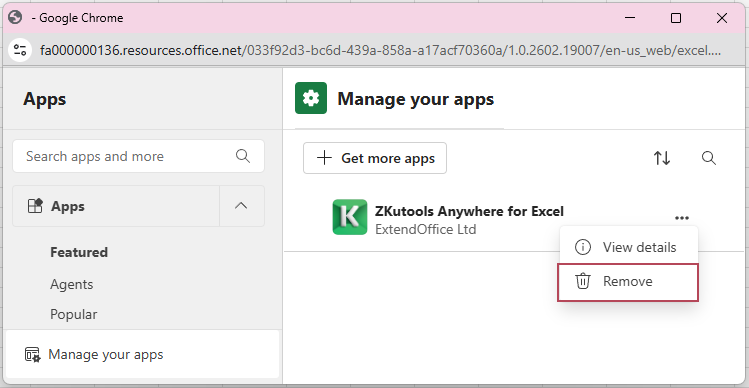
- สำหรับเวอร์ชันเว็บ เพียงไปที่ หน้าแรก>Add-in>จัดการ และสำหรับเวอร์ชันเดสก์ท็อป ให้ไปที่ หน้าแรก>Add-in>Add-in เพิ่มเติม>จัดการแอปของคุณ
- ค้นหา ZKutools Anywhere for Excel หรือ ZKutools Anywhere for Word
- คลิก … > เอาออก
ลบออกจาก Outlook
- Outlook บนเว็บ: ไปที่ หน้าแรก > แอปเพิ่มเติม คลิกขวาที่ ZKutools Anywhere for Outlook แล้วคลิก ถอนการติดตั้ง
- Outlook เวอร์ชันใหม่หรือคลาสสิกบน Windows/macOS: ไปที่ หน้าแรก > รับ Add-in > Add-in ของฉัน ค้นหา ZKutools Anywhere for Outlook แล้วคลิก … > เอาออก
การแก้ไขปัญหา
หาก ZKutools Anywhere ไม่ปรากฏหรือไม่สามารถเพิ่มได้ ให้ใช้วิธีแก้ไขด่วนด้านล่าง
ค้นหาปัญหาที่คุณต้องการ:
- ไม่พบ Add-in หรือไม่สามารถเพิ่มจาก Store ในแอปได้
- ไม่มีปุ่ม Add-in หรือรับ Add-in
- เพิ่ม ZKutools Anywhere แล้วแต่มองไม่เห็น
- องค์กรของคุณจัดการหรือบล็อก Add-in ของ Office
ไม่พบ Add-in หรือไม่สามารถเพิ่มจาก Store ในแอปได้
- ตรวจสอบชื่อผลิตภัณฑ์: โปรดค้นหาชื่อผลิตภัณฑ์ที่ถูกต้อง เช่น ZKutools Anywhere for Excel, ZKutools Anywhere for Outlook หรือ ZKutools Anywhere for Word.
- ใช้แอป Office ที่ถูกต้อง: ค้นหา ZKutools Anywhere for Excel ใน Excel,ZKutools Anywhere for Word ใน Word และ ZKutools Anywhere for Outlook ใน Outlook
- ตรวจสอบบัญชี Office ของคุณ: ตรวจสอบให้แน่ใจว่าคุณได้ลงชื่อเข้าใช้ Office ด้วยบัญชี Microsoft ที่ต้องการใช้
- ลองใช้ Microsoft AppSource: หากไม่พบ Add-in ภายในแอป Office คุณสามารถใช้ วิธีที่ 2: ติดตั้งจาก Microsoft AppSource ได้เลย
ไม่มีปุ่ม Add-in หรือรับ Add-in
- ตรวจสอบจุดเข้าใช้งานที่ถูกต้อง:
- Excel/Word: ลองไปที่ หน้าแรก > Add-ins หากใช้ Office บางเวอร์ชัน ให้ไปที่ ไฟล์ > รับ Add-ins หรือ แทรก > รับ Add-ins
- Outlook บนเว็บหรือ Outlook ใหม่: ไปที่ หน้าแรก>แอปเพิ่มเติม>เพิ่มแอป.
- Outlook แบบคลาสสิก: ไปที่ หน้าแรก>รับ Add-in.
- ตรวจสอบเค้าโครง ริบบิ้น: หากคุณใช้ ริบบิ้น แบบย่อหรือหน้าต่างขนาดเล็ก คำสั่งอาจอยู่ใน แอปเพิ่มเติม,แอป,Add-in เพิ่มเติม หรือเมนู ...
- ลองใช้เวอร์ชันเว็บ: หากคุณไม่พบปุ่มในแอปเดสก์ท็อป ให้เปิด Excel, Word หรือ Outlook บนเว็บด้วยบัญชี Microsoft เดียวกัน แล้วลองเพิ่ม ZKutools Anywhere ที่นั่น
เพิ่ม ZKutools Anywhere แล้วแต่มองไม่เห็น
- รีสตาร์ตแอป Office: ปิด Excel, Word หรือ Outlook ให้สนิท แล้วเปิดใหม่อีกครั้ง
- ตรวจสอบตำแหน่งที่ Add-in ปรากฏ:
- Excel/Word: มองหาแท็บ ZKUTOOLS ใน ริบบิ้น
- Outlook บนเว็บหรือ Outlook ใหม่: ตรวจสอบ หน้าแรก>แอปเพิ่มเติม, ริบบิ้น หรือแถบเครื่องมือข้อความ
- Outlook แบบคลาสสิก: ตรวจสอบริบบิ้นที่แท็บ หน้าแรก
- ตรวจสอบ Add-in ของฉัน: ใน Excel หรือ Word ให้เปิด หน้าแรก>Add-in หรือ ไฟล์>รับ Add-in แล้วตรวจสอบ Add-in ที่ติดตั้งไว้ ใน Outlook ให้ตรวจสอบ รับ Add-in หรือ แอปเพิ่มเติม ทั้งนี้ขึ้นอยู่กับเวอร์ชัน Outlook ของคุณ
- ตรวจสอบบัญชีของคุณ: ตรวจสอบให้แน่ใจว่าคุณกำลังใช้บัญชี Microsoft เดียวกันใน Office กับที่ใช้เมื่อตอนเพิ่ม ZKutools Anywhere
องค์กรของคุณจัดการหรือบล็อก Add-in ของ Office
- บัญชีที่ทำงานหรือสถานศึกษา: บางองค์กรจะควบคุมว่าผู้ใช้สามารถติดตั้ง Add-in ของ Office จาก Microsoft Marketplace หรือ AppSource ได้หรือไม่
- Add-in ที่ผู้ดูแลระบบปรับใช้: หากองค์กรของคุณปรับใช้ Add-in แบบรวมศูนย์ ZKutools Anywhere อาจต้องได้รับมอบหมายให้กับบัญชีของคุณโดยผู้ดูแลระบบ Microsoft 365
- สิ่งที่ต้องสอบถาม: ติดต่อผู้ดูแลระบบ Microsoft 365 ของคุณ และสอบถามว่ามีการเปิดใช้งาน Add-in ของ Office, การเข้าถึง Microsoft Marketplace และ ZKutools Anywhere สำหรับบัญชีของคุณหรือไม่