เชี่ยวชาญการใช้บล็อกข้อความที่นำกลับมาใช้ใหม่ได้ใน Outlook: Quick Parts และทางเลือกที่รวดเร็วกว่า
หากคุณต้องพิมพ์ข้อความเดิมบ่อยๆ เช่น คำทักทาย ลายเซ็น ข้อความปฏิเสธความรับผิดชอบ การตอบกลับ สัญลักษณ์ คำแนะนำ หรือย่อหน้าที่มีการจัดรูปแบบ การสร้างบล็อกข้อความที่ใช้ซ้ำได้ใน Outlook จะช่วยประหยัดเวลาได้มหาศาล
คู่มือนี้จะแนะนำขั้นตอนต่อไปนี้:
- โซลูชันในตัว Outlook: Quick Parts
Quick Parts คืออะไร|วิธี สร้าง Quick Part|วิธี แทรก Quick Part|วิธี แก้ไขและลบ - แนวทางที่ดีกว่า: เทมเพลตที่ใช้ซ้ำได้ใน Kutools for Outlook
ทำไมเทมเพลตของ Kutools จึงดีกว่า|วิธี สร้างและใช้เทมเพลต
ทั้งสองวิธีช่วยให้การเขียนข้อความซ้ำๆ เป็นไปโดยอัตโนมัติ แต่ Kutools มอบความสะดวกและประสิทธิภาพที่เหนือกว่าสำหรับผู้ใช้ที่จัดการคลังเนื้อหาที่ใช้ซ้ำได้ขนาดใหญ่
โซลูชันในตัว Outlook: Quick Parts
Outlook มีเครื่องมือในตัวอย่าง Quick Parts เพื่อช่วยให้ผู้ใช้ประหยัดเวลาเมื่อต้องการใช้เนื้อหาที่พิมพ์บ่อยๆ ซ้ำ คุณสมบัตินี้สะดวกสำหรับเวิร์กโฟลว์ที่ไม่ซับซ้อน
Quick Parts คืออะไร?
Quick Parts คือบล็อกการสร้างที่ใช้ซ้ำได้ใน Outlook ที่ช่วยให้คุณจัดเก็บเนื้อหา ไม่ว่าจะเป็นข้อความธรรมดาหรือองค์ประกอบที่มีการจัดรูปแบบอย่างเต็มที่ และแทรกลงในอีเมลของคุณเมื่อใดก็ตามที่ต้องการ ซึ่งทำให้มีประโยชน์อย่างยิ่งสำหรับการสื่อสารที่เกิดขึ้นเป็นประจำ
คุณสามารถบันทึกและใช้รายการซ้ำได้ เช่น:
- ย่อหน้าเต็ม
- ตารางหรือข้อมูลที่มีโครงสร้าง
- ข้อจำกัดความรับผิดชอบทางกฎหมายหรือการปฏิบัติตามข้อกำหนด
- การตอบกลับที่ใช้บ่อย
- คำแนะนำที่ต้องใช้ซ้ำๆ
- ลายเซ็นอีเมล
- ข้อความสนับสนุนมาตรฐาน
เมื่อบันทึกแล้ว Quick Part จะสามารถเข้าถึงได้จากเมนู Insert > Quick Parts ซึ่งช่วยให้คุณแทรกซ้ำได้ด้วยคลิกเดียว
Quick Parts สามารถรักษาการจัดรูปแบบไว้ได้ รวมถึงฟอนต์ สี ไฮเปอร์ลิงก์ และเค้าโครง ซึ่งทำให้เหมาะสำหรับผู้ใช้ที่ต้องอาศัยเนื้อหาอีเมลที่มีโครงสร้างชัดเจนหรือมีแบรนด์ อย่างไรก็ตาม เมื่อแกลเลอรี Quick Parts ของคุณขยายใหญ่ขึ้น รายการต่างๆ อาจปนกันโดยไม่มีหมวดหมู่หรือการจัดระเบียบที่ชัดเจน ทำให้ค้นหายากกว่าเมื่อเทียบกับตัวจัดการเทมเพลตโดยเฉพาะ
วิธี สร้าง Quick Part (คู่มือฉบับละเอียด)
การสร้าง Quick Part ใน Outlook นั้นทำได้ง่าย และเมื่อเพิ่มแล้ว จะช่วยประหยัดเวลาอันมีค่าของคุณเมื่อใดก็ตามที่คุณต้องการใช้เนื้อหาเดิมซ้ำ ปฏิบัติตามขั้นตอนด้านล่างเพื่อการตั้งค่าที่ราบรื่น:
1 เปิดหน้าต่างข้อความ และพิมพ์หรือวางข้อความที่คุณต้องการใช้ซ้ำ
ซึ่งอาจเป็นเนื้อหาใดๆ ที่คุณส่งบ่อยๆ เช่น:
- ย่อหน้าคำทักทาย
- การตอบกลับฝ่ายสนับสนุน
- ตารางที่จัดรูปแบบแล้ว
- ข้อจำกัดความรับผิดชอบทางกฎหมาย
- ลายเซ็นที่มีตราสินค้า
- คำแนะนำหรือคำบอกทาง
ตรวจสอบให้แน่ใจว่าข้อความปรากฏตรงตามที่คุณต้องการนำไปใช้ซ้ำทุกประการ รวมถึงการจัดรูปแบบ สี ลิงก์ หรือการเว้นวรรค เนื่องจาก Outlook จะบันทึก ตามที่เป็นอยู่
2 เลือกข้อความ
ไฮไลต์บล็อกเนื้อหาทั้งหมดที่คุณต้องการจัดเก็บ Outlook จะบันทึกเฉพาะสิ่งที่คุณเลือก ดังนั้นโปรดตรวจสอบอีกครั้งว่าไม่มีบรรทัดว่างหรือช่องว่างที่ไม่ต้องการรวมอยู่ด้วย

3 สร้าง Quick Part
เมื่อเลือกข้อความแล้ว:
- ไปที่แท็บ แทรก ในริบบิ้น
- คลิก Quick Parts
- เลือก บันทึกส่วนที่เลือกลงในแกลเลอรี Quick Part จากเมนูดรอปดาวน์
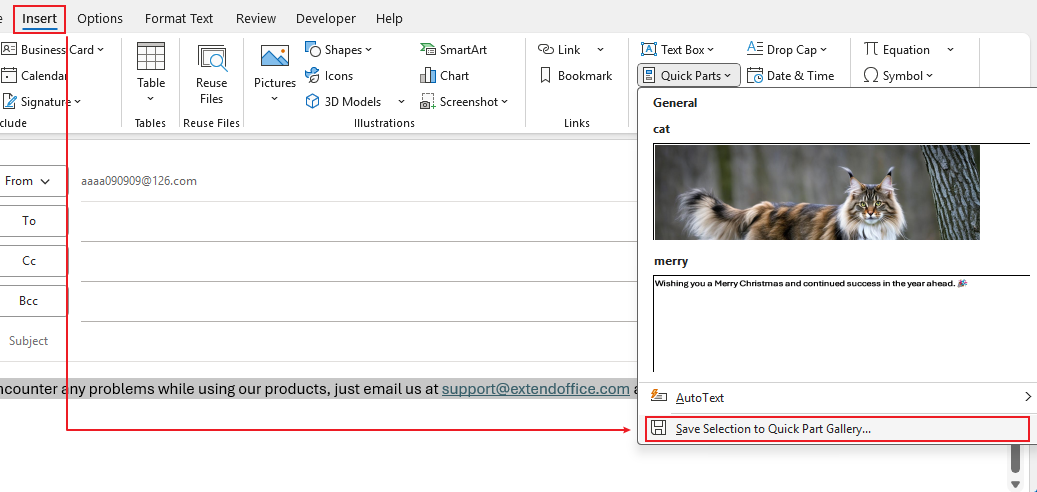
การดำเนินการนี้จะเปิด Create New Building Block กล่องโต้ตอบ
4. ตั้งชื่อรายการของคุณและกำหนดการตั้งค่าเสริม
ในกล่องโต้ตอบ:
- ชื่อ: เลือกชื่อที่ชัดเจนและอธิบายรายละเอียดเพื่อให้คุณสามารถจดจำได้ง่ายในภายหลัง
(ตัวอย่าง: “เทมเพลตฝ่ายสนับสนุน” หรือ “ย่อหน้าอัปเดตโครงการ”) - แกลเลอรี: ควรคงเป็น Quick Parts
- ประเภท: คุณสามารถเลือกประเภทที่มีอยู่หรือสร้างประเภทใหม่เพื่อการจัดระเบียบที่ดีขึ้น
- คำอธิบาย (ไม่บังคับ): เพิ่มคำอธิบายสั้นๆ เพื่อช่วยให้คุณจดจำได้ว่ามีไว้เพื่ออะไร
- บันทึกใน: ปล่อยไว้เป็น NormalEmail.dotm เพื่อให้ Quick Part พร้อมใช้งานทั่วทั้ง Outlook
- ตัวเลือก:
- แทรกเฉพาะเนื้อหา: แทรกเฉพาะเนื้อหาที่บันทึกไว้
- แทรกเนื้อหาในย่อหน้าแยก: ตรวจสอบให้แน่ใจว่าจะกลายเป็นย่อหน้าแยกแม้ว่าจะแทรกกลางประโยคก็ตาม
- แทรกเนื้อหาในหน้าแยก: แทรกเนื้อหาในหน้าแยกต่างหาก
สุดท้าย คลิก ตกลง เพื่อบันทึก Quick Part ใหม่ของคุณ

วิธี แทรก Quick Part
เมื่อสร้าง Quick Parts เสร็จแล้ว การแทรกลงในข้อความของคุณจะรวดเร็วและง่ายดายทันที Outlook มาพร้อมหลากหลายวิธีในการแทรก Quick Part ที่บันทึกไว้ ไม่ว่าจะเป็นการเลือกจากเมนู การกดปุ่ม Enter หรือใช้คีย์ลัดอย่าง F3
วิธีที่ 1: แทรกจาก ริบบิ้น (วิธีที่ใช้บ่อยที่สุด)
- เปิดอีเมลใหม่หรือหน้าต่างตอบกลับ/ส่งต่อ
- วางเคอร์เซอร์ในตำแหน่งที่คุณต้องการให้ข้อความปรากฏ
- ไปที่ แทรก > Quick Parts
เลือกดูจากแกลเลอรีแล้วคลิกเลือกรายการที่คุณต้องการแทรก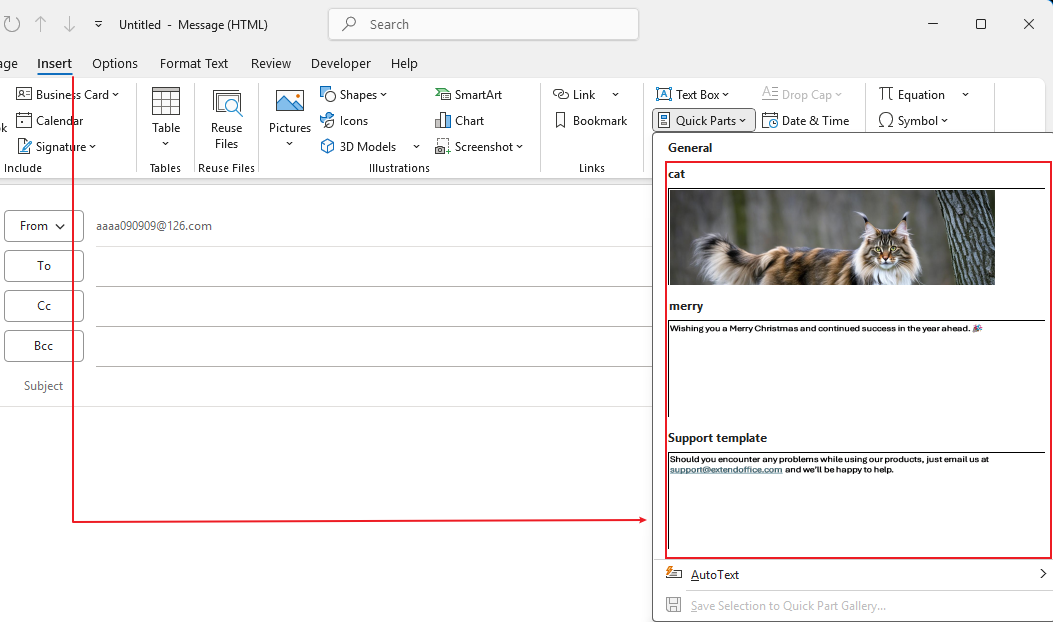
Quick Part ที่เลือกจะถูกแทรกลงในข้อความทันทีโดยคงการจัดรูปแบบเดิมไว้ทั้งหมด 
วิธีที่ 2: พิมพ์ชื่อแล้วกดปุ่ม Enter
หากคุณจำชื่อ Quick Part ของคุณได้:
- เริ่มพิมพ์ชื่อของ Quick Part ในเนื้อความข้อความ กล่องคำแนะนำจะปรากฏขึ้นเพื่อแสดง Quick Part ที่เกี่ยวข้อง
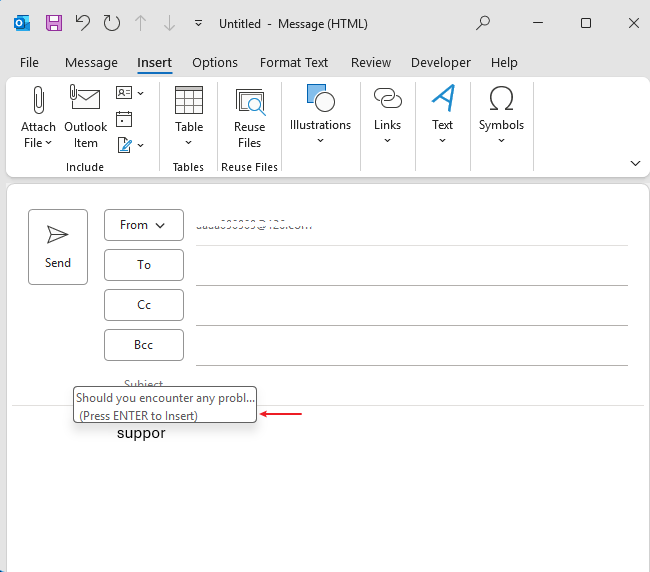
- กด Enter บนแป้นพิมพ์
Outlook จะแทนที่ข้อความที่พิมพ์ด้วยเนื้อหา Quick Part ทั้งหมดทันที ไม่ว่าจะเป็นแบบจัดรูปแบบหรือข้อความธรรมดา ตรงตามที่บันทึกไว้ทุกประการ
วิธีที่ 3: พิมพ์ชื่อแล้วกดปุ่ม F3
หากคุณจำชื่อ Quick Part ของคุณได้:
- เริ่มพิมพ์ชื่อของ Quick Part ในเนื้อความข้อความ
- กด F3 บนแป้นพิมพ์
Outlook จะแทนที่ข้อความที่พิมพ์ด้วยเนื้อหา Quick Part ทั้งหมดทันที ไม่ว่าจะเป็นแบบจัดรูปแบบหรือข้อความธรรมดา ตรงตามที่บันทึกไว้ทุกประการ
วิธีที่ 2 และวิธีที่ 3 เหมาะอย่างยิ่งสำหรับผู้ใช้ที่มีประสบการณ์ หรือเมื่อคุณมีรายการจำนวนมากและต้องการหลีกเลี่ยงการนำทางในแกลเลอรี
วิธี แก้ไขและลบ Quick Part
แก้ไข Quick Part (เปลี่ยนชื่อหรือแก้ไขคุณสมบัติ)
หากคุณต้องการอัปเดตข้อมูลหรือเปลี่ยนชื่อของ Quick Part ที่มีอยู่ คุณสามารถแก้ไขคุณสมบัติได้โดยตรงจากแกลเลอรี วิธีการมีดังนี้:
- ไปที่แท็บ แทรก จากนั้นในกลุ่ม ข้อความ ให้คลิก Quick Parts
- ในแกลเลอรี คลิกขวาที่ Quick Part ที่คุณต้องการแก้ไข จากนั้นเลือก แก้ไขคุณสมบัติ…
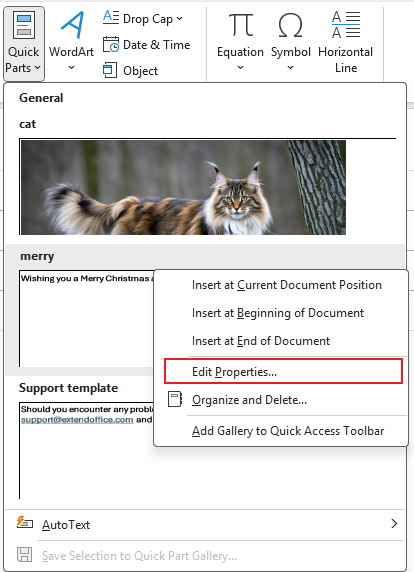
- ในกล่องโต้ตอบ แก้ไข Building Block คุณสามารถ:
- ป้อน ชื่อใหม่ สำหรับ Quick Part
- เปลี่ยน แกลเลอรี,ประเภท หรือ เทมเพลต(ไม่บังคับ)

หลังจากทำการเปลี่ยนแปลงแล้ว คลิก ตกลง จากนั้น Outlook จะถามว่าคุณต้องการกำหนดบล็อกโครงสร้างที่มีอยู่ใหม่หรือไม่ ให้คลิก ใช่ เพื่อนำการอัปเดตไปใช้
วิธี ลบ Quick Parts ใน Outlook
หากคุณต้องการล้าง Quick Parts ที่ล้าสมัย ซ้ำซ้อน หรือไม่ได้ใช้งาน ให้ทำตามขั้นตอนเหล่านี้:
- ไปที่แท็บ แทรก และคลิก Quick Parts ในกลุ่ม ข้อความ
- คลิกขวาที่รายการใดก็ได้ในแกลเลอรี แล้วเลือก จัดระเบียบและลบ
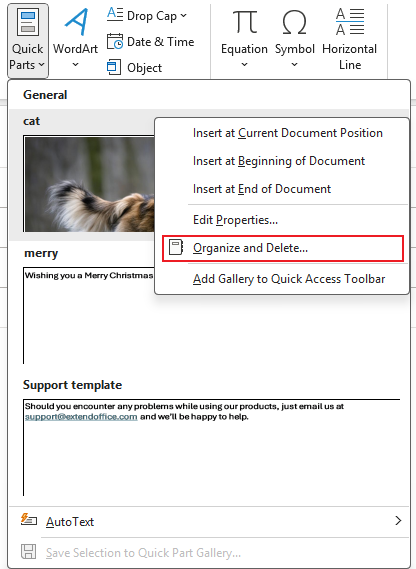
- ในหน้าต่างตัวจัดระเบียบ ให้เลือก Quick Part ที่ต้องการลบ แล้วคลิก ลบ
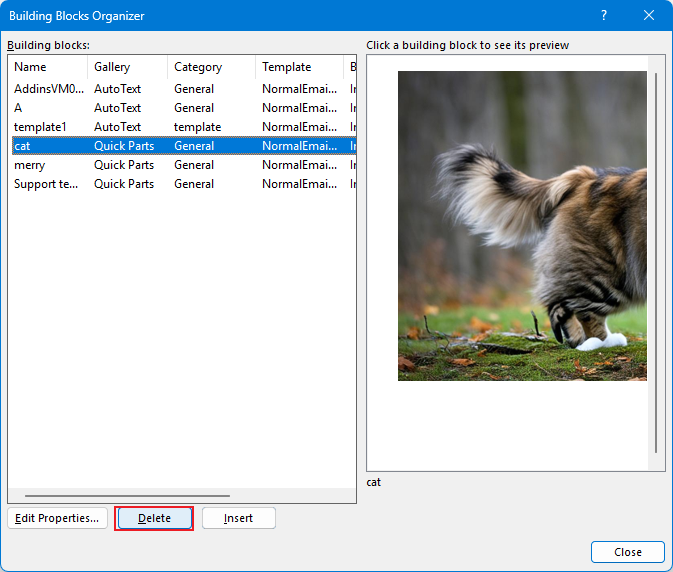
- เมื่อ Outlook ขอการยืนยัน ให้คลิก ใช่ เพื่อลบ Building Block ออกอย่างถาวร
ข้อจำกัดของวิธีการในตัว Outlook
แม้จะเป็นประโยชน์ แต่ Quick Parts และ AutoText ก็มีข้อเสียบางประการ:
- รายการจะเรียกดูได้ยากเมื่อคุณมีรายการสะสมจำนวนมาก
- ไม่มีระบบการจัดกลุ่มที่มองเห็นได้ชัดเจน ทุกอย่างปนกันหมด
- คุณไม่สามารถแทรกรายการที่บันทึกไว้ลงใน ถึง,CC หรือ BCC ฟิลด์
- ไม่สามารถส่งออกเทมเพลตไปยังคอมพิวเตอร์เครื่องอื่นได้อย่างง่ายดาย
หากเวิร์กโฟลว์ของคุณเกี่ยวข้องกับการใช้ข้อความที่นำกลับมาใช้ใหม่ได้จำนวนมาก คุณอาจต้องการเครื่องมือที่ทรงพลังกว่านี้
แนวทางที่ดีกว่า: เทมเพลตที่ใช้ซ้ำได้ใน Kutools for Outlook
Kutools for Outlook มีฟีเจอร์เทมเพลตที่ช่วยปรับปรุงประสบการณ์การสร้างและแทรกบล็อกข้อความที่นำกลับมาใช้ใหม่ได้อย่างมาก
ซึ่งเหมาะอย่างยิ่งสำหรับผู้ใช้ที่ต้องพึ่งพาเนื้อหาที่ต้องทำซ้ำๆ เป็นอย่างมาก และต้องการการเข้าถึงที่รวดเร็ว การจัดระเบียบที่ชัดเจน ความยืดหยุ่น และการใช้งานข้ามอุปกรณ์
ทำไมเทมเพลตของ Kutools จึงดีกว่า
✓รายการเทมเพลตที่ชัดเจนและเป็นระเบียบ
คุณสามารถจัดกลุ่มเทมเพลตเป็นหมวดหมู่ที่กำหนดเองได้ เช่น:
- สัญลักษณ์
- เทมเพลตอีเมล
- ลายเซ็น
- การตอบกลับมาตรฐาน
- ข้อความสั้นๆ ที่ใช้ในการสนับสนุนทางเทคนิค
- แท็กหรือคำทักทายส่วนตัว
สิ่งนี้ทำให้การเรียกดูง่ายขึ้นอย่างมากเมื่อเทียบกับรายการ Quick Parts ที่ผสมปนเปกันของ Outlook

✓แทรกเป็นข้อความธรรมดา ข้อความ Rich Text หรือรูปแบบรูปภาพ
Kutools รองรับการแทรกหลายรูปแบบ:
- ข้อความธรรมดา
- ข้อความ Rich Text ที่จัดรูปแบบแล้ว
- รูปภาพ / ไอคอน / ตาราง
เหมาะสำหรับลายเซ็น คำแนะนำที่มีการจัดรูปแบบ เทมเพลตทางธุรกิจ และคอลเลกชันสัญลักษณ์

✓แทรกลงในช่องถึง, CC หรือ BCC
แตกต่างจากเครื่องมือในตัว Outlook เทมเพลตของ Kutools ยังสามารถแทรกลงใน:
- ถึง
- CC
- BCC
สิ่งนี้มีประโยชน์อย่างยิ่งสำหรับ:
- การเพิ่มกลุ่มที่อยู่ที่กำหนดไว้ล่วงหน้า
- การแทรกรายการอีเมลที่มีโครงสร้าง
- การสร้างรูปแบบผู้รับที่จัดรูปแบบแล้ว

✓นำเข้าและส่งออกเทมเพลตระหว่างอุปกรณ์
คุณสามารถส่งออกไลบรารีเทมเพลตของคุณและนำเข้าลงในคอมพิวเตอร์เครื่องอื่นที่เรียกใช้ Kutools for Outlook ได้อย่างง่ายดาย
เหมาะอย่างยิ่งสำหรับ:
- การใช้งานเป็นทีม
- การย้ายระหว่างคอมพิวเตอร์ที่ทำงานและที่บ้าน
- การตั้งค่าเทมเพลตมาตรฐานขององค์กร

✓แทรกเร็วขึ้นเพียงคลิกเดียว
เทมเพลตจะปรากฏชัดเจนในแผงด้านข้าง ช่วยให้สามารถเลือกและแทรกได้ทันที—ไม่มีเมนูซ้อน ไม่ต้องค้นหา และไม่ต้องคาดเดา

วิธี สร้างและใช้เทมเพลตใน Kutools for Outlook
เปิดใช้งานบานหน้าต่างทรัพยากร
- เปิดข้อความใหม่และคลิก Kutools > Template
- คลิกแท็บ Template ในบานหน้าต่าง Resource
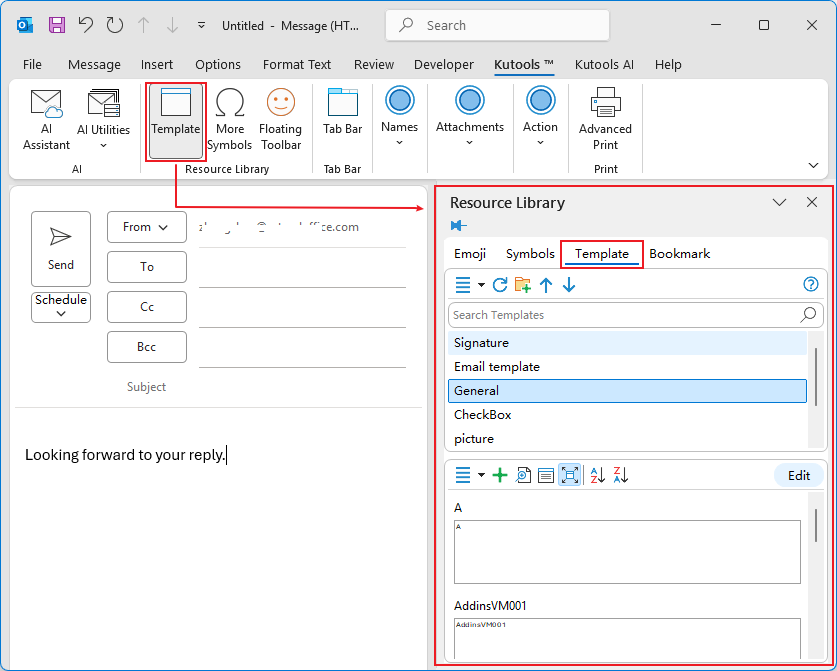
เมื่อต้องการสร้างเทมเพลต
- เลือกข้อความ รูปภาพ หรือเนื้อหาใดๆ ที่คุณต้องการบันทึก
- คลิกปุ่ม Add
- เลือกหมวดหมู่หรือสร้างหมวดหมู่ใหม่
- ตั้งชื่อเทมเพลตและบันทึก
- คลิก Add
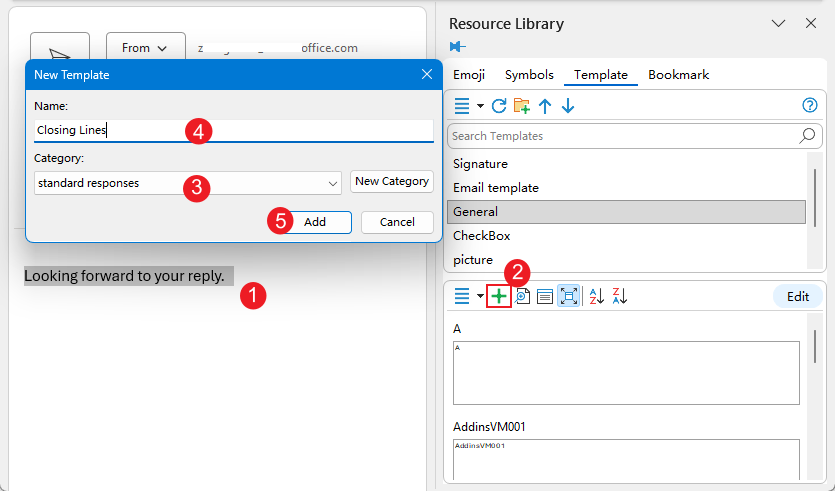
เมื่อต้องการแทรกเทมเพลต
เพียงคลิกเทมเพลตในแถบด้านข้าง 
สามารถแทรกเทมเพลตลงในเนื้อความข้อความหรือช่องที่อยู่ได้
คุณควรเลือกวิธีใด
เลือก Outlook Quick Parts / AutoText หากคุณ:
- ต้องการบล็อกข้อความที่ใช้ซ้ำได้เพียงไม่กี่รายการ
- ไม่จำเป็นต้องจัดกลุ่มหรือส่งออก
- แทรกเฉพาะในเนื้อความข้อความเท่านั้น
- ไม่ใช้สัญลักษณ์หรือการจัดรูปแบบที่หลากหลายมากนัก
เลือก Kutools Templates หากคุณ:
- จัดการคลังข้อความที่ใช้ซ้ำได้ขนาดใหญ่
- ต้องการการจัดระเบียบ (กลุ่ม/หมวดหมู่)
- ต้องการแทรกสัญลักษณ์ เทมเพลตที่มีการจัดรูปแบบ หรือรูปภาพ
- ต้องการความสามารถในการใช้งานข้ามอุปกรณ์
- ต้องการแทรกลงในช่อง To/CC/BCC
- ต้องการเข้าถึงเนื้อหาของคุณได้เร็วและชัดเจนยิ่งขึ้น
บทสรุป
บล็อกข้อความที่นำกลับมาใช้ใหม่ได้สามารถช่วยเพิ่มความเร็วให้กับเวิร์กโฟลว์ Outlook ของคุณได้อย่างมาก
แม้ว่า Quick Parts และ AutoText ของ Outlook จะเป็นประโยชน์สำหรับกรณีการใช้งานที่ไม่ซับซ้อน เทมเพลต Kutools for Outlook ก็มอบโซลูชันที่ทรงพลัง เป็นระเบียบ และยืดหยุ่นกว่าสำหรับผู้ใช้ที่ต้องใช้งานเนื้อหาซ้ำๆ ในแต่ละวัน
🌟 เราขอแนะนำ Kutools for Outlook เป็นอย่างยิ่ง — นอกจากคุณสมบัติเทมเพลตแล้ว ยังมี 100+ เครื่องมืออันทรงพลัง รวมถึงการส่งตามกำหนดเวลา การ Snooze อีเมล การเขียนและตอบกลับอีเมลด้วย AI และอื่นๆ อีกมากมายเพื่อปรับปรุงการทำงานประจำวันของคุณ
เพลิดเพลินไปกับ การทดลองใช้ฟรี 30 วัน ลองใช้เลยตอนนี้ และเพิ่มประสิทธิภาพการทำงานของคุณได้ง่ายๆ!
เครื่องมือเพิ่มประสิทธิภาพ Office ที่ดีที่สุด
สัมผัสประสบการณ์ Kutools for Outlook โฉมใหม่ที่มาพร้อม 100+ คุณสมบัติอันน่าทึ่ง!คลิกเพื่อดาวน์โหลดเลย!
📧ระบบอัตโนมัติของอีเมล:ตอบกลับอัตโนมัติ (รองรับทั้ง POP และ IMAP)/ตั้งเวลาส่งอีเมล/เพิ่ม CC/BCC อัตโนมัติตามกฎเมื่อส่งอีเมล/ส่งต่ออีเมลอัตโนมัติ (กฎขั้นสูง)/เพิ่มคำทักทายอัตโนมัติ/แยกอีเมลที่มีผู้รับหลายคนออกเป็นข้อความแยกฉบับโดยอัตโนมัติ...
📨การจัดการอีเมล: เรียกคืนอีเมล / บล็อกอีเมลหลอกลวงตามหัวเรื่องและอื่นๆ / ลบอีเมลซ้ำ / การค้นหาขั้นสูง / รวมโฟลเดอร์...
📁Attachments Pro: บันทึกเป็นชุด/แยกเป็นชุด/บีบอัดเป็นชุด/บันทึกอัตโนมัติ/แยกอัตโนมัติ/บีบอัดอัตโนมัติ...
🌟Interface Magic:😊อิโมจิที่สวยงามและเท่กว่าที่เคย/แจ้งเตือนเมื่อมีอีเมลสำคัญเข้ามา/ย่อหน้าต่าง Outlook แทนการปิด...
👍สุดยอดฟีเจอร์คลิกเดียว:ตอบกลับทุกคนพร้อมไฟล์แนบ/ป้องกันอีเมลฟิชชิ่ง/🕘แสดงเขตเวลาของผู้ส่ง...
👩🏼🤝👩🏻ผู้ติดต่อและปฏิทิน:เพิ่มผู้ติดต่อเป็นชุดจากอีเมลที่เลือก/แยกกลุ่มผู้ติดต่อออกเป็นรายบุคคล/ลบการแจ้งเตือนวันเกิด...
ใช้ Kutools ในภาษาที่คุณต้องการ – รองรับภาษาอังกฤษ สเปน เยอรมัน ฝรั่งเศส จีน และอีก 40+ ภาษา!


🚀 ดาวน์โหลดเพียงคลิกเดียว — รับ Office Add-ins ทั้งหมด
ขอแนะนำอย่างยิ่ง: Kutools for Office (5-in-1)
คลิกเดียวเพื่อดาวน์โหลด ตัวติดตั้งทั้งห้า พร้อมกัน —Kutools for Excel, Outlook, Word, PowerPoint และ Office Tab Pro. คลิกดาวน์โหลดได้เลย!
- ✅ความสะดวกเพียงคลิกเดียว: ดาวน์โหลดแพ็คเกจการติดตั้งทั้งห้าในขั้นตอนเดียว
- 🚀พร้อมสำหรับงาน Office ทุกประเภท: ติดตั้ง Add-in ที่คุณต้องการ เมื่อคุณต้องการใช้งาน
- 🧰รวมอยู่ด้วย: Kutools for Excel / Kutools for Outlook / Kutools for Word / Office Tab Pro / Kutools for PowerPoint
สารบัญ
- โซลูชันในตัว Outlook: Quick Parts
- Quick Parts คืออะไร
- วิธี สร้าง Quick Part
- วิธี แทรก Quick Part
- วิธี แก้ไขและลบ Quick Part
- แนวทางที่ดีกว่า: เทมเพลตที่ใช้ซ้ำได้ใน Kutools for Outlook
- ทำไมเทมเพลตของ Kutools จึงดีกว่า
- วิธี สร้างและใช้เทมเพลต
- บทความที่เกี่ยวข้อง
- เครื่องมือเพิ่มประสิทธิภาพ Office ที่ดีที่สุด