เลื่อนการแจ้งเตือนอีเมลใน Outlook: Web, New และเดสก์ท็อป
การรักษากล่องจดหมายเข้าให้เป็นระเบียบและโฟกัสไปที่ข้อความที่เหมาะสมในเวลาที่ถูกต้องอาจเป็นเรื่องท้าทาย โดยเฉพาะอย่างยิ่งเมื่อคุณยังไม่พร้อมที่จะตอบกลับอีเมลทันที ฟีเจอร์เลื่อนการแจ้งเตือนอีเมลจึงเข้ามาช่วยแก้ปัญหานี้
ในขณะที่ผู้ใช้ Outlook Web และ New Outlook มีฟีเจอร์นี้ในตัว แต่ผู้ใช้ Outlook เดสก์ท็อปแบบคลาสสิกกลับไม่มีฟีเจอร์นี้มานาน โชคดีที่ Kutools for Outlook เข้ามาช่วยเติมเต็มช่องว่างนี้และยังมีตัวเลือกการเลื่อนการแจ้งเตือนที่ยืดหยุ่นมากขึ้นอีกด้วย
คู่มือนี้จะพาคุณไปทำความเข้าใจว่าฟีเจอร์เลื่อนการแจ้งเตือนอีเมลคืออะไร ข้อจำกัดใน Outlook และวิธีใช้งานในเวอร์ชันต่างๆ อย่างไร รวมถึง Outlook เดสก์ท็อปแบบคลาสสิกที่ใช้ Kutools
- เลื่อนการแจ้งเตือนอีเมลใน Outlook Web (Outlook.com/Outlook on the Web)
- เลื่อนการแจ้งเตือนอีเมลใน New Outlook (Windows 11/Microsoft 365)
- ไม่มีฟีเจอร์ Snooze ใน Outlook เดสก์ท็อปใช่หรือไม่ Kutools ช่วยแก้ปัญหา นี้
ฟีเจอร์เลื่อนการแจ้งเตือนอีเมลคืออะไร
ฟีเจอร์เลื่อนการแจ้งเตือนอีเมลช่วยให้คุณสามารถซ่อนอีเมลจากกล่องจดหมายเข้าชั่วคราว และให้แสดงขึ้นมาอีกครั้งในภายหลังราวกับว่าเพิ่งเข้ามาใหม่
ฟีเจอร์นี้เหมาะอย่างยิ่งสำหรับสถานการณ์ดังนี้:
- คุณได้รับอีเมลแต่ไม่สามารถจัดการได้ทันที
- คุณต้องการให้ระบบเตือนเพื่อติดตามผลในภายหลัง
- คุณต้องการให้กล่องจดหมายเข้าปราศจากรายการที่ไม่เร่งด่วน
เมื่อเลื่อนการแจ้งเตือนแล้ว อีเมลจะหายไปจากกล่องจดหมายเข้าและกลับมาโดยอัตโนมัติตามเวลาที่กำหนด
ข้อจำกัดของฟังก์ชันในตัว Outlook
แม้ว่า Microsoft Outlook จะมีฟีเจอร์ Snooze แต่ฟีเจอร์นี้พร้อมใช้งานเฉพาะใน Outlook Web และอินเทอร์เฟซ New Outlook เท่านั้น
ในเวอร์ชันเดสก์ท็อปแบบคลาสสิก ไม่มีวิธีในตัวที่จะ:
- เลื่อนการแจ้งเตือนอีเมลโดยตรงจากกล่องจดหมายเข้า
- ตั้งค่าเวลา Snooze หรือการเตือนความจำเฉพาะเจาะจง
- ลบข้อความออกชั่วคราวและให้แสดงขึ้นมาอีกครั้งในภายหลัง
ข้อจำกัดนี้อาจสร้างความหงุดหงิดให้กับผู้ใช้ที่ต้องพึ่งพาเวอร์ชันเดสก์ท็อปในการทำงานประจำวัน Kutools for Outlook จึงเข้ามาช่วยเติมเต็มช่องว่างนี้
การใช้ฟีเจอร์เลื่อนการแจ้งเตือนอีเมลใน Outlook เวอร์ชันต่างๆ
ผู้ใช้ Outlook มีประสบการณ์ที่แตกต่างกันไปขึ้นอยู่กับเวอร์ชันที่ใช้งาน ด้านล่างนี้คือรายละเอียดการทำงานของฟีเจอร์ Snooze ในแต่ละสภาพแวดล้อม
เลื่อนการแจ้งเตือนอีเมลใน Outlook Web (Outlook.com / Outlook on the Web)
ผู้ใช้ Outlook Web สามารถเลื่อนการแจ้งเตือนอีเมลได้โดยตรงในเบราว์เซอร์โดยไม่ต้องติดตั้งสิ่งใดเพิ่มเติม
ขั้นตอนการใช้ฟีเจอร์ Snooze ใน Outlook Web:
- เปิด Outlook on the Web และไปที่กล่องจดหมายเข้าของคุณ
- คลิกขวาที่อีเมลที่คุณต้องการเลื่อนการแจ้งเตือน
- เลือก Snooze จากเมนูบริบท
- เลือกเวลาที่กำหนดไว้ล่วงหน้า (เช่น)พรุ่งนี้,สัปดาห์หน้า) หรือเลือก เลือกวันที่ เพื่อระบุวันที่และเวลาที่กำหนดเอง
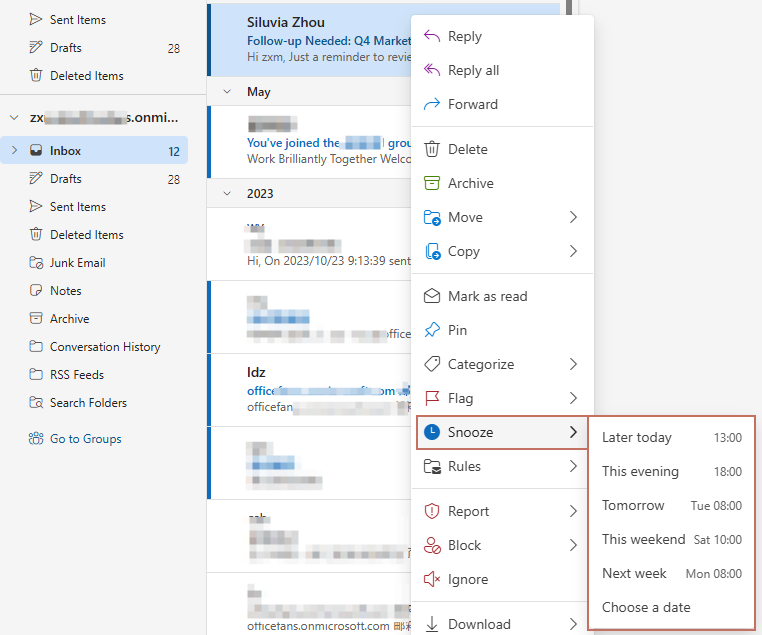
หลังจากเลื่อนการแจ้งเตือน อีเมลจะหายไปจากกล่องจดหมายเข้าและถูกย้ายไปยังโฟลเดอร์ชื่อ Snoozed ซึ่งจะถูกเก็บไว้จนกว่าจะกลับมาที่กล่องจดหมายเข้าโดยอัตโนมัติตามเวลาที่เลือก

วิธีนี้สะดวกสำหรับผู้ใช้ที่ทำงานผ่านอินเทอร์เฟซเว็บเป็นหลัก
เลื่อนการแจ้งเตือนอีเมลใน New Outlook (Windows 11 / Microsoft 365)
อินเทอร์เฟซ New Outlook ได้รวมฟีเจอร์มากมายจาก Outlook on the Web ไว้ รวมถึงฟีเจอร์ Snooze ด้วย ขั้นตอนการเลื่อนการแจ้งเตือนอีเมลใน New Outlook นั้นเหมือนกับใน Outlook on the Web
ขั้นตอนการใช้ฟีเจอร์ Snooze ใน New Outlook:
- เปิด New Outlook และไปที่กล่องจดหมายเข้าของคุณ
- คลิกขวาที่อีเมลที่คุณต้องการเลื่อนการแจ้งเตือน
- เลือก Snooze จากนั้นเลือกจากตัวเลือกเวลาที่มีอยู่ หรือเลือกวันที่และเวลาที่กำหนดเอง
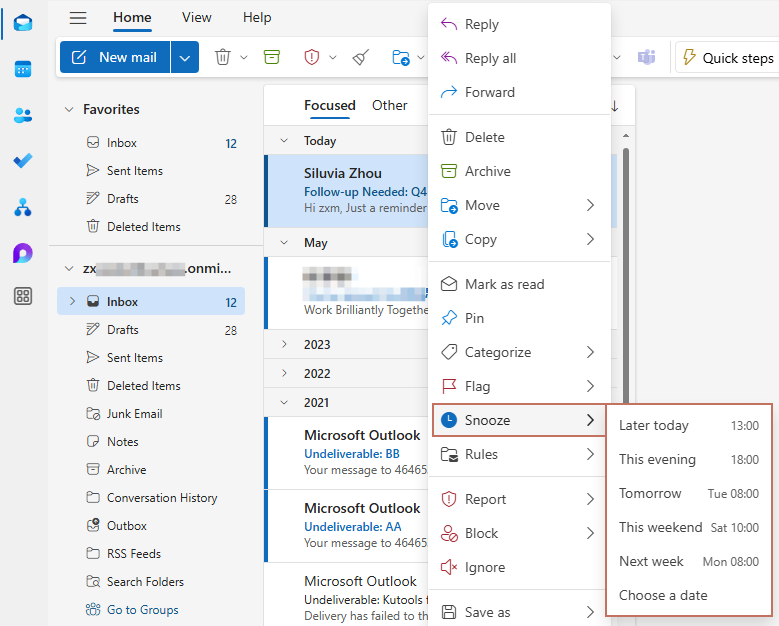
หลังจากเลื่อนการแจ้งเตือน อีเมลจะหายไปจากกล่องจดหมายเข้าและถูกย้ายไปยังโฟลเดอร์ชื่อ Snoozed ซึ่งจะถูกเก็บไว้จนกว่าจะกลับมาที่กล่องจดหมายเข้าโดยอัตโนมัติตามเวลาที่เลือก

ไม่มีฟีเจอร์ Snooze ใน Outlook เดสก์ท็อปใช่หรือไม่ Kutools ช่วยแก้ปัญหานี้
Outlook เดสก์ท็อปแบบคลาสสิกไม่มีฟีเจอร์ Snooze มาให้ตั้งแต่แรก แต่ Kutools for Outlook ได้เพิ่มฟังก์ชันนี้เข้ามาและยังไปไกลกว่านั้นด้วยการมอบตัวเลือกเวลาที่ยืดหยุ่นมากขึ้น
เมื่อติดตั้ง Kutools for Outlook แล้ว คุณจะเห็นปุ่ม Snooze ในแท็บ Kutools
ขั้นตอนการใช้ฟีเจอร์ Snooze ใน Outlook เดสก์ท็อป:
- เลือกอีเมลที่คุณต้องการเลื่อนการแจ้งเตือน
- ไปที่ Kutools > Snooze
- ในเมนู Snooze คุณสามารถเลือกจากตัวเลือกที่ตั้งไว้ล่วงหน้า หรือคลิก เลือกวันที่และเวลา เพื่อกำหนดตารางเวลาเองโดยใช้ปฏิทินและตัวเลือกเวลา
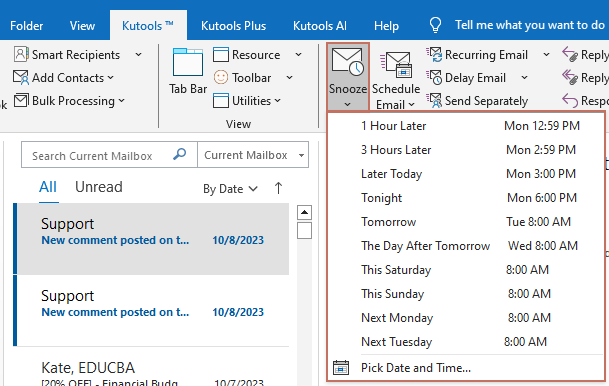
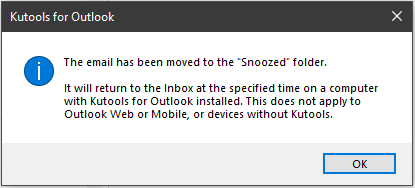
- กล่องข้อความจะปรากฏขึ้นเพื่อแจ้งว่าอีเมลถูกย้ายไปยังโฟลเดอร์ “Snoozed” แล้ว คลิก OK เพื่อยืนยัน
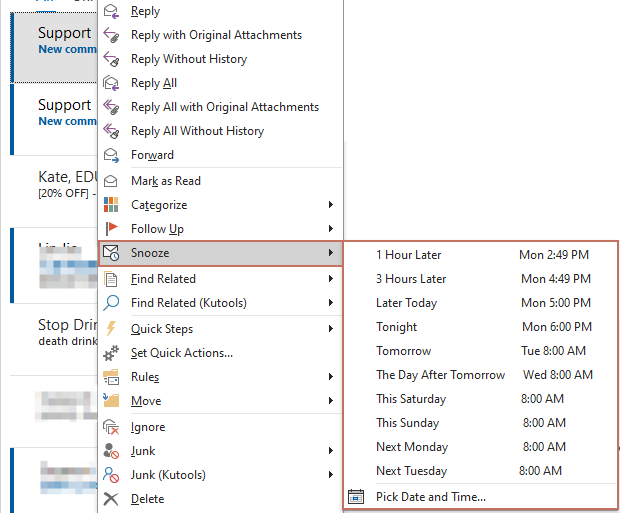
จากนั้นอีเมลจะหายไปจากกล่องจดหมายเข้าและไปแสดงในโฟลเดอร์ชื่อ “Snoozed” และจะกลับมาที่กล่องจดหมายเข้าของคุณตามเวลาที่คุณเลือกไว้อย่างแม่นยำ
เคล็ดลับ:
- คุณยังสามารถคลิกขวาที่อีเมลที่ต้องการเลื่อนการแจ้งเตือน จากนั้นเลือก Snooze และเลือกเวลาที่ต้องการ
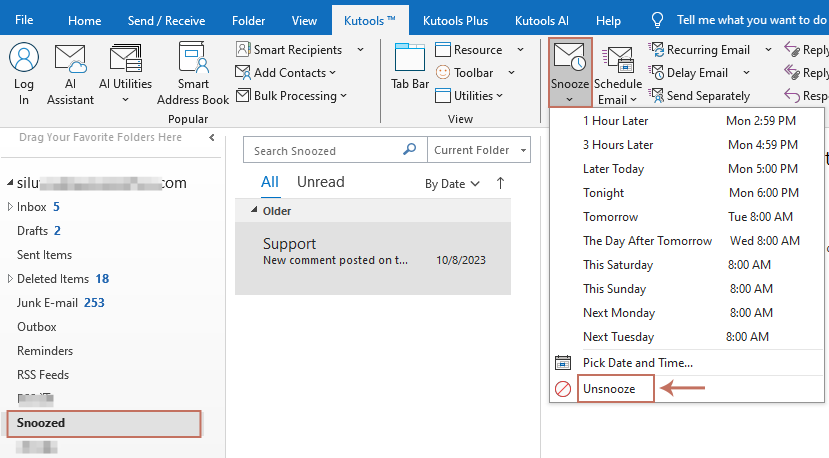
- หากคุณไม่ต้องการรอให้อีเมลที่เลื่อนการแจ้งเตือนไว้กลับมาที่กล่องจดหมายเข้าตามเวลาที่กำหนด คุณสามารถยกเลิกการเลื่อนด้วยตนเองได้ ไปที่โฟลเดอร์ Snoozed เลือกอีเมล แล้วคลิก Kutools>Snooze>Unsnooze.
บทสรุป
ฟีเจอร์เลื่อนการแจ้งเตือนอีเมลเป็นเครื่องมืออันทรงพลังที่ช่วยให้จัดการกล่องจดหมายเข้าของคุณได้อย่างมีประสิทธิภาพมากขึ้น
- ผู้ใช้ Outlook Web และ New Outlook สามารถเข้าถึงฟีเจอร์นี้ได้โดยตรง
- ผู้ใช้ Classic Outlook Desktop สามารถปลดล็อกฟังก์ชันการทำงานเดียวกันและดียิ่งขึ้นได้ด้วย Kutools for Outlook ซึ่งช่วยให้ควบคุมได้มากขึ้นและมีความยืดหยุ่นในการกำหนดตารางเวลามากขึ้น นอกจากนี้ คุณยังสามารถยกเลิกการเลื่อนการแจ้งเตือนอีเมลด้วยตนเองได้ตลอดเวลาหากต้องการ
หากคุณต้องใช้ Outlook เดสก์ท็อปทุกวัน ฟีเจอร์ Snooze ของ Kutools คือวิธีที่สมบูรณ์แบบในการนำฟีเจอร์ที่ขาดหายไปนี้มาสู่การทำงานของคุณ และยกระดับการจัดการอีเมลไปอีกขั้น
เครื่องมือเพิ่มประสิทธิภาพการทำงานใน Office ที่ดีที่สุด
สัมผัสประสบการณ์ Kutools for Outlook โฉมใหม่ที่มาพร้อมคุณสมบัติอันน่าทึ่ง 100+ รายการ!คลิกเพื่อดาวน์โหลดเลยตอนนี้!
📧ระบบจัดการอีเมลอัตโนมัติ:ตอบกลับอัตโนมัติ (รองรับทั้ง POP และ IMAP)/ตั้งเวลาส่งอีเมลล่วงหน้า/เพิ่ม CC/BCC อัตโนมัติตามกฎเมื่อส่งอีเมล/ส่งต่ออีเมลอัตโนมัติ (รองรับกฎขั้นสูง)/เพิ่มคำทักทายอัตโนมัติ/แยกอีเมลที่มีผู้รับหลายคนออกเป็นฉบับแยกโดยอัตโนมัติ...
📨การจัดการอีเมล: เรียกคืนอีเมล / บล็อกอีเมลหลอกลวงตามหัวข้อและอื่นๆ / ลบอีเมลซ้ำ / การค้นหาขั้นสูง / รวมโฟลเดอร์...
📁Attachments Pro: บันทึกเป็นชุด / แยกไฟล์เป็นชุด / บีบอัดเป็นชุด / บันทึกอัตโนมัติ / แยกไฟล์อัตโนมัติ / บีบอัดอัตโนมัติ...
🌟Interface Magic: 😊อิโมจิน่ารักและเท่กว่าที่เคย/เตือนคุณเมื่อมีอีเมลสำคัญเข้ามา/ย่อ Outlook แทนการปิด...
👍ความมหัศจรรย์เพียงคลิกเดียว:ตอบกลับทั้งหมดพร้อมไฟล์แนบ/ป้องกันอีเมลฟิชชิ่ง/🕘แสดงเขตเวลาของผู้ส่ง...
👩🏼🤝👩🏻ผู้ติดต่อและปฏิทิน:เพิ่มผู้ติดต่อเป็นชุดจากอีเมลที่เลือก/แบ่งกลุ่มผู้ติดต่อออกเป็นกลุ่มย่อย/ลบการแจ้งเตือนวันเกิด...
ใช้งาน Kutools ในภาษาที่คุณต้องการ – รองรับทั้งภาษาอังกฤษ สเปน เยอรมัน ฝรั่งเศส จีน และอีกกว่า 40 ภาษา!


🚀 ดาวน์โหลดด้วยคลิกเดียว — รับส่วนเสริม Office ทั้งหมด
แนะนำอย่างยิ่ง: Kutools for Office (5-in-1)
คลิกเดียวเพื่อดาวน์โหลด โปรแกรมติดตั้งทั้งห้ารายการ พร้อมกัน —Kutools for Excel, Outlook, Word, PowerPoint และ Office Tab Pro. คลิกเพื่อดาวน์โหลดเลยตอนนี้!
- ✅ความสะดวกแบบคลิกเดียว: ดาวน์โหลดแพ็กเกจติดตั้งทั้งห้ารายการในคลิกเดียว
- 🚀พร้อมสำหรับทุกงานใน Office: ติดตั้งส่วนเสริมที่คุณต้องการ เมื่อคุณต้องการใช้งาน
- 🧰รวมอยู่ด้วย: Kutools for Excel / Kutools for Outlook / Kutools for Word / Office Tab Pro / Kutools for PowerPoint