บอกลากล่องจดหมายที่รกตา: ล้างอีเมลที่ซ้ำกันได้อย่างทันทีและง่ายดาย
อีเมลที่ซ้ำกันสามารถสะสมได้อย่างรวดเร็วและทำให้กล่องจดหมายเข้าของ Outlook รก ค้นหาได้ยากขึ้น และใช้งานช้าลง เพื่อช่วยให้คุณกลับมาควบคุมได้ Kutools for Outlook จึงมีเครื่องมืออันทรงพลังอย่าง สแกนและลบอีเมลที่ซ้ำกันอย่างรวดเร็ว ซึ่งช่วยให้คุณ สแกนและลบอีเมลที่ซ้ำกันได้อย่างทันที แม่นยำ และครอบคลุมหลายโฟลเดอร์หรือหลายกล่องจดหมาย—ทั้งหมดนี้ทำได้ด้วยเพียงไม่กี่คลิก
วิธี ใช้ฟีเจอร์สแกนและลบอีเมลที่ซ้ำกันอย่างรวดเร็ว

ทำไมเครื่องมือนี้จึงทำให้การล้างข้อมูลซ้ำง่ายขึ้นมาก
ฟีเจอร์สแกนอย่างรวดเร็วถูกสร้างมาสำหรับผู้ใช้ที่ต้องการวิธีที่รวดเร็ว แม่นยำ และง่ายดายในการกำจัดข้อความที่ซ้ำกัน ข้อดีของฟีเจอร์นี้ ได้แก่:
✨ ประโยชน์หลักของการสแกนอย่างรวดเร็วและลบอีเมลที่ซ้ำกัน
- ✓การตรวจจับที่รวดเร็วและแม่นยำ– อัลกอริทึมที่ปรับปรุงแล้วจะระบุรายการที่ซ้ำกันจริงได้อย่างรวดเร็ว ในขณะเดียวกันก็ลดการจับคู่ที่ผิดพลาดให้น้อยที่สุด
- ✓ลบรายการที่ซ้ำกันในทุกโฟลเดอร์– เลือกหนึ่งโฟลเดอร์หรือหลายโฟลเดอร์—กล่องข้อความเข้า, รายการที่ส่งแล้ว, ที่เก็บถาวร หรือโฟลเดอร์ที่กำหนดเอง—และสแกนทั้งหมดพร้อมกัน
- ✓ล้างข้อมูลหลายกล่องจดหมายในคราวเดียว– เหมาะอย่างยิ่งสำหรับผู้ใช้ที่มีหลายบัญชี, ไฟล์ PST/OST หรือกล่องจดหมายร่วม สามารถตรวจจับรายการที่ซ้ำกันในทุกกล่องจดหมายที่เลือกได้ ไม่ใช่เพียงภายในโฟลเดอร์เดียว
- ✓กฎการจับคู่เริ่มต้นอัจฉริยะ– รายการที่ซ้ำกันจะถูกระบุโดยใช้เงื่อนไขเริ่มต้นสามข้อ:หัวข้อ,ชื่อไฟล์แนบ และ เนื้อหาข้อความ ซึ่งช่วยให้ตรวจจับได้อย่างแม่นยำโดยไม่ต้องตั้งค่าใดๆ
- ✓เก็บอีเมลที่เก่าที่สุดไว้อย่างปลอดภัย– เวอร์ชันที่เก่าที่สุดซึ่งมักจะสมบูรณ์ที่สุดจะได้รับการเก็บรักษาไว้ ในขณะที่รายการที่ซ้ำกันที่เหลือจะถูกย้ายไปยังรายการที่ถูกลบ ทำให้การกู้คืนปลอดภัยและง่ายดาย
- ✓กล่องข้อความเข้าที่เรียบง่าย– รักษาสภาพแวดล้อมอีเมลของคุณให้สะอาดตา ทำให้โฟกัสที่อีเมลสำคัญได้ง่ายขึ้น
- ✓ลดพื้นที่จัดเก็บข้อมูล– การลบรายการที่ซ้ำกันจะช่วยลดความต้องการพื้นที่จัดเก็บข้อมูลโดยรวมของบัญชี Outlook ของคุณ
- ✓ใช้งานง่าย– ด้วยอินเทอร์เฟซที่ใช้งานง่าย จึงมอบประสบการณ์ที่ไร้ความยุ่งยากในการจัดการรายการที่ซ้ำกัน
- ✓ความปลอดภัย– รับประกันกระบวนการที่ปลอดภัยซึ่งปกป้องอีเมลสำคัญของคุณในขณะเดียวกันก็กำจัดรายการที่ซ้ำกัน
- ✓ข้อเสนอแนะแบบเรียลไทม์– ให้ข้อเสนอแนะทันทีเกี่ยวกับผลการลบหลังจากเสร็จสิ้น ทำให้ผู้ใช้เข้าใจผลการลบได้อย่างชัดเจน
วิธี ใช้ฟีเจอร์สแกนและลบอีเมลที่ซ้ำกันอย่างรวดเร็ว
ทำตามขั้นตอนง่ายๆ เหล่านี้เพื่อล้างอีเมลที่ซ้ำกันภายในไม่กี่นาที:
- ไปที่แท็บ Kutools Plus ใน Outlook
เปิด Outlook และคลิกแท็บ Kutools บน ริบบิ้น - คลิก "อีเมลที่ซ้ำกัน" > "สแกนอย่างรวดเร็วและลบอีเมลที่ซ้ำกัน"
จากนั้นระบบจะเปิดหน้าต่างสแกนรายการที่ซ้ำกัน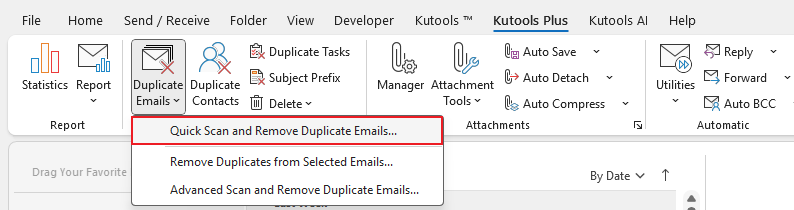
- เลือกโฟลเดอร์หรือกล่องจดหมายที่จะสแกน
เลือก:
• หนึ่งโฟลเดอร์
• หลายโฟลเดอร์
• ทั้งกล่องจดหมาย
คุณมีความยืดหยุ่นอย่างเต็มที่ในการกำหนดเป้าหมายไปยังตำแหน่งที่อาจมีรายการที่ซ้ำกันอยู่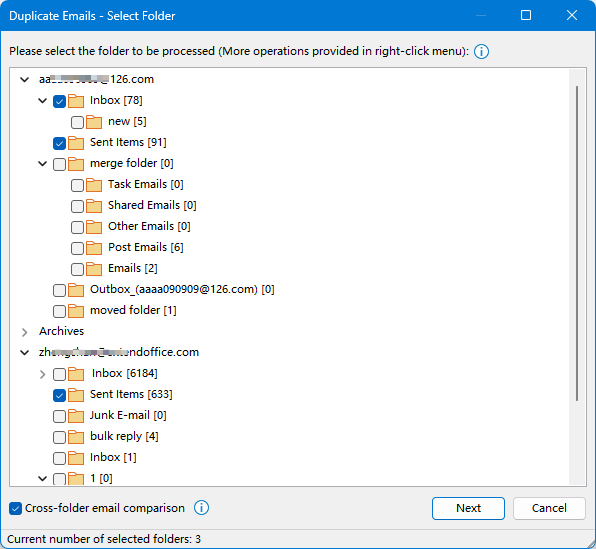 เคล็ดลับเกี่ยวกับส่วนนี้:
- มีเมนูคลิกขวาให้ใช้งาน
- การกรองข้ามไฟล์: การเลือกตัวเลือกนี้จะสั่งให้เครื่องมือค้นหารายการที่ซ้ำกันในทุกโฟลเดอร์ที่เลือก หากไม่ได้เลือก เครื่องมือจะเปรียบเทียบและค้นหารายการที่ซ้ำกันภายในโฟลเดอร์เดียวที่เลือกเท่านั้น
- แสดงจำนวนโฟลเดอร์ที่เลือก
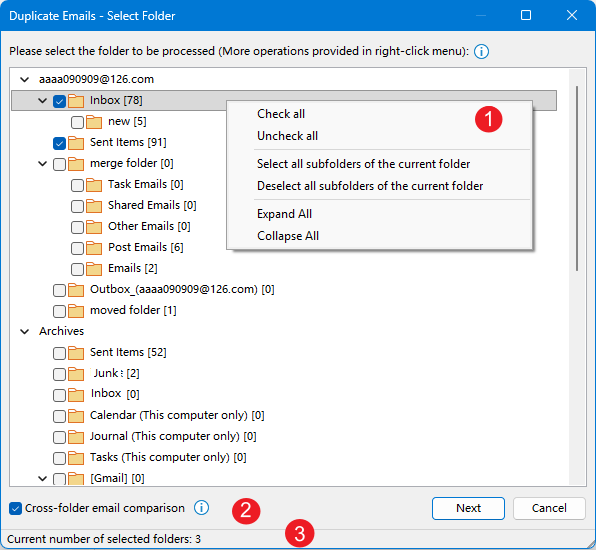
- คลิก 'ถัดไป' เพื่อเริ่มสแกน
เงื่อนไขการจับคู่เริ่มต้น
ระบบจะตรวจจับรายการที่ซ้ำกันจาก:
✓ หัวข้อ
✓ ชื่อไฟล์แนบ
✓ เนื้อหาข้อความ - ตรวจสอบรายการที่ซ้ำกัน
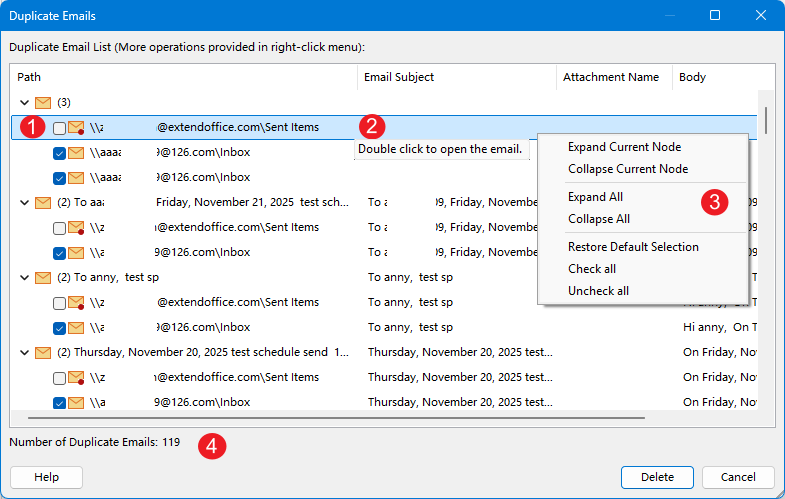
หลังจากสแกน รายการผลลัพธ์จะแสดงรายการที่ซ้ำกันทั้งหมดที่พบ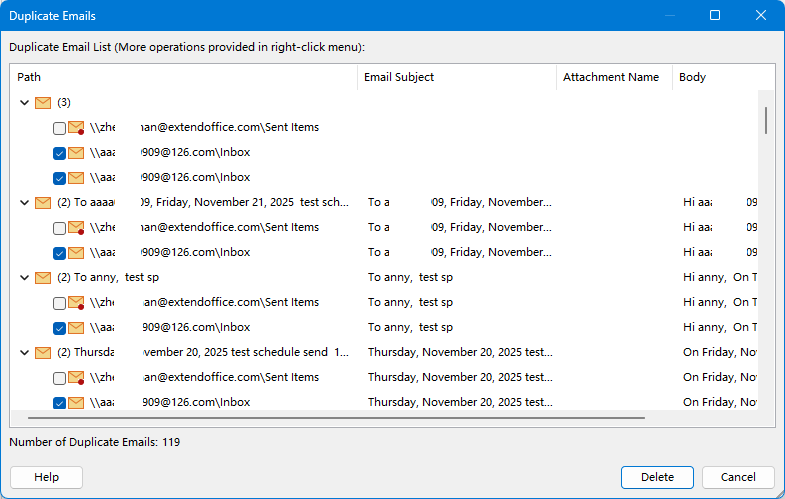 เคล็ดลับเกี่ยวกับส่วนนี้:
- อีเมลที่ซ้ำกันทั้งหมดจะถูกเลือกไว้ตามค่าเริ่มต้น โดยจะเก็บเฉพาะข้อความที่เก่าที่สุดเท่านั้น การเก็บอีเมลที่เก่าที่สุดจะช่วยรับรองว่าเวลาเดิมของเหตุการณ์จะถูกเก็บรักษาไว้ หากคุณไม่ต้องการลบรายการที่ซ้ำกันทั้งหมด คุณสามารถขยายกลุ่มที่ซ้ำกันและเลือกเฉพาะรายการที่ซ้ำกันที่ต้องการลบได้
- ดับเบิลคลิกที่อีเมลเพื่อเปิด
- มีเมนูคลิกขวาให้ใช้งาน
- ขยายโหนดปัจจุบัน: เลือกตัวเลือกนี้เพื่อแสดงรายการที่ซ้ำกันทั้งหมดในโหนดปัจจุบัน
- ยุบโหนดปัจจุบัน: เลือกตัวเลือกนี้เพื่อยุบรายการที่ซ้ำกันทั้งหมดในโหนดปัจจุบัน
- ขยายทั้งหมด: เลือกตัวเลือกนี้เพื่อขยายกลุ่มที่ซ้ำกันทั้งหมดและแสดงรายการที่ซ้ำกันทั้งหมดในแต่ละกลุ่ม
- ยุบทั้งหมด: เลือกตัวเลือกนี้เพื่อยุบกลุ่มที่ซ้ำกันทั้งหมดและแสดงเฉพาะชื่อโฟลเดอร์
- คืนค่าการเลือก เริ่มต้น: เลือกตัวเลือกนี้เพื่อทำเครื่องหมายรายการที่ซ้ำกันทั้งหมด ยกเว้นรายการแรกในแต่ละกลุ่มที่ซ้ำกัน
- เลือกทั้งหมด: เลือกตัวเลือกนี้เพื่อทำเครื่องหมายรายการที่ซ้ำกันทั้งหมดในแต่ละกลุ่ม
- ยกเลิกการเลือกทั้งหมด: เลือกตัวเลือกนี้เพื่อยกเลิกการทำเครื่องหมายรายการที่ซ้ำกันทั้งหมดในแต่ละกลุ่ม
- แสดงจำนวนรายการที่ซ้ำกันทั้งหมดที่พบในครั้งนี้
- ลบรายการที่ซ้ำกัน
เมื่อสแกนเสร็จสิ้น รายการผลลัพธ์จะแสดงรายการที่ซ้ำกันทั้งหมดที่พบ เพียงคลิก ลบ เพื่อลบรายการดังกล่าว จากนั้นกล่องโต้ตอบจะปรากฏขึ้นเพื่อแสดงจำนวนรายการที่ถูกลบ Kutools จะเก็บอีเมลที่เก่าที่สุดไว้ และย้ายอีเมลที่เหลือไปยัง รายการที่ถูกลบ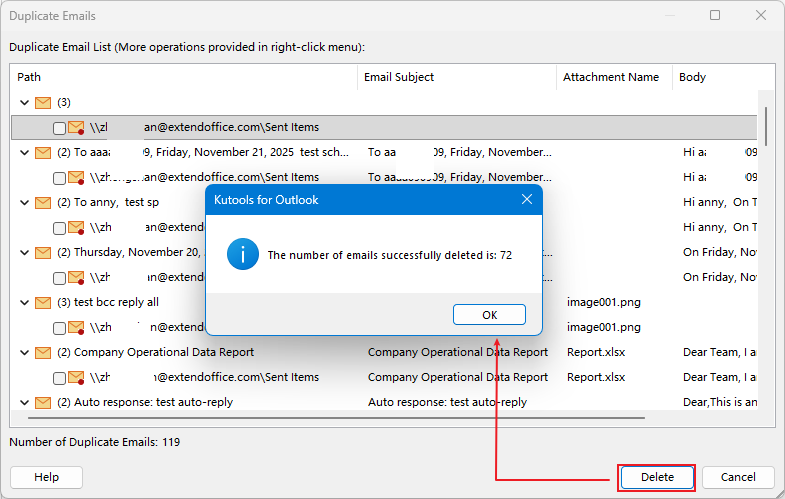
บทสรุป
ฟีเจอร์นี้มอบวิธีที่เรียบง่ายแต่ทรงพลังในการล้างอีเมลที่ซ้ำกันอย่างรวดเร็วและแม่นยำ แม้ว่าจะกระจายอยู่ทั่วหลายโฟลเดอร์หรือหลายกล่องจดหมาย ด้วยกฎการจับคู่ที่ชาญฉลาดและกระบวนการล้างข้อมูลที่ปลอดภัย การจัดระเบียบกล่องจดหมายเข้าของคุณจึงง่ายขึ้นกว่าที่เคย
เครื่องมือเพิ่มผลผลิตใน Office ที่ดีที่สุด
สัมผัสประสบการณ์ Kutools for Outlook เวอร์ชันล่าสุด ที่มาพร้อมคุณสมบัติอันน่าทึ่งกว่า 100 รายการ!คลิกดาวน์โหลดเลย!
📧ระบบอัตโนมัติของอีเมล:ตอบกลับอัตโนมัติ (รองรับทั้ง POP และ IMAP)/ตั้งเวลาส่งอีเมล/เพิ่ม CC/BCC อัตโนมัติตามกฎเมื่อส่งอีเมล/ส่งต่ออัตโนมัติ (กฎขั้นสูง)/เพิ่มคำทักทายอัตโนมัติ/แยกอีเมลที่มีผู้รับหลายคนออกเป็นข้อความแยกกันแต่ละรายการโดยอัตโนมัติ...
📨การจัดการอีเมล: เรียกคืนอีเมล/บล็อกอีเมลหลอกลวงตามหัวข้อและอื่นๆ/ลบอีเมลซ้ำ/การค้นหาขั้นสูง/รวมโฟลเดอร์...
📁Attachments Pro: บันทึกเป็นชุด/แยกเป็นชุด/บีบอัดเป็นชุด/บันทึกอัตโนมัติ/แยกอัตโนมัติ/บีบอัดอัตโนมัติ...
🌟ปรับแต่งอินเทอร์เฟซ:😊อีโมจิสวยงามและเท่ยิ่งขึ้น/แจ้งเตือนเมื่อมีอีเมลสำคัญเข้ามา/ย่อ Outlook แทนการปิด...
👍คลิกเดียวจบ:ตอบกลับทั้งหมดพร้อมไฟล์แนบ/ป้องกันอีเมลฟิชชิ่ง/🕘แสดงเขตเวลาผู้ส่ง...
👩🏼🤝👩🏻ผู้ติดต่อและปฏิทิน:เพิ่มผู้ติดต่อเป็นชุดจากอีเมลที่เลือก/แบ่งกลุ่มผู้ติดต่อเป็นกลุ่มย่อย/ลบการแจ้งเตือนวันเกิด...
ใช้ Kutools ในภาษาที่คุณต้องการ – รองรับภาษาอังกฤษ สเปน เยอรมัน ฝรั่งเศส จีน และอีก 40+ ภาษา!


🚀 ดาวน์โหลดด้วยคลิกเดียว — รับ Add-in สำหรับ Office ทั้งหมด
ขอแนะนำอย่างยิ่ง: Kutools for Office (5-in-1)
คลิกครั้งเดียวเพื่อดาวน์โหลด ตัวติดตั้งทั้งห้า พร้อมกัน —Kutools for Excel, Outlook, Word, PowerPoint และ Office Tab Proคลิกเพื่อดาวน์โหลดเลย!
- ✅ความสะดวกด้วยการคลิกครั้งเดียว: ดาวน์โหลดแพ็กเกจติดตั้งทั้งห้ารายการในการดำเนินการเดียว
- 🚀พร้อมสำหรับทุกงานใน Office: ติดตั้ง Add-in ที่คุณต้องการ เมื่อคุณต้องการใช้งาน
- 🧰รวมอยู่ด้วย: Kutools for Excel / Kutools for Outlook / Kutools for Word / Office Tab Pro / Kutools for PowerPoint