จะดาวน์โหลดและบันทึกไฟล์แนบจาก Outlook ลงในโฟลเดอร์ที่กำหนดโดยอัตโนมัติได้อย่างไร?
แม้ว่าการบันทึกไฟล์แนบทั้งหมดจากอีเมลฉบับเดียวใน Outlook จะทำได้ง่ายโดยใช้ตัวเลือก "ไฟล์แนบ" > "บันทึกไฟล์แนบทั้งหมด" แต่การจัดการไฟล์แนบจากอีเมลหลายฉบับ โดยเฉพาะอย่างยิ่งเมื่อมีจำนวนมาก อาจเป็นเรื่องที่ท้าทายกว่า บทความนี้จะแนะนำสองวิธีที่มีประสิทธิภาพสำหรับการดาวน์โหลดไฟล์แนบจากอีเมล Outlook ลงในโฟลเดอร์เฉพาะโดยอัตโนมัติ วิธีการเหล่านี้มีประโยชน์อย่างยิ่งเมื่อต้องจัดการกับอีเมลและไฟล์แนบจำนวนมาก ช่วยลดความซับซ้อนของกระบวนการและประหยัดเวลา
- ดาวน์โหลดไฟล์แนบ Outlook ลงในโฟลเดอร์โดยอัตโนมัติด้วย VBA และกฎ (11 ขั้นตอน)
- ดาวน์โหลดไฟล์แนบ Outlook ลงในโฟลเดอร์โดยอัตโนมัติด้วย Kutools for Outlook (2 ขั้นตอน)
ดาวน์โหลดไฟล์แนบ Outlook ลงในโฟลเดอร์โดยอัตโนมัติด้วย VBA และกฎ
วิธีนี้เกี่ยวข้องกับการใช้สคริปต์ VBA ซึ่งเมื่อดำเนินการร่วมกับกฎเฉพาะ จะดาวน์โหลดและบันทึกไฟล์แนบจากอีเมล Outlook ลงในโฟลเดอร์ที่กำหนดโดยอัตโนมัติ โปรดดำเนินการตามขั้นตอนต่อไปนี้:
- กด "Alt + F11" เพื่อเปิดหน้าต่าง Microsoft Visual Basic for Applications
- คลิก "แทรก" > "โมดูล" จากนั้นวางสคริปต์ VBA ด้านล่างลงในหน้าต่างโมดูลที่เปิดขึ้นใหม่
- บันทึกสคริปต์ VBA และปิดหน้าต่าง Microsoft Visual Basic for Applications
- ไปที่มุมมองจดหมาย แล้วคลิก "หน้าแรก" > "กฎ" > "จัดการกฎและการแจ้งเตือน"

- ในกล่องโต้ตอบกฎและการแจ้งเตือนที่เปิดอยู่ คลิกปุ่ม "กฎใหม่" บนแท็บกฎอีเมล

- ในกล่องโต้ตอบตัวช่วยสร้างกฎที่ปรากฏขึ้น เลือกตัวเลือก "ใช้กฎกับข้อความที่ฉันได้รับ" แล้วคลิกปุ่ม "ถัดไป"
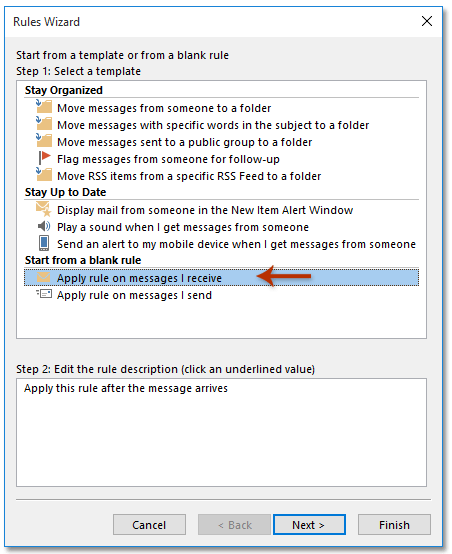
- ในกล่องโต้ตอบตัวช่วยสร้างกฎ (คุณต้องการตรวจสอบเงื่อนไขใด) คลิกปุ่ม "ถัดไป" โดยไม่ต้องเลือกตัวเลือกใด ๆ จากนั้นคลิกปุ่ม "ใช่" ในกล่องโต้ตอบ Microsoft Outlook ที่ปรากฏขึ้น

- ในกล่องโต้ตอบตัวช่วยสร้างกฎ (คุณต้องการดำเนินการอย่างไรกับข้อความ):
- เลือกตัวเลือก "เรียกใช้สคริปต์" เคล็ดลับ: หากคุณไม่เห็นตัวเลือกดังกล่าว โปรด ไปที่ บทแนะนำ นี้เพื่อเปิดใช้งานตัวเลือก "เรียกใช้สคริปต์" ใน Outlook.
- คลิกข้อความ "a script" ที่ขีดเส้นใต้สีน้ำเงินเพื่อเปิดกล่องโต้ตอบเลือกสคริปต์ เลือกสคริปต์ที่เพิ่มไว้ในขั้นตอนที่ 2 แล้วคลิก "ตกลง"
- คลิกปุ่ม "ถัดไป" เพื่อดำเนินการต่อ

- ในกล่องโต้ตอบตัวช่วยสร้างกฎ (มีข้อยกเว้นใด ๆ หรือไม่) คลิกปุ่ม "ถัดไป"
- ในกล่องโต้ตอบตัวช่วยสร้างกฎขั้นสุดท้าย ตั้งชื่อกฎในขั้นตอนที่ 1 เลือกตัวเลือกที่ต้องการในขั้นตอนที่ 2 แล้วคลิกปุ่ม "เสร็จสิ้น"

- ปิดกล่องโต้ตอบกฎและการแจ้งเตือน
"VBA: บันทึกไฟล์แนบ Outlook ลงในโฟลเดอร์ที่กำหนดโดยอัตโนมัติ"
Public Sub SaveAttachmentsToDisk(MItem As Outlook.MailItem)
Dim oAttachment As Outlook.Attachment
Dim sSaveFolder As String
sSaveFolder = "C:\Users\DT168\Documents\outlook-attachments\"
For Each oAttachment In MItem.Attachments
oAttachment.SaveAsFile sSaveFolder & oAttachment.DisplayName
Next
End Sub
หมายเหตุ: โปรดค้นหาบรรทัด sSaveFolder = "C:\Users\DT168\Documents\outlook-attachments\" และแทนที่ด้วยเส้นทางของโฟลเดอร์ปลายทางที่คุณต้องการ


ผลลัพธ์
ตอนนี้ หากคุณเลือกตัวเลือก "เรียกใช้กฎนี้ตอนนี้กับข้อความที่อยู่ในกล่องจดหมายเข้าแล้ว" ไฟล์แนบทั้งหมดจากบัญชีอีเมลของคุณจะถูกดาวน์โหลดและจัดเก็บไว้ในโฟลเดอร์ปลายทางที่ระบุ นอกจากนี้ หากคุณเลือกตัวเลือก "เปิดใช้งานกฎนี้" ไฟล์แนบทั้งหมดจากอีเมลขาเข้าจะถูกดาวน์โหลดและบันทึกลงในโฟลเดอร์ที่กำหนดโดยอัตโนมัติ
ดาวน์โหลดไฟล์แนบ Outlook ลงในโฟลเดอร์โดยอัตโนมัติด้วย Kutools for Outlook
เมื่อติดตั้ง "Kutools for Outlook" บนคอมพิวเตอร์ของคุณ ฟังก์ชัน "แยกอัตโนมัติ" จะช่วยให้คุณดาวน์โหลดไฟล์แนบ Outlook ทั้งหมดหรือเฉพาะเจาะจงโดยอัตโนมัติตามเงื่อนไขที่คุณตั้งไว้ และส่งไปยังโฟลเดอร์ที่เลือกได้อย่างสะดวก นอกจากนี้ ฟีเจอร์นี้ยังมีความยืดหยุ่นในการสร้างโฟลเดอร์ย่อย โดยมีทางเลือกสองทางสำหรับการตั้งชื่อโฟลเดอร์ย่อยเหล่านี้: คุณสามารถเลือกรูปแบบใดรูปแบบหนึ่ง เช่น [โฟลเดอร์ข้อความ]-[หัวเรื่องข้อความ] หรือเลือกที่จะเพิ่มสตริงข้อความที่กำหนดเองเป็นคำต่อท้ายในรูปแบบที่คุณเลือก ความสามารถนี้ช่วยปรับปรุงการจัดระเบียบและการเข้าถึงไฟล์แนบของคุณได้อย่างมาก
- คลิก "Kutools" > "แยกอัตโนมัติ" เพื่อเปิดกล่องโต้ตอบฟีเจอร์

- ในกล่องโต้ตอบ "แยกไฟล์แนบอัตโนมัติ" เลือกตัวเลือก "แยกไฟล์แนบที่ได้รับทั้งหมดโดยอัตโนมัติ" และกำหนดค่าดังนี้:
- คลิกปุ่มเรียกดู
 เพื่อระบุโฟลเดอร์ปลายทางสำหรับบันทึกไฟล์แนบที่แยกออกโดยอัตโนมัติ
- (ไม่บังคับ) เลือกตัวเลือก "แยกไฟล์แนบในรูปแบบต่อไปนี้" หากคุณต้องการสร้างโฟลเดอร์ย่อยสำหรับจัดเก็บไฟล์แนบ
- "สร้างโฟลเดอร์ย่อยในรูปแบบต่อไปนี้": ตั้งชื่อโฟลเดอร์ย่อยในรูปแบบที่กำหนดไว้ล่วงหน้ารูปแบบใดรูปแบบหนึ่ง เช่น [โฟลเดอร์ข้อความ]-[หัวเรื่องข้อความ]
- "เปลี่ยนชื่อไฟล์แนบที่บันทึกในรูปแบบต่อไปนี้": ตั้งชื่อโฟลเดอร์ย่อยโดยใช้รูปแบบที่กำหนดไว้ล่วงหน้ารูปแบบใดรูปแบบหนึ่ง และเพิ่มสตริงข้อความที่กำหนดเองเป็นคำต่อท้าย
- (ไม่บังคับ) เลือกตัวเลือก "ไอคอนไฟล์แนบยังคงอยู่ในอีเมล" เพื่อคงตัวบ่งชี้ภาพในอีเมลที่มีไฟล์แนบ
- คลิก "ตกลง"

- คลิกปุ่มเรียกดู

 เพื่อระบุโฟลเดอร์ปลายทางสำหรับบันทึกไฟล์แนบที่แยกออกโดยอัตโนมัติ

ผลลัพธ์
นับจากนี้ไป ไฟล์แนบทั้งหมดจะถูกบันทึกลงในโฟลเดอร์ที่ระบุโดยอัตโนมัติเมื่อได้รับอีเมล
เคล็ดลับ: หากคุณต้องการตั้งค่าการแยกไฟล์แนบโดยอัตโนมัติตามกฎเฉพาะ ให้เปิดใช้งานตัวเลือก "แยกไฟล์แนบอัตโนมัติตามกฎ" ในกล่องโต้ตอบ "แยกไฟล์แนบอัตโนมัติ" หลังจากนั้น คลิกปุ่ม "สร้าง" เพื่อกำหนดเงื่อนไขตัวกรองและการตั้งค่าการบันทึกที่ต้องการ 
หมายเหตุ:
- อยากใช้งานฟีเจอร์ "แยกอัตโนมัติ" ใช่ไหม ดาวน์โหลด Kutools for Outlook ได้เลยตอนนี้! ไม่เพียงเท่านั้น Kutools ยังมาพร้อมอีก 100+ ฟีเจอร์ และเปิดให้ทดลองใช้ฟรี 30 วัน อย่ารอช้า รีบลองใช้เลยวันนี้!
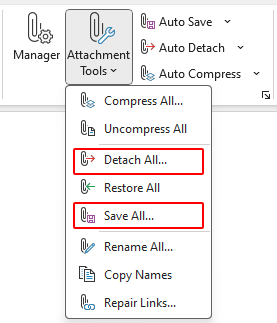
- หากคุณต้องการแยกหรือดาวน์โหลดไฟล์แนบที่มีอยู่จากอีเมลที่ได้รับหลายฉบับหรือทั้งหมดใน Outlook ให้ใช้ฟีเจอร์ แยกทั้งหมด (ไฟล์แนบ) หรือ บันทึกทั้งหมด (ไฟล์แนบ) ของ Kutools for Outlook
บทความที่เกี่ยวข้อง:
เครื่องมือเพิ่มประสิทธิภาพการทำงานใน Office ที่ดีที่สุด
สัมผัสประสบการณ์ Kutools for Outlook โฉมใหม่ที่มาพร้อมคุณสมบัติอันน่าทึ่ง 100+ รายการ!คลิกเพื่อดาวน์โหลดเลยตอนนี้!
📧ระบบจัดการอีเมลอัตโนมัติ:ตอบกลับอัตโนมัติ (รองรับทั้ง POP และ IMAP)/ตั้งเวลาส่งอีเมลล่วงหน้า/เพิ่ม CC/BCC อัตโนมัติตามกฎเมื่อส่งอีเมล/ส่งต่ออีเมลอัตโนมัติ (รองรับกฎขั้นสูง)/เพิ่มคำทักทายอัตโนมัติ/แยกอีเมลที่มีผู้รับหลายคนออกเป็นฉบับแยกโดยอัตโนมัติ...
📨การจัดการอีเมล: เรียกคืนอีเมล / บล็อกอีเมลหลอกลวงตามหัวข้อและอื่นๆ / ลบอีเมลซ้ำ / การค้นหาขั้นสูง / รวมโฟลเดอร์...
📁Attachments Pro: บันทึกเป็นชุด / แยกไฟล์เป็นชุด / บีบอัดเป็นชุด / บันทึกอัตโนมัติ / แยกไฟล์อัตโนมัติ / บีบอัดอัตโนมัติ...
🌟Interface Magic: 😊อิโมจิน่ารักและเท่กว่าที่เคย/เตือนคุณเมื่อมีอีเมลสำคัญเข้ามา/ย่อ Outlook แทนการปิด...
👍ความมหัศจรรย์เพียงคลิกเดียว:ตอบกลับทั้งหมดพร้อมไฟล์แนบ/ป้องกันอีเมลฟิชชิ่ง/🕘แสดงเขตเวลาของผู้ส่ง...
👩🏼🤝👩🏻ผู้ติดต่อและปฏิทิน:เพิ่มผู้ติดต่อเป็นชุดจากอีเมลที่เลือก/แบ่งกลุ่มผู้ติดต่อออกเป็นกลุ่มย่อย/ลบการแจ้งเตือนวันเกิด...
ใช้งาน Kutools ในภาษาที่คุณต้องการ – รองรับทั้งภาษาอังกฤษ สเปน เยอรมัน ฝรั่งเศส จีน และอีกกว่า 40 ภาษา!


🚀 ดาวน์โหลดด้วยคลิกเดียว — รับส่วนเสริม Office ทั้งหมด
แนะนำอย่างยิ่ง: Kutools for Office (5-in-1)
คลิกเดียวเพื่อดาวน์โหลด โปรแกรมติดตั้งทั้งห้ารายการ พร้อมกัน —Kutools for Excel, Outlook, Word, PowerPoint และ Office Tab Pro. คลิกเพื่อดาวน์โหลดเลยตอนนี้!
- ✅ความสะดวกแบบคลิกเดียว: ดาวน์โหลดแพ็กเกจติดตั้งทั้งห้ารายการในคลิกเดียว
- 🚀พร้อมสำหรับทุกงานใน Office: ติดตั้งส่วนเสริมที่คุณต้องการ เมื่อคุณต้องการใช้งาน
- 🧰รวมอยู่ด้วย: Kutools for Excel / Kutools for Outlook / Kutools for Word / Office Tab Pro / Kutools for PowerPoint