จะแสดงเฉพาะงานที่ใช้งานอยู่สำหรับวันที่เลือกใน Outlook ได้อย่างไร?
โดยทั่วไป การแสดงเฉพาะงานที่ใช้งานอยู่ในมุมมองงานใน Microsoft Outlook นั้นทำได้ค่อนข้างง่าย อย่างไรก็ตาม บางครั้งคุณอาจต้องการดูเฉพาะงานที่ใช้งานอยู่สำหรับวันที่หรือช่วงเวลาที่ระบุ ในบทความนี้ ฉันจะแสดงวิธีวิธีแสดงเฉพาะงานที่ใช้งานอยู่สำหรับวันที่เลือกใน Microsoft Outlook อย่างรวดเร็ว
- เพิ่มประสิทธิภาพการทำงานของอีเมลของคุณ ด้วยเทคโนโลยี AI ซึ่งช่วยให้คุณตอบกลับอีเมล ร่างอีเมลใหม่ แปลข้อความ และทำงานอื่นๆ ได้อย่างรวดเร็วและมีประสิทธิภาพยิ่งขึ้น
- อัตโนมัติทุกการส่งอีเมลอย่างง่ายดายด้วย การใส่ CC/BCC อัตโนมัติ และ การส่งต่ออัตโนมัติ ตามกฎที่คุณตั้งค่าไว้ พร้อมส่ง การตอบกลับอัตโนมัติ (ไม่อยู่ที่สำนักงาน) โดยไม่ต้องพึ่งพาเซิร์ฟเวอร์ Exchange...
- รับการแจ้งเตือนทันที เช่น คำเตือน BCC เมื่อคุณกดตอบกลับทั้งหมดขณะอยู่ในรายการ BCC พร้อม เตือนเมื่อไม่มีไฟล์แนบ เพื่อช่วยเตือนคุณทันทีเมื่อลืมแนบไฟล์...
- เพิ่มประสิทธิภาพการทำงานอีเมลของคุณให้ลื่นไหลยิ่งขึ้นด้วย ตอบกลับ (ทั้งหมด) พร้อมไฟล์แนบ,เพิ่มคำทักทาย วันที่ และเวลาลงในลายเซ็นหรือหัวข้ออีเมลโดยอัตโนมัติ,ตอบกลับอีเมลหลายฉบับ...
- ส่งอีเมลได้อย่างราบรื่นไร้สะดุดด้วย การเรียกคืนอีเมล, เครื่องมือไฟล์แนบ (บีบอัดทั้งหมด, บันทึกอัตโนมัติทั้งหมด...), ลบรายการที่ซ้ำกัน และ รายงานด่วน...
วิธีต่อไปนี้จะแนะนำให้คุณซ่อนงานทั้งหมด ยกเว้นงานที่ใช้งานอยู่สำหรับวันที่เลือกใน Microsoft Outlook
ขั้นตอนที่ 1: สลับไปยังมุมมองงาน และเปิดโฟลเดอร์งานที่ระบุซึ่งคุณต้องการแสดงเฉพาะงานที่ใช้งานอยู่สำหรับวันที่เลือก
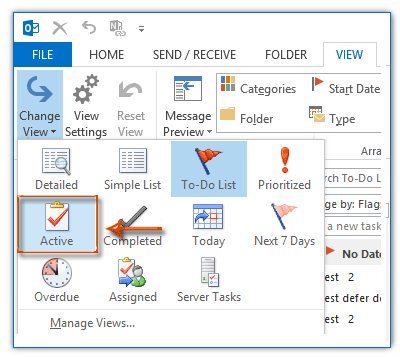
ขั้นตอนที่ 2: แสดงเฉพาะงานที่ใช้งานอยู่โดยคลิกที่ เปลี่ยนมุมมอง>ใช้งานอยู่ บนแท็บ มุมมอง
หมายเหตุ: ใน Outlook 2007 คุณสามารถคลิกที่ มุมมอง>มุมมองปัจจุบัน>งานที่ใช้งานอยู่
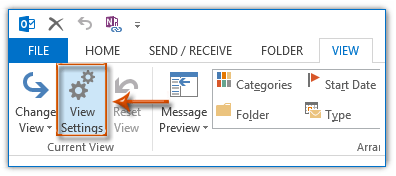
ขั้นตอนที่ 3: คลิกที่ปุ่ม การตั้งค่ามุมมอง บนแท็บ มุมมอง
หมายเหตุ: ใน Outlook 2007 คุณสามารถคลิกที่ มุมมอง>มุมมองปัจจุบัน>กำหนดมุมมองปัจจุบันเอง
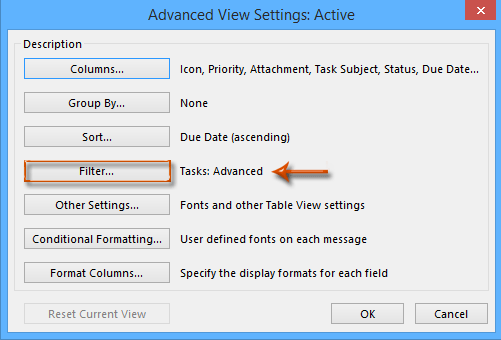
ขั้นตอนที่ 4: ในกล่องโต้ตอบ การตั้งค่ามุมมองขั้นสูง: ใช้งานอยู่ (หรือกล่องโต้ตอบ กำหนดมุมมองเอง: งานที่ใช้งานอยู่) ที่ปรากฏขึ้น ให้คลิกที่ปุ่ม ตัวกรอง
ขั้นตอนที่ 5: ตอนนี้คุณจะเข้าสู่กล่องโต้ตอบ ตัวกรอง ให้ไปที่แท็บ ขั้นสูง และ:
(1) คลิกที่ เขตข้อมูล>เขตข้อมูลงานทั้งหมด>วันครบกำหนด;
(2) คลิกที่กล่อง เงื่อนไข(หรือกล่อง)เงื่อนไข) และระบุ ระหว่าง จากรายการแบบหล่นลง;
(3) ป้อนช่วงวันที่ในกล่อง ค่า ตัวอย่างเช่น ป้อน 2014-6-1 และ 2014-7-31 ในกล่องค่า
(4) คลิกที่ปุ่ม เพิ่มลงในรายการ
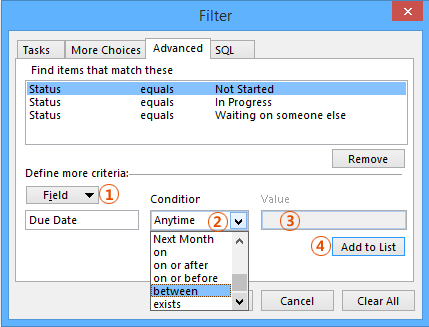
หมายเหตุ: คุณยังสามารถระบุ เมื่อหรือหลัง,เมื่อหรือก่อน หรือเงื่อนไขอื่นๆ จากกล่อง เงื่อนไข
ขั้นตอนที่ 6: คลิกปุ่ม ตกลง ทั้งสองปุ่มเพื่อปิดกล่องโต้ตอบทั้งสอง
หลังจากกำหนดค่าตัวกรอง คุณจะเห็นงานทั้งหมดถูกซ่อนออกจากโฟลเดอร์งานปัจจุบัน ยกเว้นงานที่ใช้งานอยู่ในช่วงวันที่ที่ระบุ
เครื่องมือเพิ่มประสิทธิภาพการทำงานใน Office ที่ดีที่สุด
สัมผัสประสบการณ์ Kutools for Outlook โฉมใหม่ที่มาพร้อมคุณสมบัติอันน่าทึ่ง 100+ รายการ!คลิกเพื่อดาวน์โหลดเลยตอนนี้!
📧ระบบจัดการอีเมลอัตโนมัติ:ตอบกลับอัตโนมัติ (รองรับทั้ง POP และ IMAP)/ตั้งเวลาส่งอีเมลล่วงหน้า/เพิ่ม CC/BCC อัตโนมัติตามกฎเมื่อส่งอีเมล/ส่งต่ออีเมลอัตโนมัติ (รองรับกฎขั้นสูง)/เพิ่มคำทักทายอัตโนมัติ/แยกอีเมลที่มีผู้รับหลายคนออกเป็นฉบับแยกโดยอัตโนมัติ...
📨การจัดการอีเมล: เรียกคืนอีเมล / บล็อกอีเมลหลอกลวงตามหัวข้อและอื่นๆ / ลบอีเมลซ้ำ / การค้นหาขั้นสูง / รวมโฟลเดอร์...
📁Attachments Pro: บันทึกเป็นชุด / แยกไฟล์เป็นชุด / บีบอัดเป็นชุด / บันทึกอัตโนมัติ / แยกไฟล์อัตโนมัติ / บีบอัดอัตโนมัติ...
🌟Interface Magic: 😊อิโมจิน่ารักและเท่กว่าที่เคย/เตือนคุณเมื่อมีอีเมลสำคัญเข้ามา/ย่อ Outlook แทนการปิด...
👍ความมหัศจรรย์เพียงคลิกเดียว:ตอบกลับทั้งหมดพร้อมไฟล์แนบ/ป้องกันอีเมลฟิชชิ่ง/🕘แสดงเขตเวลาของผู้ส่ง...
👩🏼🤝👩🏻ผู้ติดต่อและปฏิทิน:เพิ่มผู้ติดต่อเป็นชุดจากอีเมลที่เลือก/แบ่งกลุ่มผู้ติดต่อออกเป็นกลุ่มย่อย/ลบการแจ้งเตือนวันเกิด...
ใช้งาน Kutools ในภาษาที่คุณต้องการ – รองรับทั้งภาษาอังกฤษ สเปน เยอรมัน ฝรั่งเศส จีน และอีกกว่า 40 ภาษา!


🚀 ดาวน์โหลดด้วยคลิกเดียว — รับส่วนเสริม Office ทั้งหมด
แนะนำอย่างยิ่ง: Kutools for Office (5-in-1)
คลิกเดียวเพื่อดาวน์โหลด โปรแกรมติดตั้งทั้งห้ารายการ พร้อมกัน —Kutools for Excel, Outlook, Word, PowerPoint และ Office Tab Pro. คลิกเพื่อดาวน์โหลดเลยตอนนี้!
- ✅ความสะดวกแบบคลิกเดียว: ดาวน์โหลดแพ็กเกจติดตั้งทั้งห้ารายการในคลิกเดียว
- 🚀พร้อมสำหรับทุกงานใน Office: ติดตั้งส่วนเสริมที่คุณต้องการ เมื่อคุณต้องการใช้งาน
- 🧰รวมอยู่ด้วย: Kutools for Excel / Kutools for Outlook / Kutools for Word / Office Tab Pro / Kutools for PowerPoint