แก้ไขกลุ่มส่ง/รับอัตโนมัติ
ตามค่าเริ่มต้น Outlook จะรับอีเมลโดยอัตโนมัติในช่วงเวลาปกติ (30 นาที) คุณสามารถเปลี่ยนกฎการส่ง/รับอัตโนมัติตามที่คุณต้องการ เช่น ช่วงเวลาส่ง/รับเมื่อ Outlook ออนไลน์ และอื่นๆ
- แก้ไขการตั้งค่าออนไลน์ของกลุ่มส่ง/รับ
- แก้ไขการตั้งค่าออฟไลน์ของกลุ่มส่ง/รับ
- แก้ไขการตั้งค่าอื่นๆ ของกลุ่มส่ง/รับ
หมายเหตุ: บทแนะนำนี้อ้างอิงจากบัญชี Exchange ในโปรแกรมเดสก์ท็อป Microsoft Outlook 2019 ในWindows 10 และอาจมีความแตกต่างอย่างมากหรือเพียงเล็กน้อยขึ้นอยู่กับประเภทของบัญชีอีเมล (Exchange, IMAP หรือ POP) เวอร์ชันของ Microsoft Outlook และสภาพแวดล้อมWindows
แก้ไขการตั้งค่าออนไลน์ของกลุ่มส่ง/รับ
คุณสามารถเปลี่ยนแปลงการตั้งค่าออนไลน์และออฟไลน์สำหรับกลุ่มส่ง/รับกลุ่มใดกลุ่มหนึ่งแยกต่างหากใน Outlook ส่วนนี้จะแนะนำวิธีแก้ไขการตั้งค่าออนไลน์สำหรับกฎส่ง/รับ
1. คลิก ส่ง / รับ > กลุ่มส่ง/รับ > กำหนดกลุ่มส่ง/รับ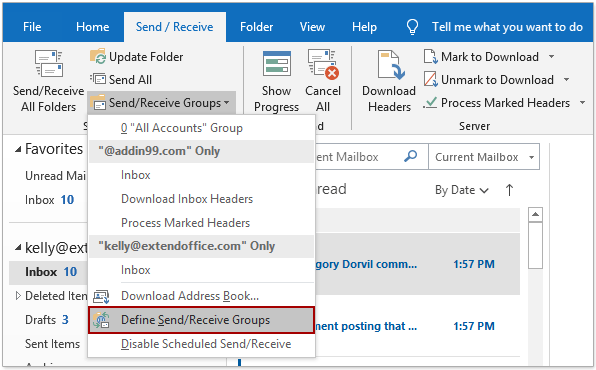
2. ในกล่องโต้ตอบกลุ่มส่ง/รับ โปรดคลิกเลือกกลุ่มส่ง/รับที่ต้องการแก้ไข จากนั้นปรับแต่งการตั้งค่าออนไลน์ตามต้องการ 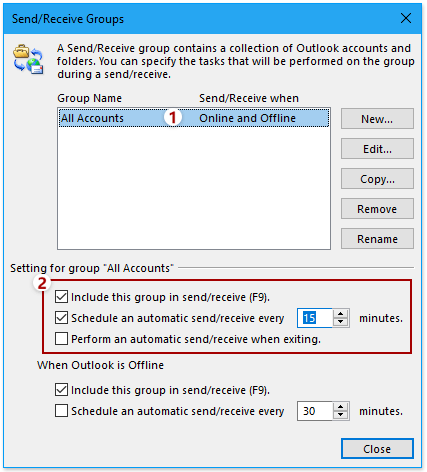
(1)รวมกลุ่มนี้ในการส่ง/รับ (F9): หากคุณยกเลิกการเลือกตัวเลือกนี้ คุณจะไม่สามารถส่งและรับรายการในกลุ่มนี้ด้วยตนเองได้โดยการคลิก ส่ง / รับ>ส่ง/รับโฟลเดอร์ทั้งหมด บนริบบิ้นหรือกด F9 ปุ่ม
(2)กำหนดเวลาส่ง/รับอัตโนมัติทุก x นาที: คุณสามารถเปลี่ยนช่วงเวลาส่ง/รับของกลุ่มนี้ได้โดยเลือกตัวเลือกนี้และระบุจำนวนนาทีลงในช่องข้อความ
(3)ดำเนินการส่ง/รับอัตโนมัติเมื่อออก: หากคุณเลือกตัวเลือกนี้ Outlook จะดำเนินการส่ง/รับก่อนออกจากการใช้งานเสมอ
แก้ไขการตั้งค่าออฟไลน์ของกลุ่มส่ง/รับ
คุณยังสามารถกำหนดค่าการตั้งค่าออฟไลน์สำหรับกลุ่มส่ง/รับ และเปลี่ยนความถี่ของการอัปเดตออฟไลน์สำหรับกลุ่มส่ง/รับใน Outlook ได้อีกด้วย
1. คลิก ส่ง / รับ>กลุ่มส่ง/รับ>กำหนดกลุ่มส่ง/รับ.
2. ในกล่องโต้ตอบกลุ่มส่ง/รับ ให้คลิกเลือกกลุ่มส่ง/รับที่ต้องการแก้ไข แล้วเปลี่ยนการตั้งค่าในส่วน เมื่อ Outlook ออฟไลน์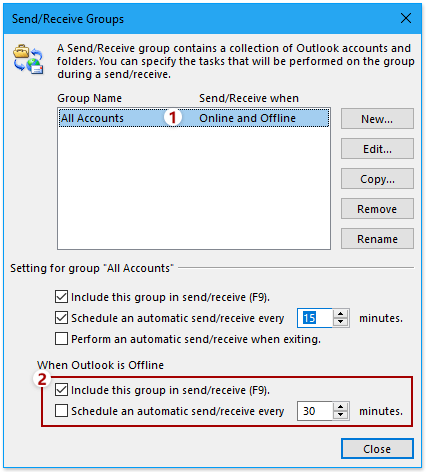
(1)รวมกลุ่มนี้ในการส่ง/รับ (F9): หากคุณปิดใช้งานตัวเลือกนี้ Outlook จะไม่เชื่อมต่อกับรายการในกลุ่มส่ง/รับที่ระบุโดยการคลิก ส่ง / รับ>ส่ง/รับโฟลเดอร์ทั้งหมด หรือกดปุ่ม F9 เมื่อ Outlook ออฟไลน์
(2)กำหนดเวลาส่ง/รับอัตโนมัติทุก x นาที: หากคุณต้องการให้ Outlook เชื่อมต่อกับรายการในกลุ่มส่ง/รับที่ระบุในช่วงเวลาที่แน่นอน คุณสามารถเลือกตัวเลือกนี้และระบุจำนวนนาทีลงในช่องข้อความ
แก้ไขการตั้งค่าอื่นๆ ของกลุ่มส่ง/รับ
ในส่วนนี้ ผมจะแสดงวิธีเพิ่มหรือลบบัญชีอีเมลหรือโฟลเดอร์ในกลุ่มส่ง/รับกลุ่มใดกลุ่มหนึ่ง รวมถึงกำหนดค่าการตั้งค่าส่ง/รับสำหรับบัญชีอีเมลหรือโฟลเดอร์นั้นๆ อีกด้วย
1. คลิก ส่ง / รับ>กลุ่มส่ง/รับ>กำหนดกลุ่มส่ง/รับ.
2. ในกล่องโต้ตอบกลุ่มส่ง/รับ ให้คลิกเลือกกลุ่มส่ง/รับที่ต้องการแก้ไข จากนั้นคลิกปุ่ม แก้ไข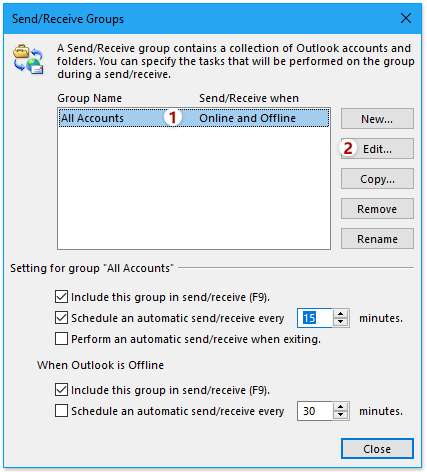
3. ในกล่องโต้ตอบการตั้งค่าส่ง/รับ คุณสามารถปรับแต่งการตั้งค่าตามที่ต้องการได้เลย 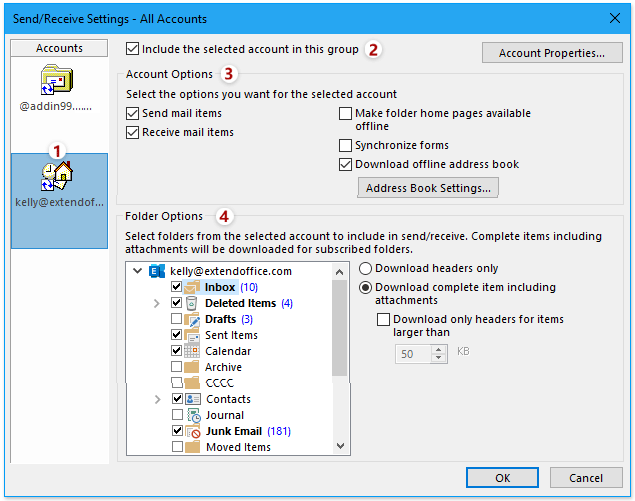
(1) เลือกบัญชีอีเมล
ไม่ว่าจะเป็นการเพิ่ม/ลบบัญชีอีเมลออกจากกลุ่มส่ง/รับที่ระบุ หรือการแก้ไขการตั้งค่าสำหรับบัญชีอีเมล คุณต้องเลือกบัญชีอีเมลในบานหน้าต่าง บัญชี ก่อนเป็นอันดับแรก
(2) รวมบัญชีที่เลือกไว้ในกลุ่มนี้
หากคุณต้องการเพิ่มบัญชีอีเมลที่เลือกลงในกลุ่มส่ง/รับที่ระบุ โปรดเลือกตัวเลือกนี้ มิฉะนั้นให้ล้างตัวเลือกนี้
(3) ตัวเลือกบัญชี
ในส่วน ตัวเลือกบัญชี คุณสามารถเลือกหรือล้างตัวเลือกสำหรับบัญชีอีเมลที่ระบุเท่านั้น ซึ่งได้แก่:
- ส่งรายการอีเมล
- รับรายการอีเมล
- ทำให้โฮมเพจของโฟลเดอร์พร้อมใช้งานแบบออฟไลน์
- ซิงโครไนซ์ฟอร์ม
- ดาวน์โหลดสมุดรายชื่อแบบออฟไลน์
(4) ตัวเลือกโฟลเดอร์
หลังจากกำหนดค่าการตั้งค่าสำหรับบัญชีอีเมลที่ระบุแล้ว คุณสามารถดำเนินการเพิ่มหรือลบโฟลเดอร์ของบัญชีอีเมลที่ระบุออกจากกลุ่มส่ง/รับ และเปลี่ยนแปลงการตั้งค่าส่ง/รับสำหรับโฟลเดอร์ที่ระบุเท่านั้น
- เลือกหรือยกเลิกการเลือกช่องทำเครื่องหมายหน้าโฟลเดอร์เพื่อเพิ่มหรือลบออกจากกลุ่มส่ง/รับ
- คลิกเพื่อเลือกโฟลเดอร์ จากนั้นเลือกหรือล้างตัวเลือกการดาวน์โหลดสำหรับโฟลเดอร์นั้น
4. คลิกปุ่ม ตกลง เพื่อบันทึกการเปลี่ยนแปลง
บทความเพิ่มเติม ...
เครื่องมือเพิ่มประสิทธิภาพการทำงาน Office ที่ดีที่สุด
สัมผัสประสบการณ์ Kutools for Outlook โฉมใหม่ที่มาพร้อมกับคุณสมบัติสุดล้ำกว่า 100+ รายการ!คลิกเพื่อดาวน์โหลดเลยตอนนี้!
📧ระบบอัตโนมัติของอีเมล:ตอบกลับอัตโนมัติ (รองรับ POP และ IMAP)/ตั้งเวลาส่งอีเมล/เพิ่ม CC/BCC อัตโนมัติตามกฎเมื่อส่งอีเมล/ส่งต่ออัตโนมัติ (กฎขั้นสูง)/เพิ่มคำทักทายอัตโนมัติ/แยกอีเมลที่มีผู้รับหลายคนออกเป็นข้อความส่งรายบุคคลโดยอัตโนมัติ...
📨การจัดการอีเมล:เรียกคืนอีเมล/บล็อกอีเมลหลอกลวงตามหัวข้อและอื่นๆ/ลบอีเมลซ้ำ/การค้นหาขั้นสูง/รวมโฟลเดอร์...
📁Attachments Pro: บันทึกเป็นชุด/แยกออกเป็นชุด/บีบอัดเป็นชุด/บันทึกอัตโนมัติ/แยกออกอัตโนมัติ/บีบอัดอัตโนมัติ...
🌟ลูกเล่นอินเทอร์เฟซ:😊อีโมจิสวยเท่กว่าที่เคย/แจ้งเตือนเมื่อมีอีเมลสำคัญเข้ามา/ย่อ Outlook ลงแทนการปิดโปรแกรม...
👍ฟีเจอร์สุดเจ๋งเพียงคลิกเดียว:ตอบกลับทั้งหมดพร้อมไฟล์แนบ/ป้องกันอีเมลฟิชชิ่ง/🕘แสดงเขตเวลาของผู้ส่ง...
👩🏼🤝👩🏻ผู้ติดต่อและปฏิทิน:เพิ่มผู้ติดต่อเป็นชุดจากอีเมลที่เลือก/แยกกลุ่มผู้ติดต่อออกเป็นรายบุคคล/ลบการแจ้งเตือนวันเกิด...
ใช้งาน Kutools ในภาษาที่คุณต้องการ – รองรับภาษาอังกฤษ สเปน เยอรมัน ฝรั่งเศส จีน และอีกกว่า 40 ภาษา!


🚀 ดาวน์โหลดด้วยคลิกเดียว — รับส่วนเสริม Office ทั้งหมด
แนะนำอย่างยิ่ง: Kutools for Office (5-in-1)
คลิกเดียวเพื่อดาวน์โหลด ตัวติดตั้ง 5 ตัว พร้อมกัน —Kutools for Excel, Outlook, Word, PowerPoint และ Office Tab Pro. คลิกเพื่อดาวน์โหลดเลยตอนนี้!
- ✅ความสะดวกเพียงคลิกเดียว: ดาวน์โหลดแพ็กเกจการติดตั้งทั้งห้าชุดเพียงคลิกเดียว
- 🚀พร้อมสำหรับทุกงาน Office: ติดตั้งส่วนเสริมที่คุณต้องการ เมื่อคุณต้องการ
- 🧰รวมอยู่ด้วย: Kutools for Excel / Kutools for Outlook / Kutools for Word / Office Tab Pro / Kutools for PowerPoint