รีเซ็ตมุมมอง
หากคุณได้ทำการตั้งค่ามุมมองแบบกำหนดเอง เช่น เพิ่มคอลัมน์ เปลี่ยนเกณฑ์การจัดกลุ่ม เกณฑ์การจัดเรียง หรือกรองอีเมล ฯลฯ ในโฟลเดอร์ คุณสามารถรีเซ็ตกลับเป็นการตั้งค่ามุมมองเริ่มต้นใน Outlook ได้อย่างรวดเร็ว
หมายเหตุ: วิธีการที่แนะนำในหน้านี้ใช้กับโปรแกรมเดสก์ท็อป Microsoft Outlook 2019 ใน Windows 10 และคำแนะนำอาจแตกต่างกันอย่างมากหรือเล็กน้อยขึ้นอยู่กับเวอร์ชันของ Microsoft Outlook และสภาพแวดล้อม Windows
รีเซ็ตมุมมองปัจจุบัน
1. เปิดโฟลเดอร์ที่คุณต้องการรีเซ็ตกลับสู่การตั้งค่ามุมมองเริ่มต้น จากนั้นคลิก มุมมอง>รีเซ็ตมุมมอง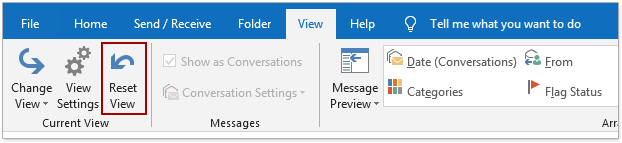
2. เมื่อกล่องโต้ตอบ Microsoft Outlook ปรากฏขึ้น โปรดคลิกปุ่ม ใช่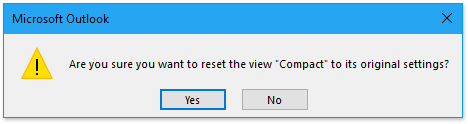
ตอนนี้โฟลเดอร์ที่เปิดอยู่จะถูกคืนค่าเป็นการตั้งค่ามุมมองเริ่มต้นทันที
รีเซ็ตมุมมองที่ระบุ
คุณยังสามารถทำตามขั้นตอนด้านล่างเพื่อรีเซ็ตการตั้งค่ามุมมองของมุมมองที่ระบุได้
1. เปิดโฟลเดอร์ที่ระบุไว้ แล้วคลิก มุมมอง > เปลี่ยนมุมมอง > จัดการมุมมอง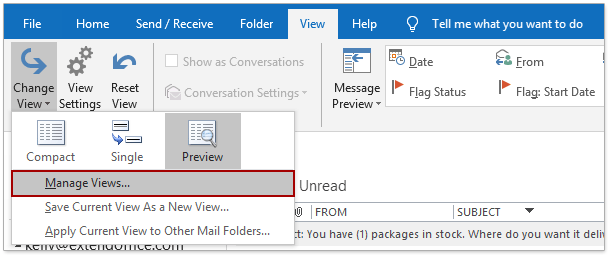
2. ในกล่องโต้ตอบจัดการมุมมองทั้งหมด ให้เลือกมุมมองที่คุณต้องการรีเซ็ต จากนั้นคลิกปุ่ม รีเซ็ต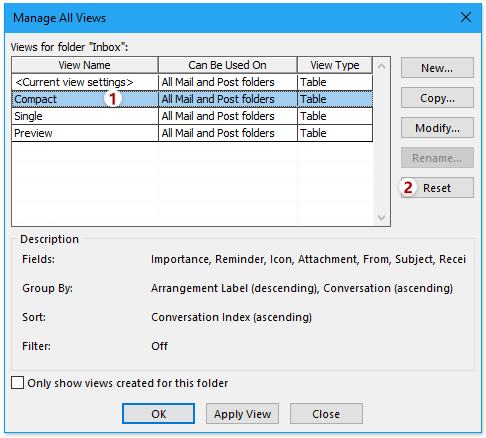
3. เมื่อกล่องโต้ตอบ Microsoft Outlook ปรากฏขึ้น โปรดคลิกปุ่ม ใช่
เพียงเท่านี้ มุมมองที่ระบุก็ถูกรีเซ็ตเรียบร้อยแล้ว โปรดปิดกล่องโต้ตอบจัดการมุมมองทั้งหมดตามต้องการ
บทความเพิ่มเติม ...
เครื่องมือเพิ่มประสิทธิภาพการทำงาน Office ที่ดีที่สุด
สัมผัสประสบการณ์ Kutools for Outlook โฉมใหม่ที่มาพร้อมกับคุณสมบัติสุดล้ำกว่า 100+ รายการ!คลิกเพื่อดาวน์โหลดเลยตอนนี้!
📧ระบบอัตโนมัติของอีเมล:ตอบกลับอัตโนมัติ (รองรับ POP และ IMAP)/ตั้งเวลาส่งอีเมล/เพิ่ม CC/BCC อัตโนมัติตามกฎเมื่อส่งอีเมล/ส่งต่ออัตโนมัติ (กฎขั้นสูง)/เพิ่มคำทักทายอัตโนมัติ/แยกอีเมลที่มีผู้รับหลายคนออกเป็นข้อความส่งรายบุคคลโดยอัตโนมัติ...
📨การจัดการอีเมล:เรียกคืนอีเมล/บล็อกอีเมลหลอกลวงตามหัวข้อและอื่นๆ/ลบอีเมลซ้ำ/การค้นหาขั้นสูง/รวมโฟลเดอร์...
📁Attachments Pro: บันทึกเป็นชุด/แยกออกเป็นชุด/บีบอัดเป็นชุด/บันทึกอัตโนมัติ/แยกออกอัตโนมัติ/บีบอัดอัตโนมัติ...
🌟ลูกเล่นอินเทอร์เฟซ:😊อีโมจิสวยเท่กว่าที่เคย/แจ้งเตือนเมื่อมีอีเมลสำคัญเข้ามา/ย่อ Outlook ลงแทนการปิดโปรแกรม...
👍ฟีเจอร์สุดเจ๋งเพียงคลิกเดียว:ตอบกลับทั้งหมดพร้อมไฟล์แนบ/ป้องกันอีเมลฟิชชิ่ง/🕘แสดงเขตเวลาของผู้ส่ง...
👩🏼🤝👩🏻ผู้ติดต่อและปฏิทิน:เพิ่มผู้ติดต่อเป็นชุดจากอีเมลที่เลือก/แยกกลุ่มผู้ติดต่อออกเป็นรายบุคคล/ลบการแจ้งเตือนวันเกิด...
ใช้งาน Kutools ในภาษาที่คุณต้องการ – รองรับภาษาอังกฤษ สเปน เยอรมัน ฝรั่งเศส จีน และอีกกว่า 40 ภาษา!


🚀 ดาวน์โหลดด้วยคลิกเดียว — รับส่วนเสริม Office ทั้งหมด
แนะนำอย่างยิ่ง: Kutools for Office (5-in-1)
คลิกเดียวเพื่อดาวน์โหลด ตัวติดตั้ง 5 ตัว พร้อมกัน —Kutools for Excel, Outlook, Word, PowerPoint และ Office Tab Pro. คลิกเพื่อดาวน์โหลดเลยตอนนี้!
- ✅ความสะดวกเพียงคลิกเดียว: ดาวน์โหลดแพ็กเกจการติดตั้งทั้งห้าชุดเพียงคลิกเดียว
- 🚀พร้อมสำหรับทุกงาน Office: ติดตั้งส่วนเสริมที่คุณต้องการ เมื่อคุณต้องการ
- 🧰รวมอยู่ด้วย: Kutools for Excel / Kutools for Outlook / Kutools for Word / Office Tab Pro / Kutools for PowerPoint