เปลี่ยนมุมมองกล่องจดหมายเข้า
ตามค่าเริ่มต้น กล่องจดหมายเข้าจะแสดงผลในมุมมองแบบกะทัดรัดใน Outlook มีมุมมองที่ตั้งค่าไว้ล่วงหน้าอีกสามมุมมองที่คุณสามารถเปลี่ยนได้ง่ายๆ ได้แก่ แบบเดี่ยวและแบบแสดงตัวอย่าง บทแนะนำ นี้จะแนะนำมุมมองที่ตั้งค่าไว้ล่วงหน้าเหล่านี้ และแสดงวิธี วิธี แสดงผลโฟลเดอร์กล่องจดหมายเข้าในมุมมองที่ตั้งค่าไว้ล่วงหน้าอื่นๆ
หมายเหตุ: บทแนะนำ นี้อ้างอิงจากบัญชี Exchange ในโปรแกรมเดสก์ท็อป Microsoft Outlook 2019 ใน Windows 10 และอาจมีความแตกต่างอย่างมากหรือเล็กน้อยขึ้นอยู่กับประเภทของบัญชีอีเมล (Exchange, IMAP หรือ POP) เวอร์ชันของ Microsoft Outlook และสภาพแวดล้อม Windows
มุมมองแบบกะทัดรัด
โฟลเดอร์กล่องจดหมายเข้าจะเปิดในมุมมองแบบกะทัดรัดตามค่าเริ่มต้น หากโฟลเดอร์กล่องจดหมายเข้าไม่แสดงผลในมุมมองแบบกะทัดรัด คุณสามารถคลิก มุมมอง>เปลี่ยนมุมมอง>กะทัดรัด เพื่อเปลี่ยนเป็นมุมมองนี้ 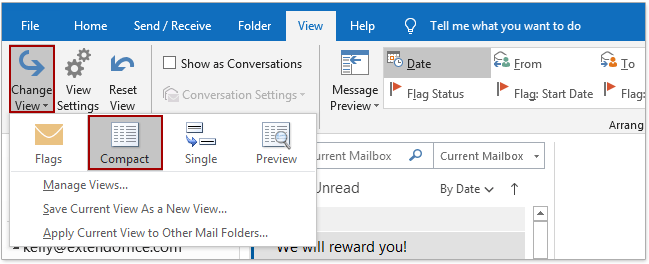
มุมมองแบบกะทัดรัดประกอบด้วยรายการข้อความและบานหน้าต่างการอ่าน และจะเปลี่ยนเค้าโครงของรายการข้อความเป็นหลัก
ในรายการข้อความ คุณจะเห็นอีเมลทุกฉบับแสดงผลเป็นสามบรรทัด:
(1) บรรทัดแรกแสดงผู้ส่งอีเมล
(2) บรรทัดที่สองแสดงเรื่องและวันที่ได้รับอีเมล
(3) และคุณสามารถดูตัวอย่างเนื้อความของอีเมลในบรรทัดที่สามได้ รายการข้อความยิ่งกว้าง คุณก็จะสามารถดูตัวอย่างเนื้อหาได้ยาวขึ้นเท่านั้น 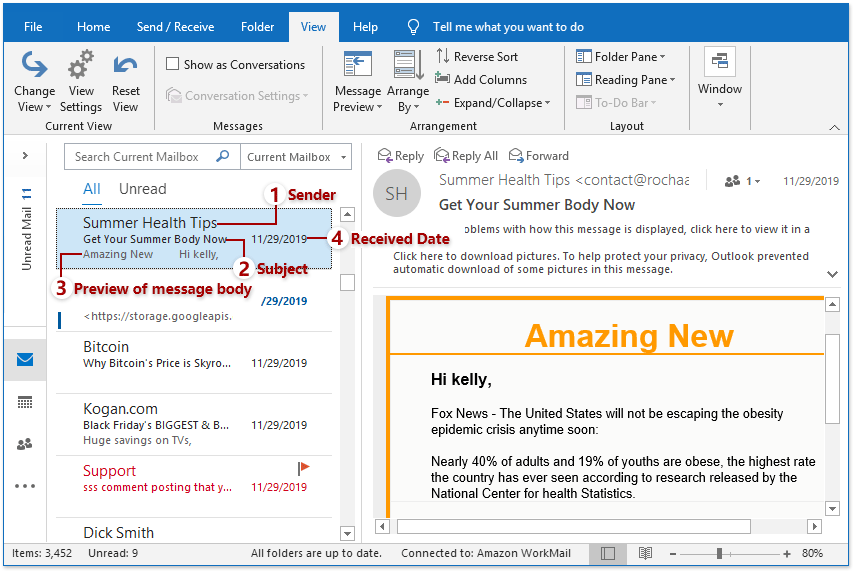
หมายเหตุ:
(1) หากส่วนติดต่อของ Outlook แคบเกินไป ระบบจะซ่อนรายการข้อความโดยอัตโนมัติและแสดงเฉพาะบานหน้าต่างการอ่าน
(2) หากคุณปรับเปลี่ยนมุมมองแบบกะทัดรัด เช่น เพิ่มคอลัมน์ หรือเปลี่ยนสไตล์การจัดเรียง คุณสามารถคืนค่ามุมมองแบบกะทัดรัดเริ่มต้นได้อย่างรวดเร็วโดยคลิก มุมมอง>รีเซ็ตมุมมอง
มุมมองแบบเดี่ยว
หลังจากเปิดโฟลเดอร์กล่องจดหมายเข้า คุณสามารถแสดงผลในมุมมองแบบเดี่ยวได้โดยคลิก มุมมอง>เปลี่ยนมุมมอง>เดี่ยว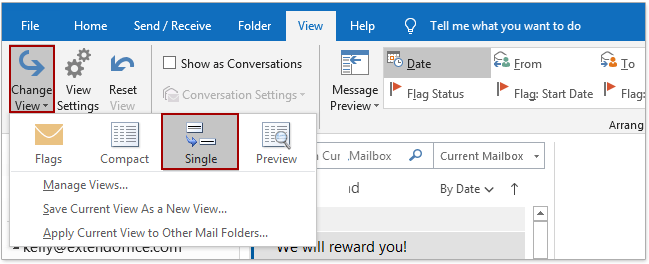
มุมมองแบบเดี่ยวยังประกอบด้วยรายการข้อความและบานหน้าต่างการอ่านด้วย ในมุมมองแบบเดี่ยว คุณจะรับข้อมูลเพิ่มเติมเกี่ยวกับอีเมลจากรายการข้อความ และมุมมองนี้จะเป็นตัวเลือกที่ดีในโหมดหน้าจอกว้าง
ในรายการข้อความ อีเมลทุกฉบับจะแสดงผลเป็นสองบรรทัด
(1) บรรทัดแรกแสดงข้อมูลต่างๆ ของอีเมลผ่านคอลัมน์ รวมถึงสถานะความสำคัญ การเตือน สิ่งที่แนบมา ผู้ส่ง เรื่อง วันที่ได้รับ ฯลฯ ไม่ว่าคุณจะเพิ่มคอลัมน์ไปกี่คอลัมน์ คอลัมน์เหล่านั้นก็จะแสดงผลในรายการข้อความ
(2) และบรรทัดที่สองจะแสดงเนื้อความของอีเมล รายการข้อความยิ่งกว้าง คุณก็จะสามารถดูตัวอย่างเนื้อหาได้มากขึ้นเท่านั้น 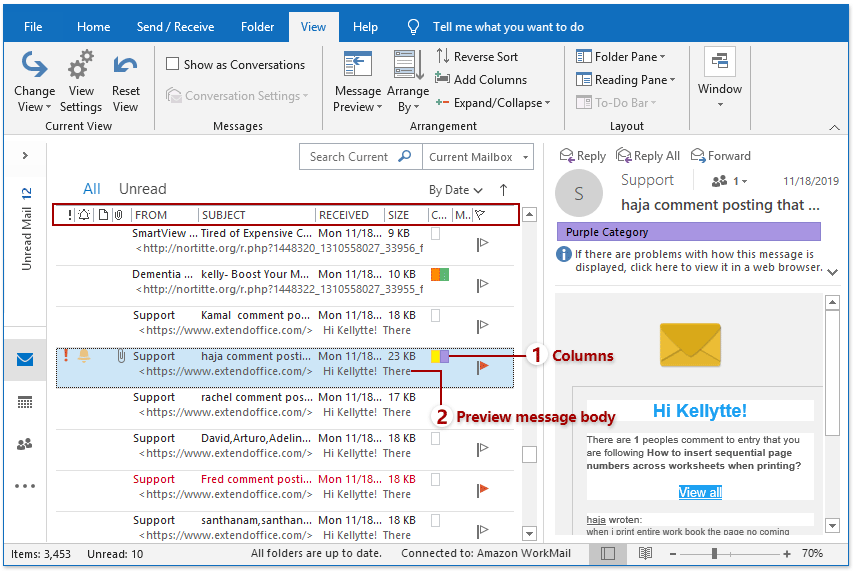
หมายเหตุ:
(1) มุมมองแบบเดี่ยวทำงานได้ดีกับหน้าจอกว้าง หากส่วนติดต่อของ Outlook แคบเกินไป ระบบจะซ่อนรายการข้อความโดยอัตโนมัติและแสดงเฉพาะบานหน้าต่างการอ่าน
(2) หากคุณเปลี่ยนการตั้งค่ามุมมองในมุมมองแบบเดี่ยว เช่น เปลี่ยนลำดับการเรียงลำดับ ตัวกรอง หรือสไตล์การจัดเรียง คุณสามารถคลิก มุมมอง>รีเซ็ตมุมมอง เพื่อคืนค่ามุมมองแบบเดี่ยวเริ่มต้น
มุมมองแบบแสดงตัวอย่าง
หลังจากเปิดโฟลเดอร์กล่องจดหมายเข้า คุณสามารถเปลี่ยนมุมมองเป็นแบบแสดงตัวอย่างได้โดยคลิก มุมมอง>เปลี่ยนมุมมอง>แสดงตัวอย่าง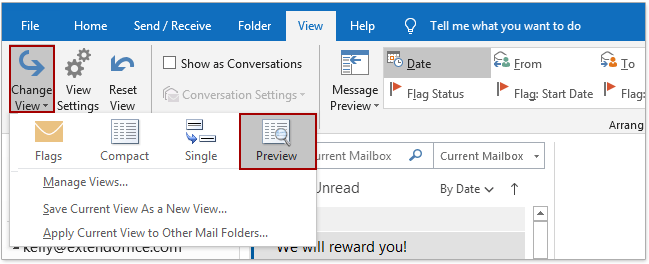
มุมมองแบบแสดงตัวอย่างจะคล้ายกับมุมมองแบบเดี่ยว ยกเว้นการปิดบานหน้าต่างการอ่าน มุมมองนี้จะแสดงรายการข้อความในโหมดกว้าง
ในรายการข้อความแบบกว้าง อีเมลทุกฉบับจะประกอบด้วยสองบรรทัด
(1) บรรทัดแรกแสดงทุกฟิลด์ของอีเมลในคอลัมน์ เช่น จาก เรื่อง ได้รับ ขนาด ธง ฯลฯ ไม่ว่าคุณจะเพิ่มคอลัมน์ในมุมมองนี้ไปกี่คอลัมน์ คอลัมน์เหล่านั้นก็จะแสดงผลในรายการข้อความ
(2) คุณสามารถดูตัวอย่างเนื้อความของอีเมลในบรรทัดที่สองได้ 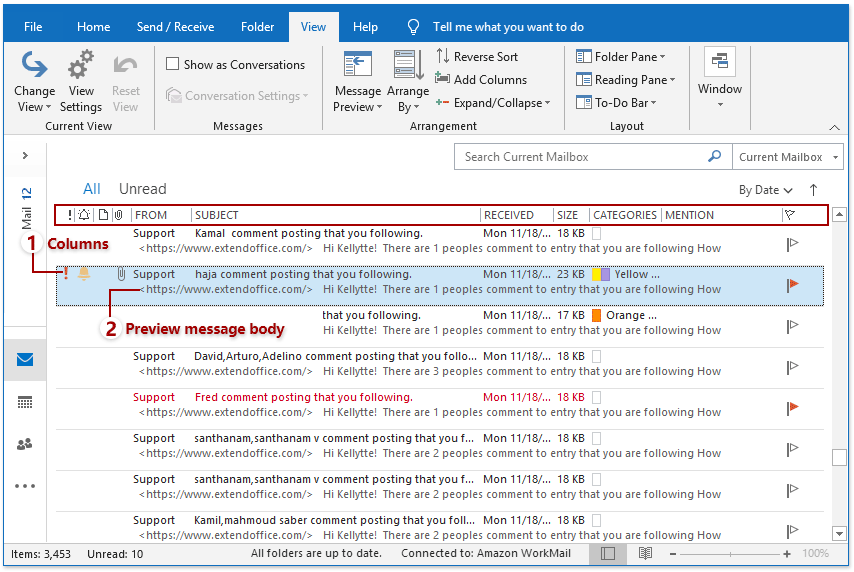
หมายเหตุ:
(1) มุมมองแบบแสดงตัวอย่างเหมาะสำหรับหน้าจอกว้าง หากคุณทำให้ส่วนติดต่อของ Outlook แคบลง มุมมองแบบแสดงตัวอย่างจะเปลี่ยนเป็นมุมมองแบบกะทัดรัดโดยไม่มีบานหน้าต่างการอ่านโดยอัตโนมัติ
(2) หากคุณเปลี่ยนการตั้งค่ามุมมองในมุมมองแบบแสดงตัวอย่าง เช่น เปลี่ยนลำดับการเรียงลำดับ ตัวกรอง หรือสไตล์การจัดเรียง คุณสามารถคลิก มุมมอง>รีเซ็ตมุมมอง เพื่อคืนค่ามุมมองแบบแสดงตัวอย่างเริ่มต้น
บทความเพิ่มเติม...
เครื่องมือเพิ่มประสิทธิภาพการทำงาน Office ที่ดีที่สุด
สัมผัสประสบการณ์ Kutools for Outlook โฉมใหม่ที่มาพร้อมกับคุณสมบัติสุดล้ำกว่า 100+ รายการ!คลิกเพื่อดาวน์โหลดเลยตอนนี้!
📧ระบบอัตโนมัติของอีเมล:ตอบกลับอัตโนมัติ (รองรับ POP และ IMAP)/ตั้งเวลาส่งอีเมล/เพิ่ม CC/BCC อัตโนมัติตามกฎเมื่อส่งอีเมล/ส่งต่ออัตโนมัติ (กฎขั้นสูง)/เพิ่มคำทักทายอัตโนมัติ/แยกอีเมลที่มีผู้รับหลายคนออกเป็นข้อความส่งรายบุคคลโดยอัตโนมัติ...
📨การจัดการอีเมล:เรียกคืนอีเมล/บล็อกอีเมลหลอกลวงตามหัวข้อและอื่นๆ/ลบอีเมลซ้ำ/การค้นหาขั้นสูง/รวมโฟลเดอร์...
📁Attachments Pro: บันทึกเป็นชุด/แยกออกเป็นชุด/บีบอัดเป็นชุด/บันทึกอัตโนมัติ/แยกออกอัตโนมัติ/บีบอัดอัตโนมัติ...
🌟ลูกเล่นอินเทอร์เฟซ:😊อีโมจิสวยเท่กว่าที่เคย/แจ้งเตือนเมื่อมีอีเมลสำคัญเข้ามา/ย่อ Outlook ลงแทนการปิดโปรแกรม...
👍ฟีเจอร์สุดเจ๋งเพียงคลิกเดียว:ตอบกลับทั้งหมดพร้อมไฟล์แนบ/ป้องกันอีเมลฟิชชิ่ง/🕘แสดงเขตเวลาของผู้ส่ง...
👩🏼🤝👩🏻ผู้ติดต่อและปฏิทิน:เพิ่มผู้ติดต่อเป็นชุดจากอีเมลที่เลือก/แยกกลุ่มผู้ติดต่อออกเป็นรายบุคคล/ลบการแจ้งเตือนวันเกิด...
ใช้งาน Kutools ในภาษาที่คุณต้องการ – รองรับภาษาอังกฤษ สเปน เยอรมัน ฝรั่งเศส จีน และอีกกว่า 40 ภาษา!


🚀 ดาวน์โหลดด้วยคลิกเดียว — รับส่วนเสริม Office ทั้งหมด
แนะนำอย่างยิ่ง: Kutools for Office (5-in-1)
คลิกเดียวเพื่อดาวน์โหลด ตัวติดตั้ง 5 ตัว พร้อมกัน —Kutools for Excel, Outlook, Word, PowerPoint และ Office Tab Pro. คลิกเพื่อดาวน์โหลดเลยตอนนี้!
- ✅ความสะดวกเพียงคลิกเดียว: ดาวน์โหลดแพ็กเกจการติดตั้งทั้งห้าชุดเพียงคลิกเดียว
- 🚀พร้อมสำหรับทุกงาน Office: ติดตั้งส่วนเสริมที่คุณต้องการ เมื่อคุณต้องการ
- 🧰รวมอยู่ด้วย: Kutools for Excel / Kutools for Outlook / Kutools for Word / Office Tab Pro / Kutools for PowerPoint