จะป้องกันไม่ให้นำเข้าอีเมล รายชื่อติดต่อ และปฏิทินที่ซ้ำกันใน Outlook ได้อย่างไร?
สมมติว่าคุณกำลังนำเข้าอีเมลจากไฟล์ PST ของบัญชีอีเมลหนึ่งไปยังอีกบัญชีหนึ่งใน Outlook อีเมลบางฉบับอาจซ้ำกัน แล้วคุณจะนำเข้าโดยไม่รวมอีเมลที่ซ้ำกันได้อย่างไร บทความนี้จะแนะนำสองวิธีแก้ไขสำหรับคุณ
คลิกเพียงครั้งเดียวเพื่อลบอีเมลที่ซ้ำกันทั้งหมดออกจากโฟลเดอร์อีเมลใน Outlook
ไม่นำเข้าอีเมล/รายชื่อ/ปฏิทินที่ซ้ำกันจากไฟล์ PST
เมื่อนำเข้าไฟล์ PST ด้วย "Import and Export Wizard" ใน Outlook คุณสามารถป้องกันการนำเข้าอีเมล รายชื่อ หรือปฏิทินที่ซ้ำกันได้โดยเลือกตัวเลือก "Do not import duplicates" ในตัวช่วยสร้าง โปรดดำเนินการดังนี้:
1. คลิก "File" > "Open & Export" > "Import/Export" (หรือ "File" > "Open" > "Import") เพื่อเปิดใช้งาน "Import and Export Wizard"
2. ใน "Import and Export Wizard" ให้เลือก "Import from another program or file" แล้วคลิกปุ่ม "Next"

3. ในกล่องโต้ตอบ "Import a File" ให้เลือก "Outlook Data File (.pst)" แล้วคลิกปุ่ม "Next"

4. ในกล่องโต้ตอบ "Import Outlook Data File":
- คลิกปุ่ม "Browse" เพื่อระบุไฟล์ PST ที่คุณต้องการนำเข้า;
- เลือกตัวเลือก "Do not import duplicates";
- คลิกปุ่ม "Next"

5. ในหน้าต่างที่สองของกล่องโต้ตอบ "Import Outlook Data File":
- ระบุโฟลเดอร์ของไฟล์ PST ที่คุณต้องการนำเข้า;
- เลือกบัญชีอีเมลปลายทางที่คุณต้องการนำเข้าไฟล์ PST;
- คลิกปุ่ม "Finish" ดูภาพหน้าจอ:

เพียงเท่านี้ ไฟล์ PST ที่ระบุก็จะถูกนำเข้า โดยไม่รวมอีเมล รายชื่อ รายการในปฏิทิน และรายการอื่นๆ ที่ซ้ำกัน
ลบอีเมล/รายชื่อ/งานที่นำเข้าซ้ำกันด้วย Kutools for Outlook
บางครั้งคุณอาจนำเข้าอีเมลด้วยการคัดลอกและวางโดยตรง หรือลืมเลือกตัวเลือก "Do not import duplicates" ใน "Import and Export Wizard" หากเกิดกรณีเช่นนี้ Kutools for Outlook จะช่วยให้คุณลบอีเมล รายชื่อ หรืองานที่นำเข้าซ้ำกันออกได้
บอกลาการทำงานที่ไร้ประสิทธิภาพใน Outlook! Kutools for Outlook ช่วยให้การประมวลผลอีเมลเป็นชุดเป็นเรื่องง่าย พร้อมให้ทดลองใช้ฟรี 30 วันแล้ววันนี้!ดาวน์โหลด Kutools for Outlook เลย!!
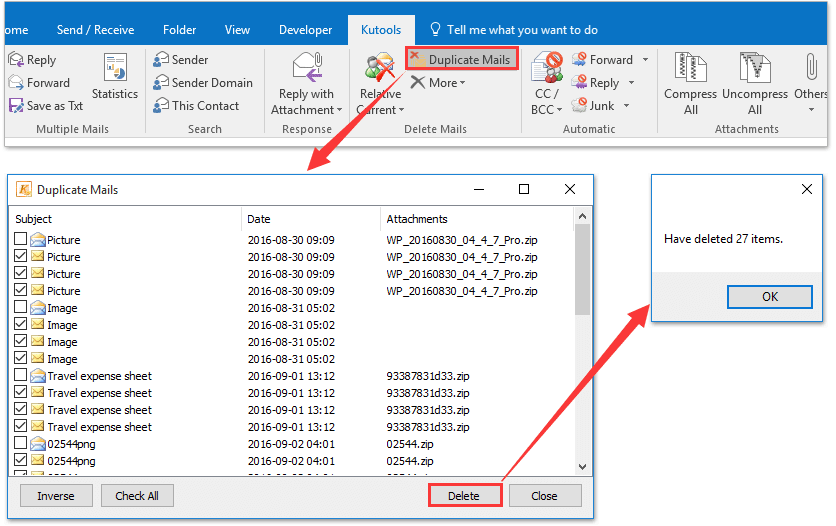
1. หลังจากนำเข้าอีเมล รายชื่อ หรืองานใน Outlook เรียบร้อยแล้ว ให้เลือกโฟลเดอร์ปลายทางที่ต้องการ จากนั้นคลิก "Kutools" > "Duplicate Mails" หรือ "Kutools" > "More" > "Duplicate Contacts" / "Duplicate Tasks" ตามต้องการ ดูภาพหน้าจอ:
หมายเหตุ: สำหรับกรณีนี้ ให้คลิก "Kutools" > "Duplicate Mails"

2. เมื่อกล่องโต้ตอบ "Duplicate Mails" ปรากฏขึ้น โปรดคลิกปุ่ม "Delete" ได้ทันที

3. กล่องโต้ตอบจะปรากฏขึ้นพร้อมแสดงจำนวนรายการซ้ำที่ถูกลบออก โปรดคลิกปุ่ม "OK" เพื่อปิด

เพียงเท่านี้ อีเมลที่ซ้ำกันทั้งหมดก็จะถูกลบออกจากโฟลเดอร์ที่เลือกเรียบร้อยแล้ว
หมายเหตุ:
- หากต้องการลบรายชื่อที่ซ้ำกัน โปรดเลือกโฟลเดอร์รายชื่อ แล้วคลิก "Kutools" > "More" > "Duplicate Contacts" ดูภาพหน้าจอด้านล่าง:

- หากต้องการลบงานที่ซ้ำกัน โปรดเลือกโฟลเดอร์งาน แล้วคลิก "Kutools" > "More" > "Duplicate Tasks" ดูภาพหน้าจอด้านล่าง:

Kutools for Outlook: ยกระดับ Outlook ด้วยเครื่องมือจำเป็นกว่า 100 รายการ ทดลองใช้ฟรี 30 วันโดยไม่มีข้อผูกมัด!อ่านเพิ่มเติม... ดาวน์โหลดเลย!
ตัวอย่าง: ลบอีเมล/รายชื่อ/งานที่นำเข้าซ้ำกันใน Outlook
สำรวจ Kutools/Kutools Plus แท็บในวิดีโอนี้ – อัดแน่นไปด้วยฟีเจอร์ทรงพลัง พร้อมเครื่องมือ AI อันทรงประสิทธิภาพ! ทดลองใช้ทุกฟีเจอร์ฟรี 30 วันเต็ม โดยไม่มีข้อจำกัดใดๆ!
บทความที่เกี่ยวข้อง
เครื่องมือเพิ่มประสิทธิภาพการทำงานใน Office ที่ดีที่สุด
สัมผัสประสบการณ์ Kutools for Outlook โฉมใหม่ที่มาพร้อมคุณสมบัติอันน่าทึ่ง 100+ รายการ!คลิกเพื่อดาวน์โหลดเลยตอนนี้!
📧ระบบจัดการอีเมลอัตโนมัติ:ตอบกลับอัตโนมัติ (รองรับทั้ง POP และ IMAP)/ตั้งเวลาส่งอีเมลล่วงหน้า/เพิ่ม CC/BCC อัตโนมัติตามกฎเมื่อส่งอีเมล/ส่งต่ออีเมลอัตโนมัติ (รองรับกฎขั้นสูง)/เพิ่มคำทักทายอัตโนมัติ/แยกอีเมลที่มีผู้รับหลายคนออกเป็นฉบับแยกโดยอัตโนมัติ...
📨การจัดการอีเมล: เรียกคืนอีเมล / บล็อกอีเมลหลอกลวงตามหัวข้อและอื่นๆ / ลบอีเมลซ้ำ / การค้นหาขั้นสูง / รวมโฟลเดอร์...
📁Attachments Pro: บันทึกเป็นชุด / แยกไฟล์เป็นชุด / บีบอัดเป็นชุด / บันทึกอัตโนมัติ / แยกไฟล์อัตโนมัติ / บีบอัดอัตโนมัติ...
🌟Interface Magic: 😊อิโมจิน่ารักและเท่กว่าที่เคย/เตือนคุณเมื่อมีอีเมลสำคัญเข้ามา/ย่อ Outlook แทนการปิด...
👍ความมหัศจรรย์เพียงคลิกเดียว:ตอบกลับทั้งหมดพร้อมไฟล์แนบ/ป้องกันอีเมลฟิชชิ่ง/🕘แสดงเขตเวลาของผู้ส่ง...
👩🏼🤝👩🏻ผู้ติดต่อและปฏิทิน:เพิ่มผู้ติดต่อเป็นชุดจากอีเมลที่เลือก/แบ่งกลุ่มผู้ติดต่อออกเป็นกลุ่มย่อย/ลบการแจ้งเตือนวันเกิด...
ใช้งาน Kutools ในภาษาที่คุณต้องการ – รองรับทั้งภาษาอังกฤษ สเปน เยอรมัน ฝรั่งเศส จีน และอีกกว่า 40 ภาษา!


🚀 ดาวน์โหลดด้วยคลิกเดียว — รับส่วนเสริม Office ทั้งหมด
แนะนำอย่างยิ่ง: Kutools for Office (5-in-1)
คลิกเดียวเพื่อดาวน์โหลด โปรแกรมติดตั้งทั้งห้ารายการ พร้อมกัน —Kutools for Excel, Outlook, Word, PowerPoint และ Office Tab Pro. คลิกเพื่อดาวน์โหลดเลยตอนนี้!
- ✅ความสะดวกแบบคลิกเดียว: ดาวน์โหลดแพ็กเกจติดตั้งทั้งห้ารายการในคลิกเดียว
- 🚀พร้อมสำหรับทุกงานใน Office: ติดตั้งส่วนเสริมที่คุณต้องการ เมื่อคุณต้องการใช้งาน
- 🧰รวมอยู่ด้วย: Kutools for Excel / Kutools for Outlook / Kutools for Word / Office Tab Pro / Kutools for PowerPoint