ปรับแต่งมุมมองปัจจุบัน - เพิ่มคอลัมน์
คุณสามารถเปลี่ยนโฟลเดอร์กล่องจดหมายเข้าเป็นมุมมองที่ตั้งไว้ล่วงหน้าได้อย่างง่ายดาย: แบบกะทัดรัด เดี่ยว และตัวอย่าง อย่างไรก็ตาม หากมุมมองที่ตั้งไว้ล่วงหน้าเหล่านี้ไม่ตอบสนองความต้องการของคุณ คุณสามารถปรับแต่งมุมมองปัจจุบันได้ บทแนะนำ นี้จะแสดงวิธี วิธี เพิ่มหรือลบคอลัมน์ออกจากมุมมองปัจจุบัน.
หมายเหตุ: บทแนะนำนี้จัดทำขึ้นโดยอ้างอิงจากการใช้งานบัญชี Exchange บน Microsoft Outlook 2019 เวอร์ชันเดสก์ท็อป บนระบบปฏิบัติการ Windows 10 ทั้งนี้ ขั้นตอนอาจมีความแตกต่างกันไปบ้าง ขึ้นอยู่กับประเภทบัญชีอีเมล (Exchange, IMAP หรือ POP) เวอร์ชันของ Microsoft Outlook และสภาพแวดล้อมของ Windows
เพิ่มคอลัมน์ในมุมมองปัจจุบัน
ตัวอย่างเช่น หากคุณต้องการเพิ่มคอลัมน์ Cc ในมุมมองปัจจุบัน คุณสามารถทำตามขั้นตอนต่อไปนี้:
1 เปิดโฟลเดอร์อีเมลที่ต้องการ (ในที่นี้คือกล่องจดหมายเข้า) จากนั้นคลิก มุมมอง > เพิ่มคอลัมน์
2 ในกล่องโต้ตอบแสดงคอลัมน์ โปรดทำตามขั้นตอนต่อไปนี้:
(1) เลือกประเภทที่มีคอลัมน์ดังกล่าวจากเมนู เลือกคอลัมน์ที่มีจาก แบบดรอปดาวน์ ในกรณีนี้ โปรดเลือก เขตข้อมูลอีเมลทั้งหมด;
(2) ในกล่องรายการ คอลัมน์ที่มี ให้คลิกเลือกคอลัมน์ที่ต้องการเพิ่ม ในกรณีนี้ โปรดเลือก Cc.
(3) คลิกปุ่ม เพิ่ม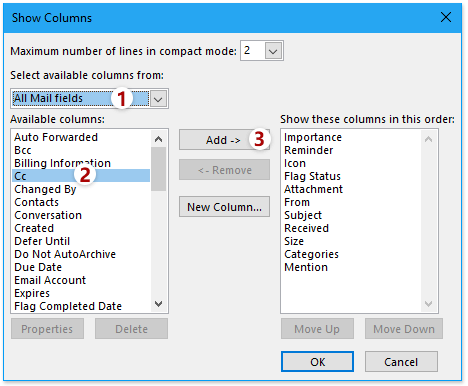
3 ขณะนี้คอลัมน์ Cc ถูกเพิ่มลงในกล่องรายการด้านขวาเรียบร้อยแล้ว โปรดเลือก Cc ในกล่องรายการด้านขวา แล้วคลิกปุ่ม ย้ายขึ้น เพื่อย้ายไปยังตำแหน่งที่ต้องการ 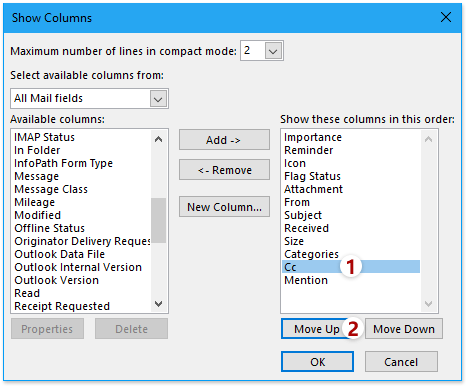
4 คลิกปุ่ม ตกลง
ขณะนี้ คอลัมน์ Cc ได้ถูกเพิ่มลงในโฟลเดอร์อีเมลปัจจุบันแล้ว ดูภาพหน้าจอ: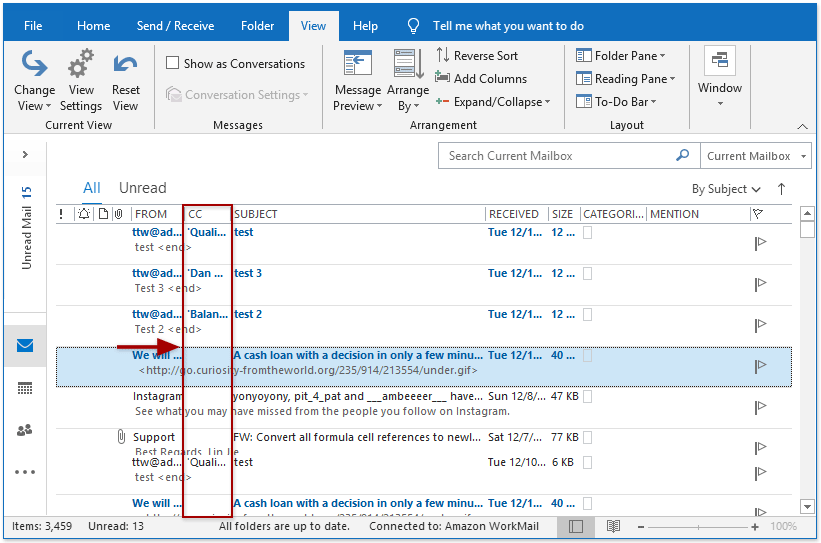
หมายเหตุ:
(1) หากโฟลเดอร์ที่เลือกใช้อยู่ในมุมมองแบบกะทัดรัด คุณอาจยังไม่เห็นคอลัมน์ที่เพิ่มเข้ามาจนกว่าจะปิดหรือย้ายบานหน้าต่างการอ่านไปไว้ด้านล่าง เพียงคลิก มุมมอง>บานหน้าต่างการอ่าน>ปิด หรือ ด้านล่าง เพื่อปิดหรือย้ายบานหน้าต่างการอ่านไปไว้ใต้รายการข้อความ
(2) หากต้องการคืนค่าการตั้งค่ามุมมองเป็นค่าเริ่มต้น เพียงคลิก มุมมอง>รีเซ็ตมุมมอง
ลบคอลัมน์ออกจากมุมมองปัจจุบัน
มีหลายวิธีในการลบคอลัมน์ออกจากมุมมองปัจจุบัน.
ลบคอลัมน์ออกจากมุมมองปัจจุบันด้วยคำสั่งเพิ่มคอลัมน์
สมมติว่าโฟลเดอร์กล่องจดหมายเข้ากำลังแสดงอยู่ในมุมมองตัวอย่าง และคุณต้องการลบคอลัมน์ เรื่อง ออกจากมุมมองนี้ คุณสามารถทำตามขั้นตอนต่อไปนี้:
1 เพียงคลิกที่ มุมมอง > เพิ่มคอลัมน์ เพื่อเปิดกล่องโต้ตอบแสดงคอลัมน์ 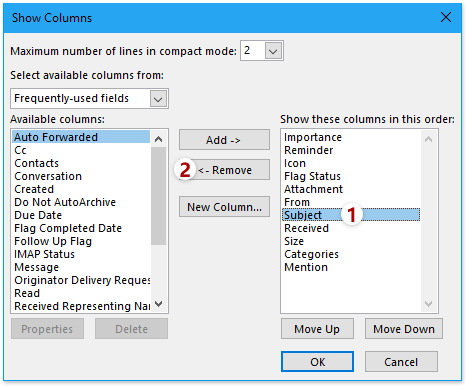
2 ในกล่องโต้ตอบแสดงคอลัมน์ โปรดเลือกคอลัมน์ที่ต้องการลบจากกล่องรายการ แสดงคอลัมน์เหล่านี้ตามลำดับนี้ จากนั้นคลิกปุ่ม ลบ
3 คลิกปุ่ม ตกลง
ตอนนี้คอลัมน์เรื่องที่ระบุถูกลบออกจากมุมมองปัจจุบันแล้ว.
ลบคอลัมน์ออกจากมุมมองปัจจุบันด้วยเมนูคลิกขวา
หากโฟลเดอร์กล่องจดหมายเข้าอยู่ในมุมมองเดี่ยวหรือมุมมองตัวอย่าง คุณสามารถลบคอลัมน์ออกจากมุมมองได้อย่างง่ายดายผ่านเมนูคลิกขวา
ในรายการข้อความ เพียงคลิกขวาที่หัวคอลัมน์ที่ต้องการลบ แล้วเลือก ลบคอลัมน์นี้ จากเมนูที่ปรากฏขึ้น 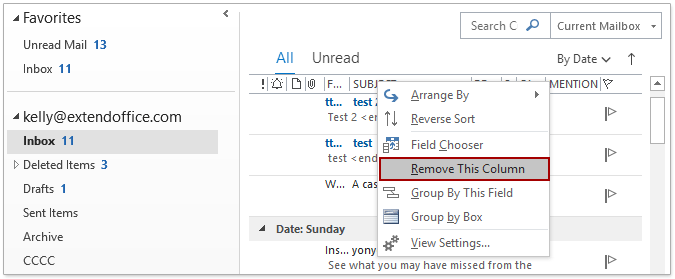
คอลัมน์ที่ระบุได้ถูกลบออกจากมุมมองปัจจุบันในทันที
หมายเหตุ: หากโฟลเดอร์ที่ระบุอยู่ในมุมมองแบบกะทัดรัด คุณจะไม่สามารถคลิกขวาที่ส่วนหัวของคอลัมน์ได้จนกว่าจะปิดหรือย้ายบานหน้าต่างการอ่านไปไว้ด้านล่าง คุณสามารถคลิก มุมมอง > บานหน้าต่างการอ่าน > ปิด หรือ ด้านล่าง เพื่อปิดหรือย้ายบานหน้าต่างการอ่านไปไว้ด้านล่างของรายการข้อความ
ลบคอลัมน์ออกจากมุมมองปัจจุบันด้วยการลากและวาง
หากโฟลเดอร์กล่องจดหมายเข้าอยู่ในมุมมองเดี่ยวหรือมุมมองตัวอย่าง คุณยังสามารถลบคอลัมน์ได้อย่างง่ายดายด้วยการลากและวาง.
ที่ด้านบนของรายการข้อความ ให้คลิกที่ส่วนหัวของคอลัมน์ที่ต้องการลบ ลากและวางออกไปนอกรายการข้อความ จากนั้นคอลัมน์ที่ระบุจะถูกลบออกจากมุมมองปัจจุบันทันที.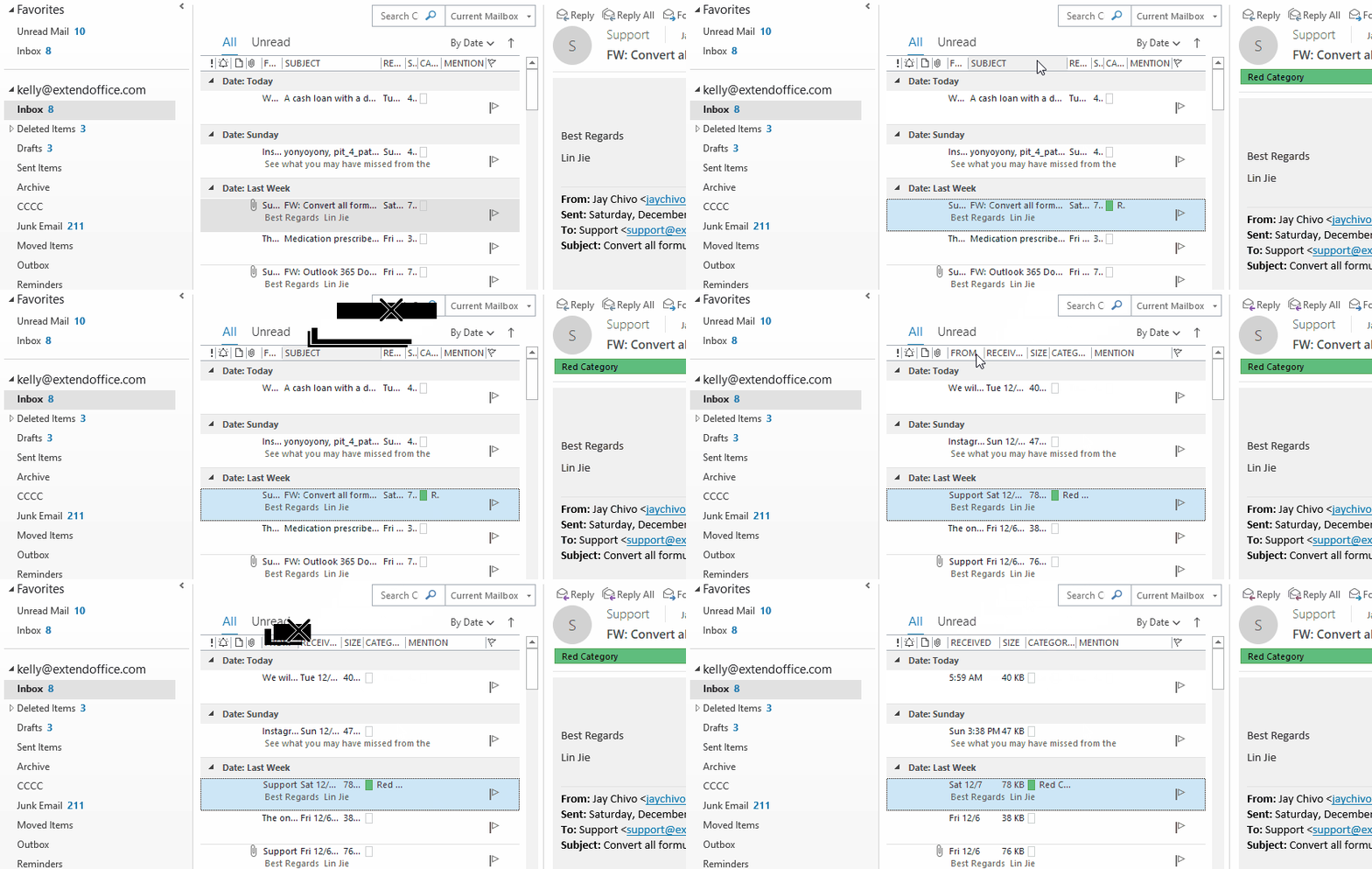
หมายเหตุ: หากโฟลเดอร์ที่ระบุแสดงอยู่ในมุมมองแบบกะทัดรัด คุณจะไม่สามารถลากส่วนหัวของคอลัมน์ได้จนกว่าจะปิดหรือย้ายบานหน้าต่างการอ่านไปไว้ด้านล่าง เพียงคลิก มุมมอง>บานหน้าต่างการอ่าน>ปิด หรือ ด้านล่าง เพื่อปิดหรือย้ายบานหน้าต่างการอ่านไปไว้ใต้รายการข้อความ
บทความเพิ่มเติม ...
เครื่องมือเพิ่มประสิทธิภาพการทำงาน Office ที่ดีที่สุด
สัมผัสประสบการณ์ Kutools for Outlook โฉมใหม่ที่มาพร้อมกับคุณสมบัติสุดล้ำกว่า 100+ รายการ!คลิกเพื่อดาวน์โหลดเลยตอนนี้!
📧ระบบอัตโนมัติของอีเมล:ตอบกลับอัตโนมัติ (รองรับ POP และ IMAP)/ตั้งเวลาส่งอีเมล/เพิ่ม CC/BCC อัตโนมัติตามกฎเมื่อส่งอีเมล/ส่งต่ออัตโนมัติ (กฎขั้นสูง)/เพิ่มคำทักทายอัตโนมัติ/แยกอีเมลที่มีผู้รับหลายคนออกเป็นข้อความส่งรายบุคคลโดยอัตโนมัติ...
📨การจัดการอีเมล:เรียกคืนอีเมล/บล็อกอีเมลหลอกลวงตามหัวข้อและอื่นๆ/ลบอีเมลซ้ำ/การค้นหาขั้นสูง/รวมโฟลเดอร์...
📁Attachments Pro: บันทึกเป็นชุด/แยกออกเป็นชุด/บีบอัดเป็นชุด/บันทึกอัตโนมัติ/แยกออกอัตโนมัติ/บีบอัดอัตโนมัติ...
🌟ลูกเล่นอินเทอร์เฟซ:😊อีโมจิสวยเท่กว่าที่เคย/แจ้งเตือนเมื่อมีอีเมลสำคัญเข้ามา/ย่อ Outlook ลงแทนการปิดโปรแกรม...
👍ฟีเจอร์สุดเจ๋งเพียงคลิกเดียว:ตอบกลับทั้งหมดพร้อมไฟล์แนบ/ป้องกันอีเมลฟิชชิ่ง/🕘แสดงเขตเวลาของผู้ส่ง...
👩🏼🤝👩🏻ผู้ติดต่อและปฏิทิน:เพิ่มผู้ติดต่อเป็นชุดจากอีเมลที่เลือก/แยกกลุ่มผู้ติดต่อออกเป็นรายบุคคล/ลบการแจ้งเตือนวันเกิด...
ใช้งาน Kutools ในภาษาที่คุณต้องการ – รองรับภาษาอังกฤษ สเปน เยอรมัน ฝรั่งเศส จีน และอีกกว่า 40 ภาษา!


🚀 ดาวน์โหลดด้วยคลิกเดียว — รับส่วนเสริม Office ทั้งหมด
แนะนำอย่างยิ่ง: Kutools for Office (5-in-1)
คลิกเดียวเพื่อดาวน์โหลด ตัวติดตั้ง 5 ตัว พร้อมกัน —Kutools for Excel, Outlook, Word, PowerPoint และ Office Tab Pro. คลิกเพื่อดาวน์โหลดเลยตอนนี้!
- ✅ความสะดวกเพียงคลิกเดียว: ดาวน์โหลดแพ็กเกจการติดตั้งทั้งห้าชุดเพียงคลิกเดียว
- 🚀พร้อมสำหรับทุกงาน Office: ติดตั้งส่วนเสริมที่คุณต้องการ เมื่อคุณต้องการ
- 🧰รวมอยู่ด้วย: Kutools for Excel / Kutools for Outlook / Kutools for Word / Office Tab Pro / Kutools for PowerPoint