จะนำเข้าและส่งออกหมวดหมู่ใน Outlook ได้อย่างไร?
Outlook ช่วยให้คุณสามารถ สร้างประเภทสีมากมายใน Outlook เพื่อจัดระเบียบอีเมลของคุณได้อย่างมีประสิทธิภาพ คุณยังสามารถส่งออกประเภทที่กำหนดเองเหล่านี้เพื่อแชร์กับเพื่อนร่วมงานหรือนำเข้าสู่คอมพิวเตอร์เครื่องใหม่ได้ บทความนี้ให้คำแนะนำทีละขั้นตอนเกี่ยวกับ วิธี การส่งออกและนำเข้าประเภทของคุณใน Microsoft Outlook เพื่อให้มั่นใจว่าคุณสามารถรักษาระบบการจัดระเบียบของคุณไว้ได้บนแพลตฟอร์มต่างๆ หรือแชร์กับผู้อื่น
ส่งออกประเภทจาก Microsoft Outlook
นำเข้าประเภทไปยัง Microsoft Outlook
ส่งออกประเภทจาก Microsoft Outlook
ประเภทสีทั้งหมด รวมถึงประเภทเริ่มต้นและประเภทที่กำหนดเอง สามารถส่งออกได้จาก Microsoft Outlook คุณสามารถทำได้ดังนี้:
ขั้นตอนที่ 1: ไปที่บันทึกย่อ
คลิกที่จุดสามจุด (...) ที่ด้านล่างของบานหน้าต่างนำทางทางด้านซ้ายของหน้าต่าง Outlook เพื่อดูตัวเลือกเพิ่มเติม จากตัวเลือกที่ปรากฏขึ้น ให้คลิกที่บันทึกย่อ
ขั้นตอนที่ 2: สร้างบันทึกย่อใหม่
บนแท็บ หน้าแรก ให้คลิก บันทึกย่อใหม่ ในกลุ่ม ใหม่ แล้วพิมพ์ข้อความลงในกล่องโต้ตอบบันทึกย่อใหม่ ในกรณีนี้ เราจะป้อนข้อความว่า ประเภท
ขั้นตอนที่ 3: คลิกปุ่มที่มุมบนซ้ายในหน้าต่างบันทึกย่อ จากนั้นคลิก บันทึกและปิด ใน Outlook
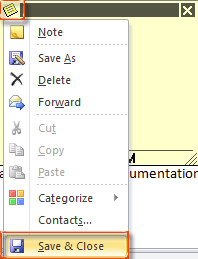
ขั้นตอนที่ 4: สลับไปยังมุมมองบันทึกย่อโดยคลิกไอคอน บันทึกย่อ ในบานหน้าต่างนำทาง
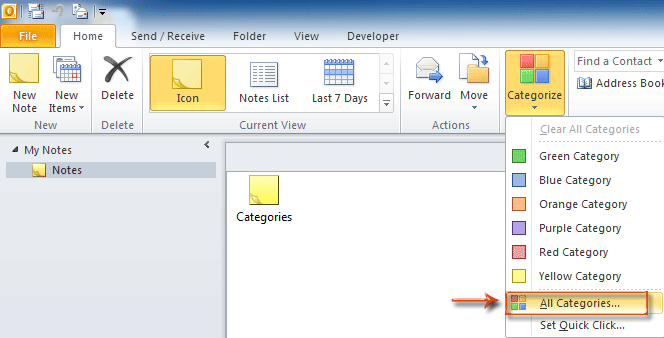
ขั้นตอนที่ 5: คลิกบันทึกย่อที่คุณสร้างไว้ก่อนหน้านี้ จากนั้นคลิก จัดประเภท>ประเภททั้งหมด ในกลุ่ม แท็ก บน หน้าแรก แท็บ
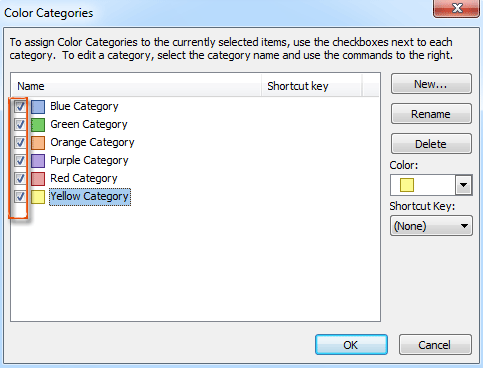
ขั้นตอนที่ 6: ในกล่องโต้ตอบประเภทสี ให้เลือกประเภทสีที่ต้องการส่งออก จากนั้นคลิกปุ่ม ตกลง
ขั้นตอนที่ 7: ลากและย้ายบันทึกย่อไปยังโฟลเดอร์ของ Windows เพื่อบันทึก บันทึกย่อนี้จะถูกบันทึกเป็นไฟล์ .msg
AI Mail Assistant ใน Outlook: การตอบกลับที่ฉลาดยิ่งขึ้น การสื่อสารที่ชัดเจนยิ่งขึ้น (มหัศจรรย์ด้วยคลิกเดียว!)
ปรับปรุงงาน Outlook รายวันของคุณให้คล่องตัวด้วย AI Mail Assistant จาก Kutools for Outlook เครื่องมืออันทรงพลังนี้เรียนรู้จากอีเมลในอดีตของคุณเพื่อเสนอการตอบกลับที่ชาญฉลาดและแม่นยำ ปรับปรุงเนื้อหาอีเมลของคุณให้เหมาะสม และช่วยคุณร่างและปรับแต่งข้อความได้อย่างง่ายดาย

ฟีเจอร์นี้รองรับ:
- การตอบกลับอัจฉริยะ: รับการตอบกลับที่สร้างขึ้นจากการสนทนาในอดีตของคุณ—ปรับแต่งให้เหมาะสม แม่นยำ และพร้อมใช้งานทันที
- ปรับปรุงเนื้อหา: ปรับแต่งข้อความอีเมลของคุณโดยอัตโนมัติเพื่อความชัดเจนและทรงพลัง
- เขียนอีเมลอย่างง่ายดาย: เพียงระบุคำสำคัญ แล้วปล่อยให้ AI จัดการส่วนที่เหลือ พร้อมรูปแบบการเขียนที่หลากหลาย
- การขยายความอัจฉริยะ: ขยายความคิดของคุณด้วยคำแนะนำที่สอดคล้องกับบริบท
- การสรุปความ: รับภาพรวมที่กระชับของอีเมลยาวๆ ได้ทันที
- เข้าถึงทั่วโลก: แปลอีเมลของคุณเป็นภาษาใดก็ได้ได้อย่างง่ายดาย
ฟีเจอร์นี้รองรับ:
- การตอบกลับอีเมลอัจฉริยะ
- เนื้อหาที่ได้รับการปรับปรุง
- ร่างอีเมลจากคำสำคัญ
- การขยายเนื้อหาอัจฉริยะ
- การสรุปอีเมล
- การแปลหลายภาษา
นำเข้าประเภทไปยัง Microsoft Outlook
ก่อนที่คุณจะนำเข้าประเภทสีไปยัง Microsoft Outlook ของคุณ จำเป็นต้องมีไฟล์ .msg ของบันทึกย่อที่มีประเภทสี
ขั้นตอนที่ 1: สลับไปยังมุมมองบันทึกย่อโดยคลิก บันทึกย่อ ในบานหน้าต่างนำทาง
ขั้นตอนที่ 2: ลากไฟล์ .msg ของบันทึกย่อที่มีประเภทสีไปยัง Microsoft Outlook
ขั้นตอนที่ 3: สลับไปยังมุมมองจดหมายโดยคลิก จดหมาย ในบานหน้าต่างนำทาง
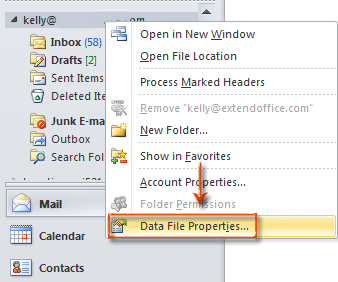
ขั้นตอนที่ 3: คลิกขวาที่ชื่อบัญชีอีเมลหนึ่งในบานหน้าต่างนำทาง แล้วเลือก คุณสมบัติไฟล์ข้อมูล ในเมนูคลิกขวา
ขั้นตอนที่ 4: ในกล่องโต้ตอบคุณสมบัติโฟลเดอร์ ให้คลิกปุ่ม อัปเกรดเป็นประเภทสี
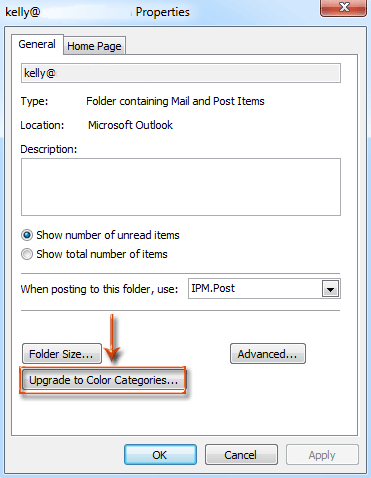
ขั้นตอนที่ 5: เมื่อกล่องโต้ตอบคำเตือนปรากฏขึ้น ให้คลิกปุ่ม ใช่

จากนั้นประเภทสีทั้งหมดที่เพิ่มในไฟล์ .msg ของบันทึกย่อจะถูกคัดลอกและนำเข้าสู่ Microsoft Outlook
ขั้นตอนที่ 6: คลิกปุ่ม ตกลง ในกล่องโต้ตอบคุณสมบัติโฟลเดอร์
- หากประเภทบัญชีอีเมลของคุณเป็น SMTP ซึ่งไม่รองรับบันทึกย่อ เช่น Gmail คุณจะไม่สามารถใช้เทคนิคนี้ได้
- คุณสามารถอัปเดตประเภทสีได้เฉพาะเมื่อบันทึกย่อที่วางและโฟลเดอร์อีเมลของคุณอยู่ในไฟล์ข้อมูล PST หรือ OST เดียวกันเท่านั้น
เครื่องมือเพิ่มประสิทธิภาพการทำงานใน Office ที่ดีที่สุด
สัมผัสประสบการณ์ Kutools for Outlook โฉมใหม่ที่มาพร้อมคุณสมบัติอันน่าทึ่ง 100+ รายการ!คลิกเพื่อดาวน์โหลดเลยตอนนี้!
📧ระบบจัดการอีเมลอัตโนมัติ:ตอบกลับอัตโนมัติ (รองรับทั้ง POP และ IMAP)/ตั้งเวลาส่งอีเมลล่วงหน้า/เพิ่ม CC/BCC อัตโนมัติตามกฎเมื่อส่งอีเมล/ส่งต่ออีเมลอัตโนมัติ (รองรับกฎขั้นสูง)/เพิ่มคำทักทายอัตโนมัติ/แยกอีเมลที่มีผู้รับหลายคนออกเป็นฉบับแยกโดยอัตโนมัติ...
📨การจัดการอีเมล: เรียกคืนอีเมล / บล็อกอีเมลหลอกลวงตามหัวข้อและอื่นๆ / ลบอีเมลซ้ำ / การค้นหาขั้นสูง / รวมโฟลเดอร์...
📁Attachments Pro: บันทึกเป็นชุด / แยกไฟล์เป็นชุด / บีบอัดเป็นชุด / บันทึกอัตโนมัติ / แยกไฟล์อัตโนมัติ / บีบอัดอัตโนมัติ...
🌟Interface Magic: 😊อิโมจิน่ารักและเท่กว่าที่เคย/เตือนคุณเมื่อมีอีเมลสำคัญเข้ามา/ย่อ Outlook แทนการปิด...
👍ความมหัศจรรย์เพียงคลิกเดียว:ตอบกลับทั้งหมดพร้อมไฟล์แนบ/ป้องกันอีเมลฟิชชิ่ง/🕘แสดงเขตเวลาของผู้ส่ง...
👩🏼🤝👩🏻ผู้ติดต่อและปฏิทิน:เพิ่มผู้ติดต่อเป็นชุดจากอีเมลที่เลือก/แบ่งกลุ่มผู้ติดต่อออกเป็นกลุ่มย่อย/ลบการแจ้งเตือนวันเกิด...
ใช้งาน Kutools ในภาษาที่คุณต้องการ – รองรับทั้งภาษาอังกฤษ สเปน เยอรมัน ฝรั่งเศส จีน และอีกกว่า 40 ภาษา!


🚀 ดาวน์โหลดด้วยคลิกเดียว — รับส่วนเสริม Office ทั้งหมด
แนะนำอย่างยิ่ง: Kutools for Office (5-in-1)
คลิกเดียวเพื่อดาวน์โหลด โปรแกรมติดตั้งทั้งห้ารายการ พร้อมกัน —Kutools for Excel, Outlook, Word, PowerPoint และ Office Tab Pro. คลิกเพื่อดาวน์โหลดเลยตอนนี้!
- ✅ความสะดวกแบบคลิกเดียว: ดาวน์โหลดแพ็กเกจติดตั้งทั้งห้ารายการในคลิกเดียว
- 🚀พร้อมสำหรับทุกงานใน Office: ติดตั้งส่วนเสริมที่คุณต้องการ เมื่อคุณต้องการใช้งาน
- 🧰รวมอยู่ด้วย: Kutools for Excel / Kutools for Outlook / Kutools for Word / Office Tab Pro / Kutools for PowerPoint