สรุปอีเมลหลายฉบับและสร้างรายงานใน Outlook โดยใช้ AI
Kutools for Outlook
หากงานประจำวันของคุณเกี่ยวข้องกับการแลกเปลี่ยนอีเมลที่บันทึกการทำงานของคุณ การสรุปอีเมลเหล่านี้ในช่วงเวลาที่กำหนดอาจเป็นสิ่งจำเป็น การเปิดอีเมลแต่ละฉบับด้วยตนเองและรวบรวมข้อมูลสำหรับรายงานนั้นใช้เวลานานและอาจเกิดข้อผิดพลาดได้ เพื่อตอบสนองความต้องการนี้ Kutools for Outlook จึงขอแนะนำฟีเจอร์ AI Summary เครื่องมือนี้ช่วยปรับปรุงขั้นตอนการทำงานของคุณให้คล่องตัวโดยใช้ AI เพื่อสรุปอีเมลหลายฉบับอย่างรวดเร็วและสร้างรายงานอย่างละเอียดโดยตรงภายใน Outlook ทำให้งานมีประสิทธิภาพและแม่นยำยิ่งขึ้น
จุดเด่นของฟีเจอร์ AI Summary:
- ใช้เทคโนโลยี AI ขั้นสูงเพื่อสรุปเนื้อหาของ อีเมลหลายฉบับ อย่างรวดเร็ว
- เลือก ช่วงเวลาต่างๆ สำหรับการสรุปอีเมลตามความต้องการของคุณ เช่น วันนี้ เมื่อวาน สัปดาห์นี้ เดือนนี้ หรือ ปรับแต่งช่วงเวลา
- มี รูปแบบบทสรุปสามแบบ: แบบละเอียด แบบง่าย และแบบเน้นจุดสำคัญ และยังอนุญาตให้คุณปรับแต่งข้อกำหนดได้ตามต้องการ
- รายงานสรุปสามารถแปลเป็น 40 ภาษา
- รองรับ การสร้างบทสรุปหลายรายการพร้อมกัน และคุณสามารถแก้ไขบทสรุปปัจจุบันเพื่อสร้างบทสรุปใหม่ที่ตรงกับความต้องการของคุณมากขึ้น
- บทสรุปที่สร้างสามารถ คัดลอกส่งออกเป็นไฟล์ข้อความหรือ PDF หรือ ใช้เป็นเนื้อความของอีเมลใหม่ได้โดยตรง
ฟีเจอร์เหล่านี้ทำให้กระบวนการสรุปอีเมลมีประสิทธิภาพและยืดหยุ่นมากขึ้น
การใช้งานฟีเจอร์ AI Summary
มาดูวิธีใช้วิธีฟีเจอร์ AI Summary อย่างมีประสิทธิภาพกัน
ขั้นตอนที่ 1 เปิดใช้งาน Outlook
ขั้นตอนที่ 2 คลิกแท็บ Kutools AI และเลือกฟีเจอร์ AI Summary
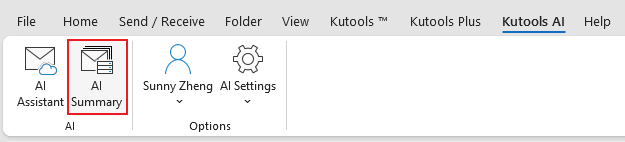
ขั้นตอนที่ 3 ในขั้นตอนที่ 1 ของหน้าต่างสรุปงาน:
ขั้นแรก เลือกช่วงเวลาที่ต้องการสรุปอีเมล มีสองวิธีในการระบุช่วงเวลา:
เลือกช่วงเวลาอย่างรวดเร็วจากเมนูแบบเลื่อนลง

ปรับแต่งช่วงเวลาตามที่คุณต้องการ
หมายเหตุ: คุณต้องเลือก "กำหนดเอง" จากเมนูแบบเลื่อนลงก่อนเพื่อเปิดใช้งานตัวเลือกวันที่แบบกำหนดเอง
ถัดไป เลือกโฟลเดอร์ที่คุณต้องการรวบรวมข้อมูลเพื่อสรุป


คลิก ถัดไป เพื่อไปยังขั้นตอนที่ 2 ของหน้าต่างสรุปงาน
ขั้นตอนที่ 4 ในขั้นตอนที่ 2 ของหน้าต่างสรุปงาน:
ขั้นตอนแรก เลือกอีเมลที่คุณต้องการสรุป
จากนั้น เลือกรูปแบบและภาษาของบทสรุป


ขั้นตอนที่ 5 เริ่มสรุป
คลิกปุ่ม เริ่มสรุป จากนั้น AI จะสรุปอีเมลที่ระบุไว้
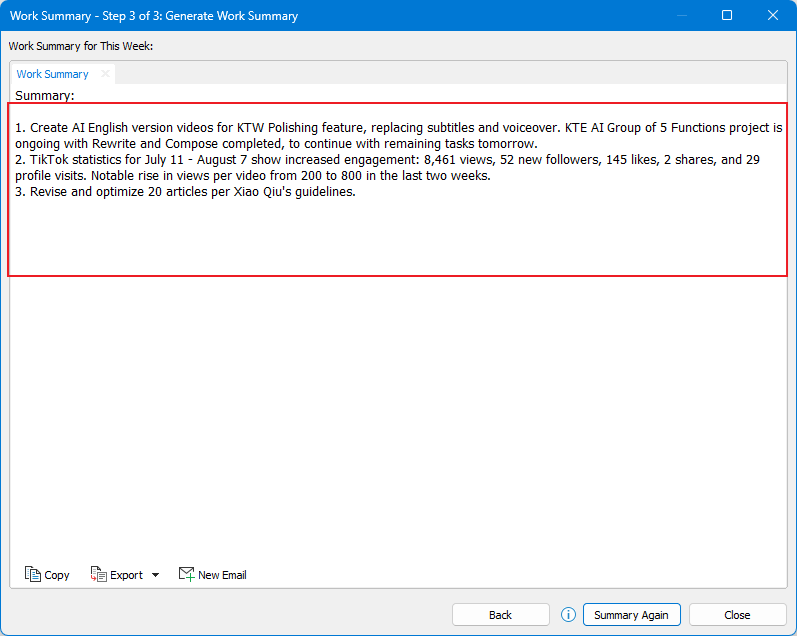
หากคุณไม่พอใจกับบทสรุปปัจจุบัน คุณสามารถคลิกปุ่ม สรุปอีกครั้ง เพื่อสร้างเวอร์ชันที่ปรับปรุงใหม่
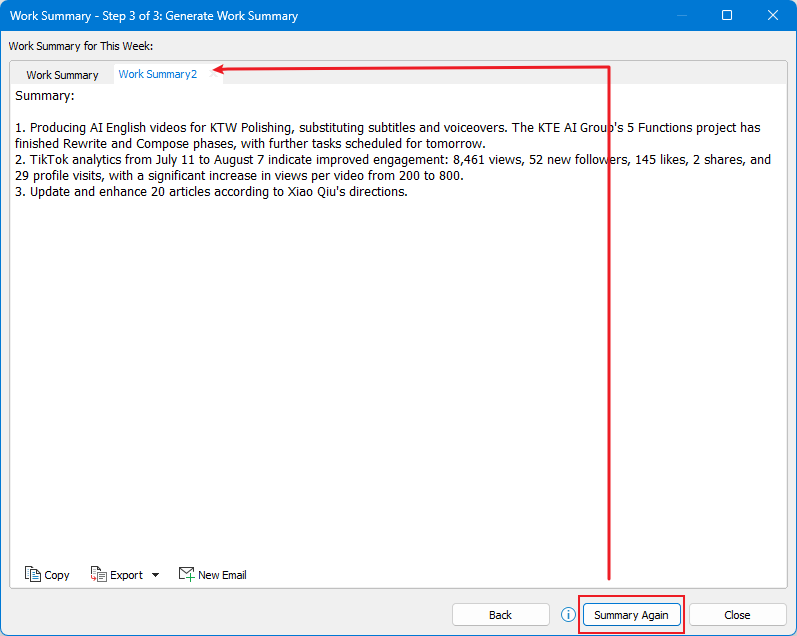
หรือ คุณสามารถแก้ไขบทสรุปแรกโดยการเพิ่มหรือลบเนื้อหา จากนั้นคลิกสรุปอีกครั้งเพื่อสร้างเวอร์ชันที่ปรับปรุงตามการเปลี่ยนแปลงของคุณ คุณสามารถปรับแก้ต่อไปได้จนกว่าจะได้บทสรุปที่ต้องการ
ขั้นตอนที่ 6 ใช้บทสรุป
คลิกปุ่ม คัดลอก
 เพื่อคัดลอกบทสรุปไปยังคลิปบอร์ด จากนั้นวางลงที่ไหนก็ได้ที่คุณต้องการ
คลิก ส่งออก และระบุการส่งออกบทสรุปปัจจุบันไปยังโฟลเดอร์เป็นไฟล์ข้อความหรือไฟล์ PDF

คลิกปุ่ม อีเมลใหม่
 จากนั้นหน้าต่างข้อความใหม่จะเปิดขึ้นพร้อมบทสรุปที่กรอกล่วงไว้ในเนื้อความ คุณเพียงแก้ไขผู้ส่ง ผู้รับ และเรื่อง แล้วคลิก ส่ง เพื่อส่งอีเมลที่สรุปแล้ว

 เพื่อคัดลอกบทสรุปไปยังคลิปบอร์ด จากนั้นวางลงที่ไหนก็ได้ที่คุณต้องการ

 จากนั้นหน้าต่างข้อความใหม่จะเปิดขึ้นพร้อมบทสรุปที่กรอกล่วงไว้ในเนื้อความ คุณเพียงแก้ไขผู้ส่ง ผู้รับ และเรื่อง แล้วคลิก ส่ง เพื่อส่งอีเมลที่สรุปแล้ว

คลิกปุ่ม ย้อนกลับ เพื่อรีเซ็ตตัวเลือกในขั้นตอนก่อนหน้า
หากนี่เป็นครั้งแรกที่คุณใช้ฟีเจอร์ AI คุณจะต้อง กำหนดค่าการตั้งค่า AI ก่อนใช้ฟังก์ชันสรุป

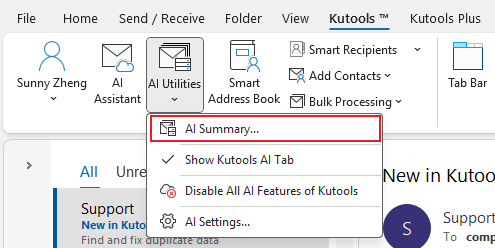
หากแท็บ Kutools AI ปิดอยู่ คุณยังสามารถค้นหาฟีเจอร์ AI Summary ได้ที่ Kutools>AI Utilities.

เครื่องมือเพิ่มประสิทธิภาพ Office ที่ดีที่สุด
สัมผัสประสบการณ์ Kutools for Outlook รุ่นใหม่ล่าสุดที่มาพร้อมคุณสมบัติอันยอดเยี่ยมกว่า 100+ รายการ!คลิกเพื่อดาวน์โหลดเลย!
📧ระบบอัตโนมัติของอีเมล:ตอบกลับอัตโนมัติ (รองรับทั้ง POP และ IMAP)/ตั้งเวลาส่งอีเมล/เพิ่ม CC/BCC อัตโนมัติตามกฎเมื่อส่งอีเมล/ส่งต่ออัตโนมัติ (รองรับกฎขั้นสูง)/เพิ่มคำทักทายอัตโนมัติ/แยกอีเมลที่มีผู้รับหลายคนออกเป็นฉบับแยกโดยอัตโนมัติ...
📨จัดการอีเมล:เรียกคืนอีเมล/บล็อกอีเมลหลอกลวงตามหัวข้อและอื่นๆ/ลบอีเมลซ้ำ/ค้นหาขั้นสูง/รวมโฟลเดอร์...
📁Attachments Pro: บันทึกเป็นชุด / แยกเป็นชุด / บีบอัดเป็นชุด / บันทึกอัตโนมัติ / แยกอัตโนมัติ / บีบอัดอัตโนมัติ...
🌟Interface Magic: 😊 อิโมจิที่สวยงามและเท่กว่าที่เคย/แจ้งเตือนเมื่อมีอีเมลสำคัญเข้ามา/ย่อ Outlook แทนการปิด...
👍ความมหัศจรรย์เพียงคลิกเดียว:ตอบกลับทั้งหมดพร้อมไฟล์แนบ/ป้องกันอีเมลฟิชชิ่ง/🕘แสดงเขตเวลาของผู้ส่ง...
👩🏼🤝👩🏻ผู้ติดต่อและปฏิทิน:เพิ่มผู้ติดต่อเป็นชุดจากอีเมลที่เลือก/แบ่งกลุ่มผู้ติดต่อออกเป็นกลุ่มย่อย/ลบการแจ้งเตือนวันเกิด...
ใช้งาน Kutools ในภาษาที่คุณต้องการ – รองรับภาษาอังกฤษ สเปน เยอรมัน ฝรั่งเศส จีน และอีกกว่า 40 ภาษา!


🚀 ดาวน์โหลดเพียงคลิกเดียว — รับ Office Add-ins ทั้งหมด
แนะนำอย่างยิ่ง: Kutools for Office (5-in-1)
คลิกเดียวเพื่อดาวน์โหลด ตัวติดตั้งห้าตัว พร้อมกัน —Kutools for Excel, Outlook, Word, PowerPoint และ Office Tab Pro. คลิกเพื่อดาวน์โหลดเลย!
- ✅ความสะดวกเพียงคลิกเดียว: ดาวน์โหลดแพ็กเกจติดตั้งทั้งห้าในขั้นตอนเดียว
- 🚀พร้อมสำหรับงาน Office ทุกประเภท: ติดตั้ง Add-in ที่คุณต้องการ เมื่อคุณต้องการ
- 🧰รวมอยู่ด้วย: Kutools for Excel / Kutools for Outlook / Kutools for Word / Office Tab Pro / Kutools for PowerPoint