Snooze ใน Outlook: จัดการอีเมลตามตารางเวลาของคุณ
เมื่อคุณได้รับอีเมลที่ต้องการจัดการในภายหลัง คุณไม่จำเป็นต้องพึ่งพากฎที่ซับซ้อนหรือเสี่ยงที่จะลืมอีกต่อไป
Kutools for Outlook's Snooze จะย้ายอีเมลที่เลือกไปยังโฟลเดอร์ Snoozed และเมื่อถึงเวลาที่กำหนด ระบบจะนำอีเมลกลับมาที่ด้านบนสุดของกล่องจดหมายเข้าโดยอัตโนมัติและทำเครื่องหมายเป็นยังไม่อ่าน เพื่อให้คุณสามารถโฟกัสกับงานปัจจุบันและจัดการอีเมลได้ในเวลาที่เหมาะสม

✅เหมาะสำหรับ: คำขอที่ไม่เร่งด่วน อีเมลงานตอนดึก การสื่อสารข้ามเขตเวลา หรือการสนทนาที่ต้องรอข้อมูลเพิ่มเติม
⚠️ หมายเหตุ: Snooze จะเลื่อนการจัดการ/การมองเห็นอีเมล — ไม่ใช่การเลื่อนเวลาส่ง อีเมลที่เลื่อนเวลาจะถูกย้ายไปยังโฟลเดอร์ Snoozed ชั่วคราว แล้วกลับมายังกล่องจดหมายเข้าของคุณเหมือนเพิ่งมาถึงใหม่
ทำไมต้องเลือกใช้ฟีเจอร์ Snooze ของ Kutools?
ฟีเจอร์ Snooze ใน Kutools for Outlook ช่วยให้คุณมีสมาธิ จัดระเบียบ และควบคุมกล่องข้อความเข้าของคุณได้ โดยให้คุณเลื่อนอีเมลที่ไม่เร่งด่วนออกไปจนกว่าคุณจะพร้อมจัดการ แทนที่จะพึ่งพากฎที่ซับซ้อน ทำให้รายการงานรก หรือทิ้งข้อความไว้อ่านทีหลัง Snooze จะสร้างเวิร์กโฟลว์ที่ราบรื่นเพื่อนำอีเมลสำคัญกลับมาแสดงในเวลาที่สมบูรณ์แบบ ฟีเจอร์นี้ออกแบบมาเพื่อลดภาระทางจิตใจ เพิ่มประสิทธิภาพการทำงาน และจัดการกล่องข้อความเข้าของคุณได้ง่ายขึ้นตลอดทั้งวัน
- ⏱️จัดการอีเมลในเวลาที่เหมาะสม— เลื่อนข้อความที่ไม่เร่งด่วนและให้กลับมาแสดงเมื่อคุณพร้อมดำเนินการพอดี
- 📥รักษากล่องจดหมายเข้าให้สะอาดและมีสมาธิ— อีเมลที่เลื่อนเวลาจะถูกซ่อนออกไปและปรากฏขึ้นอีกครั้งที่ด้านบนสุดของกล่องจดหมายเข้าเป็นอีเมลยังไม่อ่านเมื่อจำเป็น
- 🧘ลดความเครียดและความยุ่งเหยิงในจิตใจ— ไม่ต้องจำอีกต่อไปว่าต้องกลับไปดูอีเมลใดหรือปล่อยทิ้งไว้เป็นยังไม่อ่าน Snooze จะจัดการเวลาให้คุณเอง
- ⚙️ทำงานเหมือนตัวเตือนอัจฉริยะ— เหมาะสำหรับติดตามผล รอข้อมูลเพิ่มเติม การตอบกลับข้ามเขตเวลา หรือสิ่งใดๆ ที่ "ไม่ใช่ตอนนี้"
- 📅ตัวเลือกการตั้งเวลาที่ยืดหยุ่น— ใช้เวลาที่ตั้งค่าไว้ล่วงหน้าเพื่อเลื่อนเวลาอย่างรวดเร็ว หรือเลือกวันที่และเวลาที่แน่นอนเพื่อความแม่นยำ
- 📂จัดการได้ง่าย— ทุกอย่างจะถูกเก็บไว้ในโฟลเดอร์ Snoozed ซึ่งคุณสามารถเปลี่ยนเวลาส่งคืนหรือยกเลิกการเลื่อนเวลาได้ทุกเมื่อ
- 📬อีเมลกลับมาเหมือนใหม่— ข้อความที่เลื่อนเวลาจะเด้งกลับเข้ามาในกล่องจดหมายเข้าของคุณ โดยทำเครื่องหมายเป็นยังไม่อ่าน เพื่อให้แน่ใจว่าคุณจะสังเกตเห็นโดยไม่ต้องมีการเตือนเพิ่มเติม
- 🔁เหมาะสำหรับการประมวลผลจำนวนมาก— Snooze รองรับการเลือกหลายรายการ ทำให้เลื่อนเวลาหลายอีเมลพร้อมกันได้อย่างง่ายดาย
กล่าวโดยสรุปคือ Snooze จะเปลี่ยน Outlook ให้เป็นกล่องข้อความเข้าที่ฉลาดขึ้นและปรับตัวตามตารางเวลาของคุณ ช่วยให้คุณจัดลำดับความสำคัญของสิ่งที่สำคัญในตอนนี้ โดยไม่ลืมสิ่งที่ต้องให้ความสนใจในภายหลัง
วิธี ใช้ฟีเจอร์ Snooze
1) เลือกเวลาจากรายการที่ตั้งค่าไว้ล่วงหน้า
ไม่ต้องพิมพ์วันที่หรือเวลา — เพียงเลือกจากตัวเลือกที่ใช้บ่อยในรายการดรอปดาวน์
ขั้นตอน:
เลือกอีเมลอย่างน้อยหนึ่งรายการในกล่องจดหมายเข้าของคุณ
ไปที่ Kutools แท็บ แล้วเลือก Snooze
ในเมนูแบบเลื่อนลง ให้เลือกเวลาที่ตั้งค่าไว้ล่วงหน้า เช่น
- ในอีก 2 ชั่วโมง / ในอีก 3 ชั่วโมง
- พรุ่งนี้
- วันเสาร์นี้
- วันจันทร์หน้า
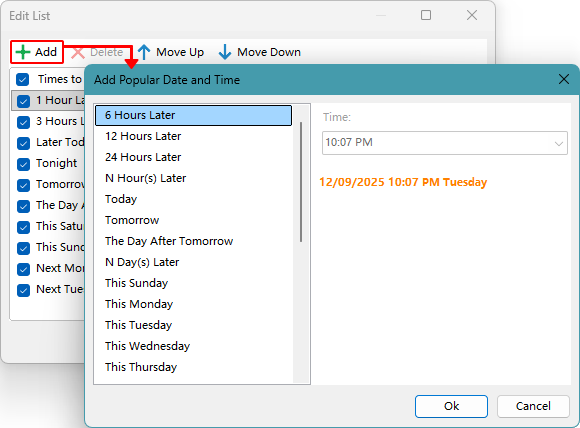
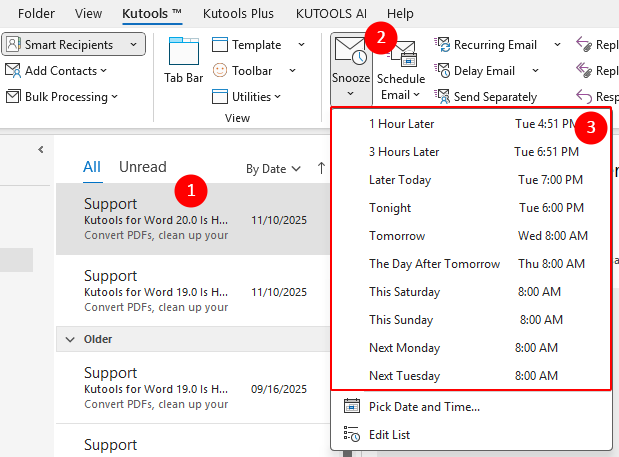 เคล็ดลับ: หากเวลาที่คุณต้องการเลื่อนไม่อยู่ในรายการที่ตั้งไว้ล่วงหน้า คุณสามารถเพิ่มเวลาที่กำหนดเองได้ เลือก แก้ไขรายการ จากเมนูแบบเลื่อนลง Snooze และป้อนเวลาที่คุณต้องการในกล่องโต้ตอบแบบป๊อปอัป:
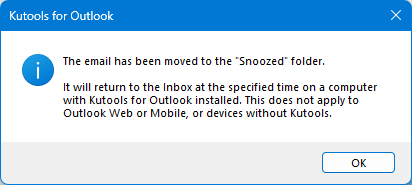
กล่องโต้ตอบจะปรากฏขึ้นเพื่อยืนยันว่าอีเมลที่เลือกถูกย้ายไปยังโฟลเดอร์ “Snoozed” แล้ว คลิก ตกลง
ป๊อปอัปการแจ้งเตือน (มุมขวาล่างของ Outlook):
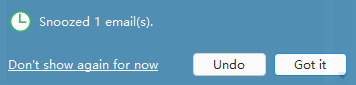
- เลิกทำ: ยกเลิกการเลื่อนเวลาและย้ายอีเมลกลับไปยังกล่องจดหมายเข้าของคุณ
- เข้าใจแล้ว: ปิดการแจ้งเตือน (หากไม่มีการดำเนินการ การแจ้งเตือนจะหายไปเองหลังจากผ่านไปไม่กี่วินาที)
- ไม่ต้องแสดงอีกในตอนนี้: ข้อความพร้อมท์จะไม่ปรากฏขึ้นอีกเป็นเวลา 7 วัน
ตอนนี้ อีเมลของคุณจะถูกย้ายไปยัง โฟลเดอร์ Snoozed

คุณสามารถตรวจสอบโฟลเดอร์ "Snoozed" เพื่อดูว่าอีเมลแต่ละฉบับถูกกำหนดให้กลับสู่กล่องข้อความเข้าเมื่อใด

ข้อดี
- ดำเนินการด้วยคลิกเดียว ไม่ต้องพิมพ์
- รองรับการเลื่อนเวลาจำนวนมากสำหรับหลายอีเมลพร้อมกัน
- ค่าที่ตั้งไว้ล่วงหน้าสอดคล้องกับรูปแบบการทำงานทั่วไป — ลดความเหนื่อยล้าในการตัดสินใจ
- รักษากล่องจดหมายเข้าให้ปราศจากความยุ่งเหยิงจนกว่าคุณจะพร้อม
2) Pick a Date and Time (Custom)
เมื่อการตั้งค่าล่วงหน้าไม่ตรงกับตารางเวลาของคุณ ให้เลือกวันที่และเวลาที่คุณต้องการได้อย่างแม่นยำ
ขั้นตอน:
เลือกอีเมลอย่างน้อยหนึ่งรายการในกล่องจดหมายเข้าของคุณ
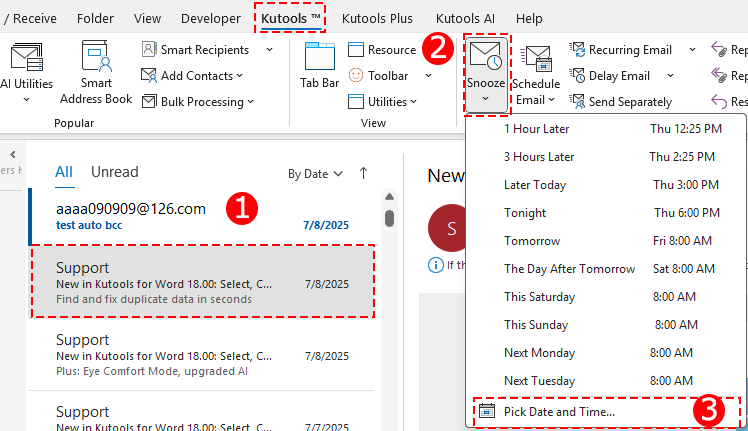
ไปที่ Kutools แท็บ แล้วเลือก Snooze
เลือก เลือกวันที่และเวลา
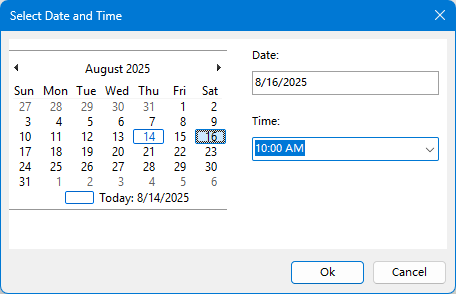
ในกล่องโต้ตอบ เลือกวันที่และเวลา ให้ระบุวันที่และเวลา แล้วคลิก ตกลง
กล่องโต้ตอบจะยืนยันว่าอีเมลถูกย้ายไปยังโฟลเดอร์ “Snoozed” แล้ว คลิก ตกลง
ตอนนี้ อีเมลจะถูกย้ายไปยัง Snoozed โฟลเดอร์ และจะกลับสู่กล่องข้อความเข้าตามเวลาที่คุณตั้งค่าไว้อย่างแม่นยำ
ข้อดี
- แม่นยำถึงวันที่และเวลาที่แน่นอน
- เหมาะอย่างยิ่งสำหรับการตอบกลับข้ามเขตเวลา การเตือนก่อนการประชุม หรือเหตุการณ์สำคัญในโปรเจกต์
- ใช้งานกับอีเมลที่เลือกไว้หลายรายการพร้อมกันได้
อีเมลจะกลับมาเมื่อถึงเวลาที่กำหนด
เมื่อถึงเวลาที่กำหนด อีเมลที่เลื่อนอ่านจะกลับสู่ กล่องข้อความเข้า ของคุณ ปรากฏที่ ด้านบนสุด และถูกทำเครื่องหมายเป็น ยังไม่อ่าน

การจัดการอีเมลที่เลื่อนเวลา
ดูและจัดการอีเมลที่เลื่อนเวลาทั้งหมดในโฟลเดอร์ “Snoozed”
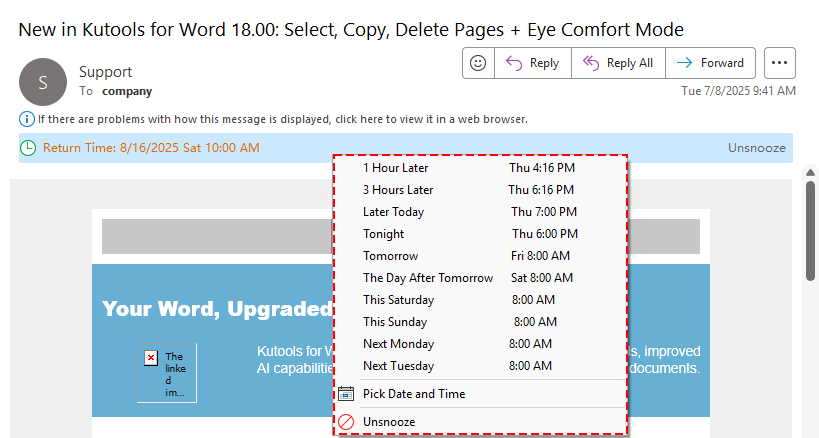
ยกเลิกการเลื่อนเวลาหรือเปลี่ยนเวลา: เลือกอีเมลในโฟลเดอร์ “Snoozed” ไปที่ตัวอย่าง และคลิกแถบเวลาส่งคืนเพื่อเปลี่ยนเวลาหรือยกเลิกการเลื่อนเวลา
ตัวอย่างกรณีการใช้งาน
A. ตอนนี้กำลังยุ่งมาก — จะจัดการให้ตอนค่ำ
- เลือกอีเมล →Snooze→ภายหลังวันนี้
- อีเมลจะปรากฏขึ้นอีกครั้งในตอนเย็นที่ด้านบนสุดของกล่องจดหมายเข้าของคุณ โดยทำเครื่องหมายเป็นยังไม่อ่าน
B. การตอบกลับข้ามเขตเวลา
- เลือกอีเมลของลูกค้า →Snooze→เลือกวันที่และเวลา
- ตั้งค่าเวลาเป็น 9:00 น. ตามเวลาท้องถิ่นของลูกค้า
C. การแจ้งเตือนเหตุการณ์สำคัญในโปรเจกต์
- เลือกอีเมลที่เกี่ยวข้องกับโปรเจกต์ทั้งหมด →Snooze→สัปดาห์หน้า หรือวันที่กำหนดเอง
- อีเมลจะปรากฏขึ้นพร้อมกันเพื่อให้ติดตามผลได้ง่าย
คำถามที่พบบ่อย
คำถามที่ 1: อีเมลที่เลื่อนการอ่านจะไปอยู่ที่ไหน?
อีเมลจะถูกย้ายไปยัง Snoozed โฟลเดอร์ จนกว่าจะถึงเวลาที่กำหนด
คำถามที่ 2: ฉันสามารถเลื่อนดูอีเมลหลายฉบับพร้อมกันได้หรือไม่?
ได้ เพียงเลือกหลายรายการแล้วใช้ฟีเจอร์ Snooze
คำถามที่ 3: ฉันจะปรับเปลี่ยนระยะเวลาการเลื่อนอ่านได้อย่างไร?
จากโฟลเดอร์ Snoozed ให้ใช้ฟีเจอร์ Snooze อีกครั้งโดยตั้งค่าเวลาใหม่
คำถามที่ 4: Snooze เหมือนกับการส่งล่าช้าหรือไม่?
ไม่เหมือน — Snooze จะเลื่อนเวลาที่คุณเห็นและดำเนินการกับอีเมลขาเข้า การส่งล่าช้าจะควบคุมเวลาที่อีเมลขาออกจะถูกส่ง
เครื่องมือเพิ่มประสิทธิภาพ Office ที่ดีที่สุด
สัมผัสประสบการณ์ Kutools for Outlook โฉมใหม่ที่มาพร้อมฟีเจอร์อันน่าทึ่งถึง 100+ รายการ!คลิกเพื่อดาวน์โหลดเลย!
📧ระบบอัตโนมัติสำหรับอีเมล:ตอบกลับอัตโนมัติ (รองรับ POP และ IMAP)/ตั้งเวลาส่งอีเมล/เพิ่ม CC/BCC อัตโนมัติตามกฎเมื่อส่งอีเมล/ส่งต่ออัตโนมัติ (กฎขั้นสูง)/เพิ่มคำทักทายอัตโนมัติ/แยกอีเมลที่มีผู้รับหลายคนออกเป็นข้อความแยกแต่ละรายการโดยอัตโนมัติ...
📨การจัดการอีเมล: เรียกคืนอีเมล / บล็อกอีเมลหลอกลวงตามหัวข้อและอื่นๆ / ลบอีเมลซ้ำ / การค้นหาขั้นสูง / รวมโฟลเดอร์...
📁Attachments Pro:บันทึกเป็นชุด/แยกไฟล์เป็นชุด/บีบอัดเป็นชุด/บันทึกอัตโนมัติ/แยกไฟล์อัตโนมัติ/บีบอัดอัตโนมัติ...
🌟Interface Magic:😊อีโมจิสวยงาม เท่กว่าที่เคย/แจ้งเตือนเมื่อมีอีเมลสำคัญเข้ามา/ย่อ Outlook แทนการปิด...
👍ฟีเจอร์คลิกเดียว:ตอบกลับทั้งหมดพร้อมไฟล์แนบ/ป้องกันอีเมลฟิชชิง/🕘แสดงเขตเวลาของผู้ส่ง...
👩🏼🤝👩🏻ผู้ติดต่อและปฏิทิน: เพิ่มผู้ติดต่อจากอีเมลที่เลือกไว้เป็นชุด / แบ่งกลุ่มผู้ติดต่อออกเป็นกลุ่มย่อย / ลบการแจ้งเตือนวันเกิด...
ใช้งาน Kutools ในภาษาที่คุณต้องการ – รองรับทั้งภาษาอังกฤษ สเปน เยอรมัน ฝรั่งเศส จีน และอีกกว่า 40 ภาษา!


🚀 ดาวน์โหลดด้วยคลิกเดียว — รับส่วนเสริม Office ทั้งหมด
แนะนำอย่างยิ่ง: Kutools for Office (5-in-1)
คลิกเดียวเพื่อดาวน์โหลด ตัวติดตั้งทั้งห้า พร้อมกัน —Kutools for Excel, Outlook, Word, PowerPoint และ Office Tab Proคลิกเพื่อดาวน์โหลดเลย!
- ✅สะดวกสบายเพียงคลิกเดียว: ดาวน์โหลดแพ็กเกจการติดตั้งทั้งห้าชุดได้ในขั้นตอนเดียว
- 🚀พร้อมสำหรับทุกงานใน Office: ติดตั้งส่วนเสริมที่คุณต้องการ เมื่อคุณต้องการใช้งาน
- 🧰ประกอบด้วย: Kutools for Excel / Kutools for Outlook / Kutools for Word / Office Tab Pro / Kutools for PowerPoint
สารบัญ
- เหตุใดจึงควรใช้ฟีเจอร์ Snooze ของ Kutools
- วิธี ใช้ฟีเจอร์ Snooze
- อีเมลจะกลับมาเมื่อถึงเวลาที่กำหนด
- การจัดการอีเมลที่เลื่อนเวลา
- ตัวอย่างกรณีการใช้งาน
- คำถามที่พบบ่อย
Kutools for Outlook
นำฟีเจอร์ขั้นสูงของ 100+ มาสู่ Outlook