ใช้ประโยชน์จาก Smart Recipients เพื่อเพิ่มประสิทธิภาพการจัดการผู้ติดต่อใน Outlook
การจัดการผู้รับอีเมลอาจเป็นงานที่ยุ่งยาก โดยเฉพาะเมื่อทำงานกับหลายบัญชีหรือจัดการกับรายการผู้ติดต่อจำนวนมาก Kutools for Outlook ขอแนะนำฟีเจอร์ Smart Recipients ที่จะปฏิวัติวิธีจัดการผู้รับอีเมลของคุณ โดยมอบขีดความสามารถที่เหนือกว่าฟังก์ชันดั้งเดิมของ Outlook ด้วย การเข้าถึงผู้ติดต่อข้ามบัญชี,การค้นหาขั้นสูง,การเรียงลำดับและกรองอย่างง่ายดาย,ตัวเลือกการแสดงผลที่ปรับแต่งได้ และ ตัวบ่งชี้ภาพที่เข้าใจง่าย,Smart Recipients จึงช่วยให้การสื่อสารผ่านอีเมลของคุณเป็นไปอย่างราบรื่นและมีประสิทธิภาพ บทแนะนำนี้จะสำรวจว่าเหตุใด Smart Recipients จึงเป็นเครื่องมือที่ขาดไม่ได้ วิธี เปิดใช้งาน และ วิธี ใช้ประโยชน์จากฟีเจอร์ที่ทรงพลังนี้ให้เต็มที่
ทำไมต้องเลือก Smart Recipients
การจัดการผู้รับอย่างมีประสิทธิภาพเป็นสิ่งสำคัญสำหรับผลิตภาพ โดยเฉพาะเมื่อทำงานกับหลายบัญชีหรือรายการผู้ติดต่อขนาดใหญ่ เครื่องมือในตัว Outlook อาจไม่เพียงพอในสถานการณ์เหล่านี้ แต่ Smart Recipients ช่วยเพิ่มประสิทธิภาพการจัดการผู้รับด้วยการควบคุมที่มากขึ้นและใช้งานง่ายขึ้น นี่คือข้อดีหลักของฟีเจอร์นี้:
📂การจัดการผู้ติดต่อหลายบัญชีอย่างราบรื่น
Smart Recipients ช่วยให้เข้าถึงผู้ติดต่อข้ามบัญชีอีเมลทั้งหมดของคุณใน Outlook ได้อย่างราบรื่น โดยให้คุณเลือกดูผู้ติดต่อจากทุกบัญชีพร้อมกันหรือโฟกัสที่บัญชีใดบัญชีหนึ่งโดยเฉพาะ ความยืดหยุ่นนี้ช่วยลดความยุ่งยากในการสลับบัญชีและมั่นใจได้ว่าคุณจะมีผู้ติดต่อที่ถูกต้องอยู่ในมือเสมอ
🔍ความสามารถในการค้นหาและกรองด่วนขั้นสูง
ด้วย Smart Recipients คุณสามารถค้นหารายการผู้ติดต่อจำนวนมากได้อย่างง่ายดายโดยใช้หลายฟิลด์ รวมถึงชื่อ อีเมล บริษัท หรือหมายเลขโทรศัพท์ ฟังก์ชันการค้นหาและกรองขั้นสูงช่วยให้คุณสามารถระบุผู้ติดต่อที่คุณต้องการได้อย่างรวดเร็ว แม้จะจัดการฐานข้อมูลผู้ติดต่อขนาดใหญ่และซับซ้อน การปรับปรุงผลลัพธ์นี้ช่วยประหยัดเวลาอันมีค่าเมื่อเขียนอีเมลถึงบุคคลหรือกลุ่มเฉพาะ
↕️ตัวเลือกการเรียงลำดับที่หลากหลายและยืดหยุ่น
Smart Recipients มีตัวเลือกการเรียงลำดับที่หลากหลายเพื่อช่วยให้คุณจัดระเบียบผู้ติดต่อได้อย่างมีประสิทธิภาพยิ่งขึ้น คุณสามารถเรียงลำดับตามฟิลด์ต่างๆ เช่น ชื่อ โดเมนอีเมล บริษัท หรือเกณฑ์ที่กำหนดเอง ในลำดับจากน้อยไปหามาก จากมากไปหาน้อย หรือแม้แต่แบบสุ่ม ความยืดหยุ่นในการเรียงลำดับนี้ช่วยให้คุณเรียกดูผู้ติดต่อได้อย่างรวดเร็วในลักษณะที่เหมาะสมกับเวิร์กโฟลว์ของคุณมากที่สุด ทำให้จัดการรายการผู้ติดต่อขนาดใหญ่ได้ง่ายขึ้นโดยไม่รู้สึกหนักใจ
⚙️การแสดงผลผู้ติดต่อที่ปรับแต่งได้เพื่อประสิทธิภาพสูงสุด
Smart Recipients ช่วยให้คุณควบคุมวิธีการแสดงข้อมูลผู้ติดต่อได้อย่างเต็มที่ ในบานหน้าต่างด้านซ้ายของหน้าต่าง Smart Recipients คุณสามารถปรับแต่งว่าฟิลด์ใดบ้างที่จะแสดง เช่น ชื่อ ตำแหน่ง บริษัท หรืออีเมล ซึ่งช่วยให้คุณโฟกัสไปที่รายละเอียดที่เกี่ยวข้องที่สุดสำหรับงานปัจจุบัน มุมมองที่ปรับแต่งเองนี้ช่วยลดความยุ่งเหยิงและเพิ่มผลิตภาพโดยแสดงเฉพาะข้อมูลที่คุณต้องการ ในบานหน้าต่างด้านขวา ฟิลด์ที่ไม่ว่างทั้งหมดสำหรับผู้ติดต่อที่เลือก รวมถึงชื่อ ตำแหน่ง บริษัท หมายเลขโทรศัพท์ และอีเมล จะถูกแสดงขึ้น
✅การจัดการผู้รับที่ปราศจากข้อผิดพลาดด้วยตัวบ่งชี้ภาพ
หนึ่งในฟีเจอร์ที่โดดเด่นของ Smart Recipients คือการใช้ตัวบ่งชี้ภาพแบบรหัสสี ซึ่งจะนำไปใช้โดยอัตโนมัติเมื่อคุณเพิ่มผู้ติดต่อลงในฟิลด์ "ถึง", "สำเนา" หรือ "สำเนาลับ" ตัวบ่งชี้เหล่านี้ช่วยให้คุณเห็นทันทีว่าผู้รับใดถูกเพิ่มไปแล้ว ป้องกันการป้อนข้อมูลซ้ำและมั่นใจได้ว่ารายการผู้รับของคุณถูกต้องและเป็นระเบียบ
⏱️อินเทอร์เฟซที่เรียบง่ายเพื่อประหยัดเวลาและเพิ่มประสิทธิภาพ
อินเทอร์เฟซที่ใช้งานง่ายและนำทางได้ง่ายของ Smart Recipients ช่วยลดเวลาที่ใช้ในการจัดการผู้รับ ทำให้คุณสามารถโฟกัสไปที่การเขียนอีเมลได้มากขึ้นแทนที่จะจัดการกับขั้นตอนการเพิ่มผู้ติดต่อ ด้วยการออกแบบที่เรียบง่าย ฟีเจอร์นี้จึงช่วยเพิ่มผลิตภาพและทำให้การจัดการผู้รับอีเมลง่ายขึ้น
วิธี เปิดใช้งาน Smart Recipients ใน Kutools for Outlook
หากต้องการใช้ Smart Recipients ทุกครั้งที่คุณส่งอีเมล:
ขั้นตอนที่ 1 คลิกแท็บ "Kutools" คลิกลูกศรถัดจาก "Smart Recipients"
ขั้นตอนที่ 2 เลือก "Smart Recipients"

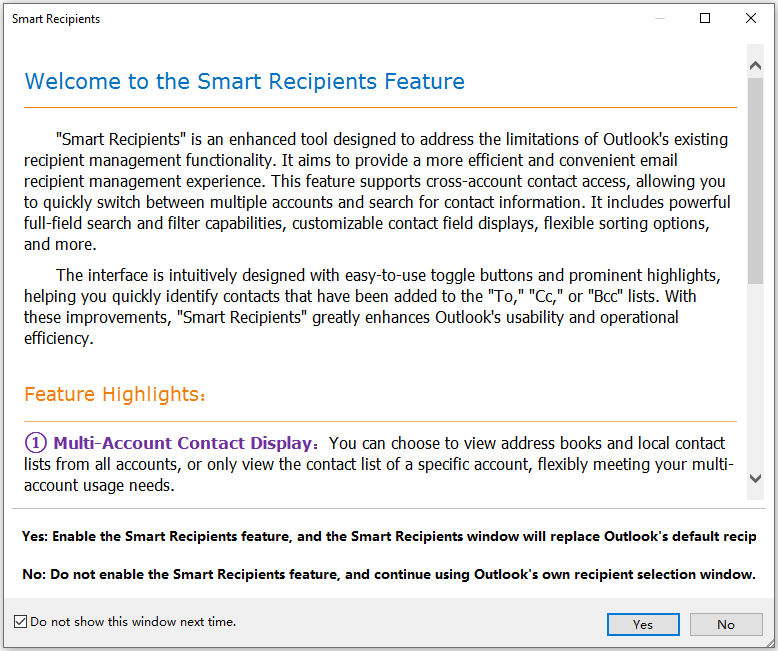
เมื่อใช้ Smart Recipients เป็นครั้งแรก หน้าต่างต้อนรับจะปรากฏขึ้น
- คลิก "Yes" เพื่อเปิดใช้งาน (สิ่งนี้จะแทนที่หน้าต่างผู้รับเริ่มต้นของ Outlook)
- คลิก "No" เพื่อใช้ต่อไปหน้าต่างเริ่มต้นของ Outlook
- เลือก "Do not show this window next time" เพื่อข้ามข้อความต้อนรับในอนาคต
หากต้องการใช้ Smart Recipients เฉพาะอีเมลปัจจุบันของคุณ:
ขั้นตอนที่ 1 คลิกแท็บ "Kutools" คลิกลูกศรถัดจาก "Smart Recipients"
ขั้นตอนที่ 2 เลือก "ส่งอีเมลทันทีโดยใช้ Smart Recipients"

วิธีใช้คุณสมบัติ Smart Recipients
ขั้นตอนที่ 1: เลือก "Kutools" > "Smart Recipients" เพื่อเปิดใช้งานฟีเจอร์นี้
ขั้นตอนที่ 2: คลิก "อีเมลใหม่" ภายใต้แท็บ "หน้าแรก" เพื่อเริ่มเขียนข้อความใหม่

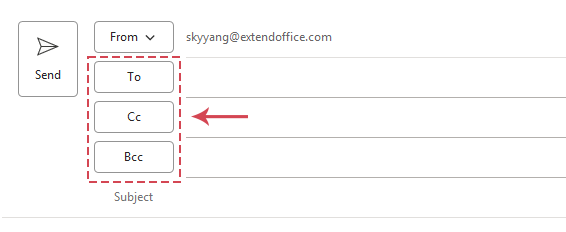
ขั้นตอนที่ 3: ในหน้าต่างเขียนอีเมล คลิกปุ่ม "ถึง", "สำเนา" หรือ "สำเนาลับ" เพื่อเปิดหน้าต่าง Smart Recipients
ขั้นตอนที่ 4: เพิ่มผู้รับในหน้าต่าง Smart Recipients
- เลือกโฟลเดอร์รายชื่อติดต่อที่คุณต้องการเพิ่มผู้รับจากรายการดรอปดาวน์ "Address Book"
- ดับเบิลคลิกที่รายชื่อติดต่อ แล้วรายชื่อติดต่อนั้นจะถูกเพิ่มลงในฟิลด์ปุ่มถึง, Cc หรือ Bcc หากคุณต้องการเพิ่มรายชื่อติดต่อลงในฟิลด์อื่น เช่น ฟิลด์ Cc ให้วางเคอร์เซอร์ที่ฟิลด์ Cc แล้วดับเบิลคลิกที่รายชื่อติดต่อในหน้าต่าง Smart Recipients รายชื่อติดต่อนั้นจะถูกเพิ่มลงในฟิลด์ Cc โดยอัตโนมัติ เครื่องหมายภาพที่ชัดเจน (ตัวบ่งชี้สี) จะปรากฏขึ้นถัดจากรายชื่อติดต่อที่เพิ่มเข้ามา เพื่อช่วยให้คุณหลีกเลี่ยงการเลือกโดยไม่ได้ตั้งใจหรือเลือกซ้ำ
- เลือกรายชื่อติดต่อ แล้วคลิกปุ่ม "ถึง", "Cc" หรือ "Bcc" เพื่อเพิ่มผู้รับลงในฟิลด์ที่สอดคล้องกัน เครื่องหมายภาพที่ชัดเจน (ตัวบ่งชี้สี) จะปรากฏขึ้นถัดจากรายชื่อติดต่อที่เพิ่มเข้ามา เพื่อช่วยให้คุณหลีกเลี่ยงการเลือกโดยไม่ได้ตั้งใจหรือเลือกซ้ำ
- คลิก "OK"

การใช้งานขั้นสูง
หากต้องการค้นหารายชื่อติดต่อที่ต้องการอย่างรวดเร็ว ให้ป้อนคำสำคัญในช่องข้อความ "Search" โดยรองรับการค้นหาข้ามฟิลด์รายชื่อติดต่อทั้งหมด และรายชื่อติดต่อที่ตรงกันจะถูกเน้นเป็นสีเหลือง
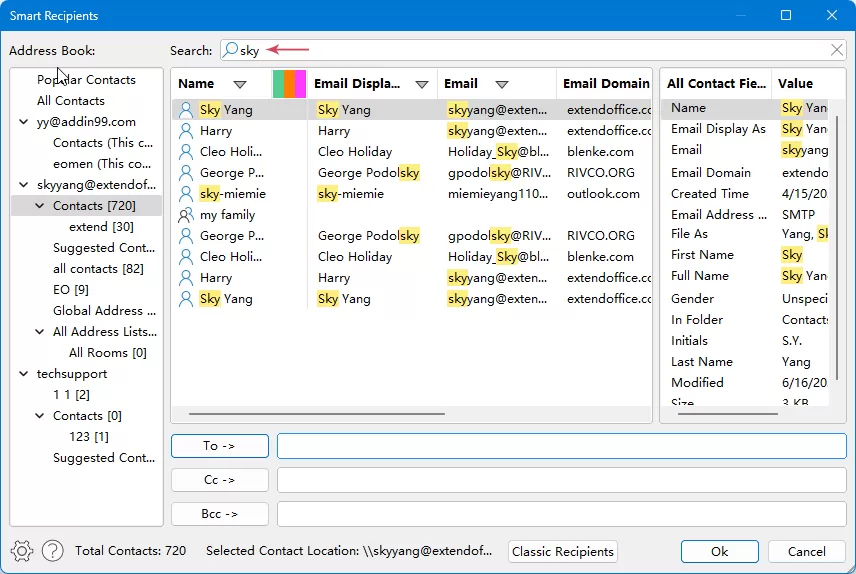
หากต้องการจัดเรียงหรือกรองรายชื่อติดต่อ ให้คลิกปุ่มกรองที่ด้านบนของคอลัมน์ที่คุณต้องการจัดเรียงหรือกรอง คุณสามารถจัดเรียงตามชื่อ อีเมล โดเมนอีเมล บริษัท และฟิลด์อื่นๆ ในลำดับจากน้อยไปมาก จากมากไปน้อย หรือแบบสุ่ม
คุณยังสามารถกรองคอลัมน์ที่แสดงได้อีกด้วย หากคุณต้องการกรองรายชื่อติดต่อตามเกณฑ์เฉพาะ เช่น การกรองรายชื่อติดต่อที่มีชื่อประกอบด้วย "m" ให้คลิกที่ปุ่มกรองเพื่อแสดงเมนูกรอง แล้วพิมพ์ "m" ลงในช่อง "Search" ผลลัพธ์การกรองจะแสดงในเมนูกรอง ให้คลิก "Ok" จะมีเพียงรายชื่อติดต่อที่มีชื่อประกอบด้วย "m" เท่านั้นที่ถูกแสดง

หรือคุณสามารถกรองรายชื่อติดต่อโดยตรงในฟิลด์ด้วยการติ๊กเลือกรายการที่ต้องการในเมนูกรอง แล้วคลิก Ok

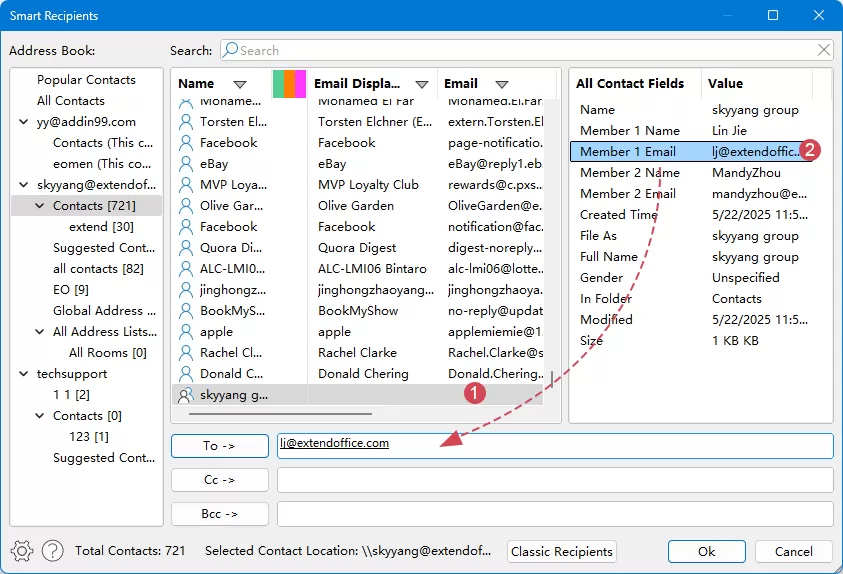
หากคุณต้องการเพิ่มรายชื่อติดต่อเฉพาะจากกลุ่มรายชื่อติดต่อ
- คลิกที่กลุ่มรายชื่อติดต่อ
- ไปที่รายการข้อมูลรายละเอียดในส่วนด้านขวา แล้วดับเบิลคลิกเพื่อเพิ่มอีเมลของสมาชิกที่ระบุลงในฟิลด์ที่ต้องการ


การปรับขนาดหน้าต่าง
คลิกและลากมุมล่างขวาของหน้าต่าง Smart Recipients เพื่อปรับขนาดให้เหมาะสมกับการใช้งาน
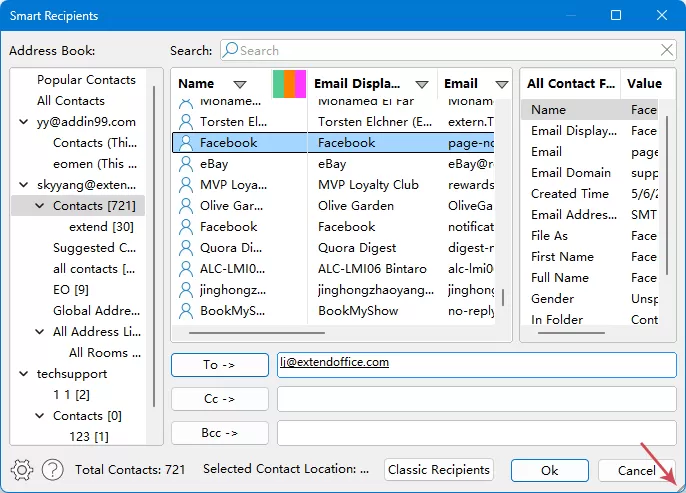
หากต้องการเพิ่มรายชื่อติดต่อหลายรายการพร้อมกัน
กด "Ctrl" ค้างไว้เพื่อเลือกรายชื่อติดต่อทีละรายการ กด "Shift" ค้างไว้เพื่อเลือกช่วงของรายชื่อติดต่อ
คลิกปุ่มฟิลด์ที่ต้องการ (ถึง/Cc/Bcc) เพื่อเพิ่มรายชื่อติดต่อที่เลือกไว้ทั้งหมด
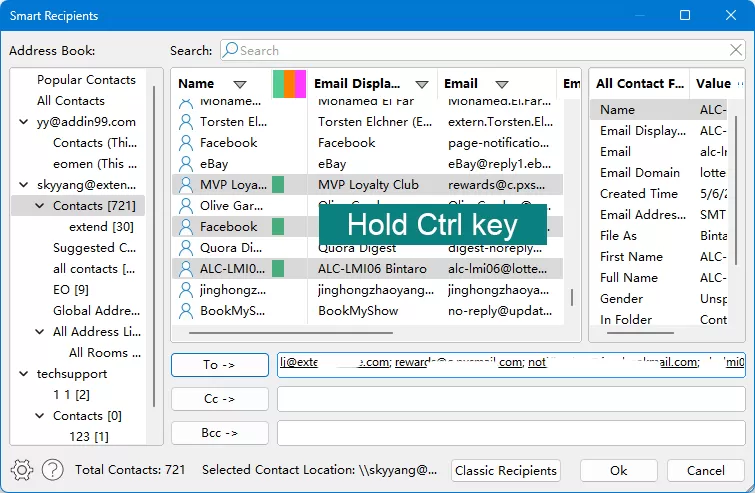
คลิกขวาที่รายชื่อติดต่อใดก็ได้เพื่อเข้าถึงการดำเนินการด่วน
- เพิ่มลงในฟิลด์ถึง/Cc/Bcc
- ลบออกจากฟิลด์

ผู้รับแบบคลาสสิก
คลิกปุ่มนี้เพื่อสลับไปยังหน้าต่างเลือกรายชื่อติดต่อในตัว ของ Outlook หากต้องการกลับไปยังอินเทอร์เฟซ Smart Recipients ของ Kutools เพียงคลิกปุ่ม Smart Recipients บนแถบเครื่องมือ

ปิดใช้งานคุณสมบัติ Smart Recipients
ขั้นตอนที่ 1 คลิกแท็บ "Kutools" คลิกลูกศรถัดจาก "Smart Recipients"
ขั้นตอนที่ 2 เลือก "Smart Recipients"
ขั้นตอนที่ 3 เมื่อกล่องโต้ตอบการยืนยันปรากฏขึ้น คลิก "ตกลง" เพื่อปิดใช้งานฟีเจอร์นี้
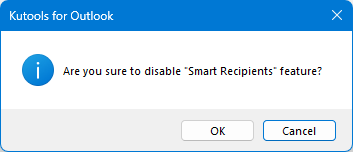
การดำเนินการนี้จะกลับไปใช้หน้าต่างการเลือกผู้รับเริ่มต้นของ Outlook
การสาธิต: บทแนะนำฉบับสมบูรณ์สำหรับฟีเจอร์ Smart Recipients
ค้นพบแท็บ Kutools/Kutools Plus ในวิดีโอนี้ – อัดแน่นด้วยฟีเจอร์ทรงพลัง พร้อมเครื่องมือ AI สุดล้ำ!ทดลองใช้ทุกฟีเจอร์ฟรี 30 วันเต็ม แบบไม่มีข้อจำกัดใดๆ!
เครื่องมือเพิ่มผลผลิตใน Office ที่ดีที่สุด
สัมผัสประสบการณ์ Kutools for Outlook โฉมใหม่พร้อมคุณสมบัติที่น่าทึ่ง 100+ รายการ!คลิกเพื่อดาวน์โหลดเลย!
📧ระบบอัตโนมัติสำหรับอีเมล:ตอบกลับอัตโนมัติ (รองรับทั้ง POP และ IMAP)/กำหนดเวลาส่งอีเมล/เพิ่ม Cc/Bcc อัตโนมัติตามกฎเมื่อส่งอีเมล/ส่งต่ออีเมลอัตโนมัติ (กฎขั้นสูง)/เพิ่มคำทักทายอัตโนมัติ/แยกอีเมลที่มีผู้รับหลายคนออกเป็นข้อความเดี่ยวโดยอัตโนมัติ...
📨การจัดการอีเมล:เรียกคืนอีเมล/บล็อกอีเมลหลอกลวงตามหัวข้อและอื่นๆ/ลบอีเมลซ้ำ/การค้นหาขั้นสูง/รวมโฟลเดอร์...
📁Attachments Pro: บันทึกเป็นชุด / แยกเป็นชุด / บีบอัดเป็นชุด / บันทึกอัตโนมัติ / แยกอัตโนมัติ / บีบอัดอัตโนมัติ...
🌟Interface Magic:😊อิโมจิสวยเท่โดนใจกว่าเดิม/แจ้งเตือนเมื่อมีอีเมลสำคัญเข้ามา/ย่อ Outlook แทนการปิด...
👍ความมหัศจรรย์เพียงคลิกเดียว:ตอบกลับทั้งหมดพร้อมไฟล์แนบ/ป้องกันอีเมลฟิชชิ่ง/🕘แสดงเขตเวลาของผู้ส่ง...
👩🏼🤝👩🏻รายชื่อติดต่อและปฏิทิน:เพิ่มรายชื่อติดต่อจากอีเมลที่เลือกได้ครั้งละหลายรายการ/แบ่งกลุ่มรายชื่อติดต่อออกเป็นกลุ่มย่อย/ลบการแจ้งเตือนวันเกิด...
ใช้งาน Kutools ในภาษาที่คุณต้องการ – รองรับภาษาอังกฤษ สเปน เยอรมัน ฝรั่งเศส จีน และอีกกว่า 40 ภาษา!


🚀 ดาวน์โหลดเพียงคลิกเดียว — รับ Office Add-ins ทั้งหมด
ขอแนะนำอย่างยิ่ง: Kutools for Office (5-in-1)
คลิกเดียวเพื่อดาวน์โหลด ตัวติดตั้งทั้งห้า พร้อมกัน —Kutools for Excel, Outlook, Word, PowerPoint และ Office Tab Proคลิกเพื่อดาวน์โหลดเลย!
- ✅ความสะดวกสบายเพียงคลิกเดียว: ดาวน์โหลดแพ็กเกจติดตั้งทั้งห้าชุดในการดำเนินการเดียว
- 🚀พร้อมสำหรับทุกงานใน Office: ติดตั้ง Add-in ที่คุณต้องการ เมื่อคุณต้องการ
- 🧰รวมอยู่ด้วย: Kutools for Excel / Kutools for Outlook / Kutools for Word / Office Tab Pro / Kutools for PowerPoint
สารบัญ
- ทำไมต้องเลือก Smart Recipients
- วิธี เปิดใช้งาน Smart Recipients ใน Kutools for Outlook
- วิธีใช้คุณสมบัติ Smart Recipients
- ปิดใช้งานคุณสมบัติ Smart Recipients
Kutools for Outlook
นำเสนอคุณสมบัติขั้นสูง 100+ รายการสู่ Outlook