ล้างอีเมลซ้ำใน Outlook ในไม่กี่วินาที — เฉพาะรายการอีเมลที่เลือกเท่านั้น
อีเมลที่ซ้ำกันอาจปรากฏขึ้นหลังจากนำเข้าไฟล์ PST การซิงค์หลายบัญชี หรือการรับการแจ้งเตือนซ้ำๆ หากคุณได้จำกัดขอบเขตปัญหาเหลือเพียงชุดข้อมูลเฉพาะ การสแกนทั้งโฟลเดอร์อาจไม่จำเป็น เมื่อใช้ Kutools for Outlook ตัวเลือก ลบอีเมลที่ซ้ำกันจากอีเมลที่เลือก จะช่วยให้คุณค้นหาลบรายการที่ซ้ำกัน เฉพาะภายในสิ่งที่คุณเลือก—รวดเร็ว ตรงจุด และตรวจสอบได้ง่าย

ข้อดีของฟีเจอร์ลบอีเมลที่ซ้ำกันจากอีเมลที่เลือก
🎯การล้างข้อมูลแบบเจาะจงพร้อมการควบคุมเต็มรูปแบบ:
ล้างเฉพาะสิ่งที่คุณเลือก- ตัวเลือกนี้จะตรวจสอบรายการที่ซ้ำกันเฉพาะภายในอีเมลที่คุณเลือก เพื่อให้คุณสามารถแก้ไขชุดข้อมูลที่มีปัญหาเฉพาะได้โดยไม่ต้องสแกนหรือส่งผลกระทบต่อทั้งโฟลเดอร์ เหมาะอย่างยิ่งสำหรับการล้างข้อมูลที่แม่นยำและมีความเสี่ยงต่ำ
🕒ผลลัพธ์ที่รวดเร็วขึ้นสำหรับกลุ่มอีเมลซ้ำขนาดเล็ก:
เหมาะสำหรับการใช้งานหลังการนำเข้าหรือปัญหาการซิงค์สั้นๆ- เมื่อมีอีเมลซ้ำปรากฏในกลุ่มเฉพาะ (เช่น หลังการนำเข้า PST) คุณสมบัตินี้จะช่วยให้คุณจัดการปัญหาได้ภายในไม่กี่นาที แทนที่จะต้องสแกนทั้งระบบ
🔍การจัดกลุ่มอีเมลซ้ำที่ชัดเจนเพื่อการตัดสินใจที่ปลอดภัยยิ่งขึ้น:
ดูอีเมลซ้ำในกลุ่มที่ได้รับการจัดระเบียบ- หน้าต่างผลลัพธ์จะจัดกลุ่มข้อความที่ตรงกัน เพื่อให้คุณสามารถยืนยันได้อย่างรวดเร็วว่ารายการใดซ้ำซ้อนจริงๆ ก่อนจะลบ ซึ่งทำให้กระบวนการลบมีความโปร่งใสและมั่นใจยิ่งขึ้น
✅การเลือกเริ่มต้นแบบอัจฉริยะ + การแทนที่ยืดหยุ่น:
เก็บสำเนาไว้หนึ่งชุดตามค่าเริ่มต้น- โดยปกติเครื่องมือจะเลือกทำเครื่องหมายรายการที่ซ้ำกันทั้งหมดในแต่ละกลุ่ม ยกเว้นรายการแรกที่ปรากฏ หากคุณไม่ต้องการลบรายการซ้ำทั้งหมด คุณสามารถเลือกทำเครื่องหมายเฉพาะรายการที่คุณต้องการลบได้
🖱️ทางลัดคลิกขวาสำหรับการควบคุมจำนวนมาก:
จัดการผลลัพธ์ด้วยการคลิกเพียงหนึ่งหรือสองครั้ง- เมนูคลิกขวามีการทำงานที่รวดเร็ว เช่น "คืนค่าการเลือกเริ่มต้น","เลือกทั้งหมด","ยกเลิกการเลือกทั้งหมด","ขยายทั้งหมด" และ "ยุบทั้งหมด" ซึ่งช่วยให้คุณจัดการชุดผลลัพธ์ขนาดใหญ่ได้อย่างมีประสิทธิภาพ
รายการใดบ้างที่ถือเป็นรายการซ้ำ?
ตัวเลือกนี้จะตรวจสอบอีเมลซ้ำ ภายในรายการที่คุณเลือก โดยใช้กฎการจับคู่ที่สอดคล้องกัน โดยทั่วไป อีเมลจะถือว่าซ้ำกันเมื่อมีรายละเอียดตรงกันในด้าน:
- เรื่อง
- เนื้อความ
- ชื่อไฟล์แนบ
คู่มือแบบทีละขั้นตอนเพื่อลบอีเมลซ้ำออกจากรายการอีเมลที่เลือก
Kutools for Outlook ของ ลบอีเมลซ้ำออกจากรายการอีเมลที่เลือก ช่วยให้คุณล้างอีเมลซ้ำในชุดอีเมลเฉพาะที่คุณเลือกได้อย่างง่ายดาย แทนที่จะต้องเปรียบเทียบข้อความใน Outlook ด้วยตนเอง คุณเพียงแค่เลือกอีเมล ตรวจสอบผลลัพธ์ที่จัดกลุ่มไว้ด้วยการเลือกเริ่มต้นแบบอัจฉริยะ และลบเฉพาะสิ่งที่คุณไม่ต้องการ วิธีการที่เน้นเฉพาะกลุ่มนี้ช่วยประหยัดเวลาและคงสภาพกล่องจดหมายส่วนที่เหลือของคุณไว้โดยไม่มีการเปลี่ยนแปลง
ขั้นตอนที่ 1: เลือกอีเมลที่คุณต้องการตรวจสอบ
- เลือกช่วงต่อเนื่อง: คลิกอีเมลแรก ค้างไว้ Shift แล้วคลิกอีเมลสุดท้าย
- เลือกอีเมลที่ไม่อยู่ติดกัน: ค้างไว้ Ctrl แล้วคลิกอีเมลทีละรายการ
ขั้นตอนที่ 2: เปิดคุณสมบัตินี้
คลิก Kutools Plus>อีเมลซ้ำ>ลบอีเมลซ้ำออกจากรายการอีเมลที่เลือก.

ขั้นตอนที่ 3: ตรวจสอบกลุ่มอีเมลซ้ำ
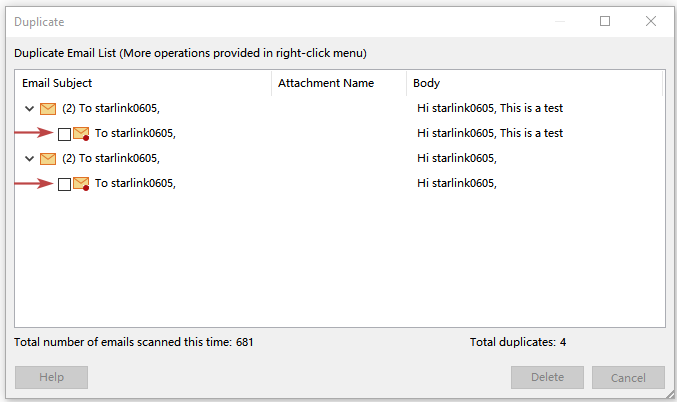
หน้าต่างผลลัพธ์จะปรากฏขึ้นและจัดกลุ่มอีเมลซ้ำที่พบในรายการที่คุณเลือก มุมมองนี้ช่วยให้คุณยืนยันรายการที่ตรงกันได้อย่างรวดเร็ว ก่อนจะดำเนินการลบใดๆ

ขั้นตอนที่ 4: ลบอีเมลซ้ำ
- คลิก ลบ เพื่อเริ่มลบอีเมลที่ซ้ำกัน
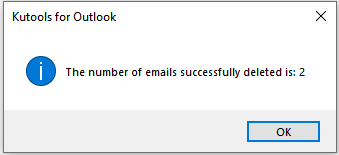
- กล่องโต้ตอบยืนยันจะปรากฏขึ้นพร้อมแสดงจำนวนรายการที่ถูกลบ คลิก "ตกลง" เพื่อออก
- อีเมลที่ซ้ำกันทั้งหมดจะถูกลบออก เหลือไว้เพียงสำเนาเดียว (อีเมลที่แสดง)จุดสีแดง ที่มุมล่างขวาของไอคอนอีเมล)
- คุณสมบัตินี้ไม่ได้สแกนทั้งโฟลเดอร์ของคุณ แต่จะตรวจสอบรายการที่ซ้ำกันเฉพาะภายในอีเมลที่คุณเลือกเท่านั้น
เคล็ดลับหน้าต่างผลลัพธ์
หน้าต่างผลลัพธ์ช่วยให้คุณตรวจสอบกลุ่มอีเมลซ้ำได้อย่างรวดเร็ว และตัดสินใจได้อย่างแม่นยำว่าจะลบรายการใด ด้านล่างนี้คือสามส่วนสำคัญที่ควรทำความเข้าใจก่อนทำการลบ
กฎการเลือกเริ่มต้น
ระบบจะเลือกอีเมลที่ซ้ำกันทั้งหมดในแต่ละกลุ่มให้โดยอัตโนมัติ ยกเว้นรายการที่ปรากฏเป็นรายการแรก หากไม่ต้องการลบรายการที่ซ้ำกันทั้งหมด เพียงเลือกเฉพาะรายการที่คุณต้องการลบเท่านั้น
มีเมนูเมื่อคลิกขวา
ใช้เมนูบริบทเพื่อปรับการเลือกและขยายหรือยุบกลุ่มอย่างรวดเร็ว
ตัวเลือกเมื่อคลิกขวา
- คืนค่าการเลือกเริ่มต้น: เลือกรายการที่ซ้ำกันทั้งหมด ยกเว้นรายการแรกในแต่ละกลุ่มที่ซ้ำกัน
- เลือกทั้งหมด: เลือกรายการที่ซ้ำกันทั้งหมดในแต่ละกลุ่ม
- ยกเลิกการเลือกทั้งหมด: ยกเลิกการเลือกรายการที่ซ้ำกันทั้งหมดในแต่ละกลุ่ม
- ขยายทั้งหมด: ขยายกลุ่มที่ซ้ำกันทั้งหมดและแสดงรายการที่ซ้ำกันทั้งหมดในแต่ละกลุ่ม
- ยุบทั้งหมด: ยุบกลุ่มที่ซ้ำกันทั้งหมดและแสดงเฉพาะเรื่อง สิ่งที่แนบมา เนื้อความของข้อความที่ซ้ำกัน และจำนวนข้อความ
ตัวชี้วัดสรุปผลการสแกน
- แสดงจำนวนอีเมลทั้งหมดที่คุณสแกนในครั้งนี้
- แสดงจำนวนรายการที่ซ้ำกันทั้งหมดที่พบในครั้งนี้

กรณีการใช้งานที่ดีที่สุด
- หลังจากนำเข้าอีเมล จากไฟล์ PST หลายไฟล์ซึ่งคาดว่าจะมีข้อมูลซ้ำกัน
- หลังจากปัญหาการซิงค์สั้นๆ ที่ทำให้เกิดรายการซ้ำกันในช่วงจำกัด
- สำหรับการล้างข้อมูลแบบเจาะจง ของจดหมายข่าว การแจ้งเตือน หรือการแจ้งเตือนระบบที่เกิดขึ้นซ้ำๆ
- เมื่อคุณต้องการการควบคุมสูงสุด และต้องการตรวจสอบชุดข้อมูลที่เลือกเองแทนการสแกนทั้งโฟลเดอร์
คำถามที่พบบ่อย
การดำเนินการนี้จะสแกนกล่องจดหมายทั้งหมดของฉันหรือไม่
ไม่ ตัวเลือกนี้จะตรวจสอบอีเมลซ้ำเฉพาะภายในอีเมลที่คุณเลือกเท่านั้น
ฉันสามารถตัดสินใจได้หรือไม่ว่าจะเก็บสำเนาใดไว้
ได้ คุณสามารถปรับช่องทำเครื่องหมายในแต่ละกลุ่มด้วยตนเองได้ ก่อนจะคลิก ลบ
เหตุใดอีเมลสองฉบับที่คล้ายกันจึงไม่ถูกตรวจพบว่าเป็นอีเมลซ้ำ
ตัวเลือกนี้ใช้กฎการจับคู่ที่เข้มงวด เช่น เรื่อง เนื้อหา และชื่อไฟล์แนบ หากรายละเอียดใดรายละเอียดหนึ่งเหล่านี้แตกต่างกัน อีเมลอาจไม่ถูกจัดกลุ่มไว้ด้วยกัน
มีวิธีที่รวดเร็วกว่าในการจัดการผลลัพธ์จำนวนมากหรือไม่
มี ให้ใช้ตัวเลือกคลิกขวา เช่น คืนค่าการเลือกเริ่มต้น เลือกทั้งหมด ยกเลิกการเลือกทั้งหมด ขยายทั้งหมด และยุบทั้งหมด
เครื่องมือเพิ่มประสิทธิภาพ Office ที่ดีที่สุด
สัมผัสประสบการณ์ Kutools for Outlook โฉมใหม่พร้อมคุณสมบัติอันยอดเยี่ยมกว่า 100+ รายการ!คลิกเพื่อดาวน์โหลดเลย!
📧ระบบอัตโนมัติของอีเมล:ตอบกลับอัตโนมัติ (รองรับทั้ง POP และ IMAP)/ตั้งเวลาส่งอีเมล/เพิ่ม CC/BCC อัตโนมัติตามกฎเมื่อส่งอีเมล/ส่งต่ออีเมลอัตโนมัติ (กฎขั้นสูง)/เพิ่มคำทักทายอัตโนมัติ/แยกอีเมลที่มีผู้รับหลายคนเป็นข้อความเดี่ยวโดยอัตโนมัติ...
📨การจัดการอีเมล:เรียกคืนอีเมล/บล็อกอีเมลหลอกลวงตามหัวข้อและอื่นๆ/ลบอีเมลซ้ำ/การค้นหาขั้นสูง/รวมโฟลเดอร์...
📁Attachments Pro: บันทึกเป็นชุด / แยกเป็นชุด / บีบอัดเป็นชุด / บันทึกอัตโนมัติ / แยกอัตโนมัติ / บีบอัดอัตโนมัติ...
🌟ปรับแต่งอินเทอร์เฟซ:😊อิโมจิสวยเท่กว่าที่เคย/แจ้งเตือนเมื่อมีอีเมลสำคัญเข้ามา/ย่อ Outlook ลงแทนการปิด...
👍ฟีเจอร์เด็ดจบในคลิกเดียว:ตอบกลับทั้งหมดพร้อมไฟล์แนบ/ป้องกันอีเมลฟิชชิ่ง/🕘แสดงเขตเวลาของผู้ส่ง...
👩🏼🤝👩🏻รายชื่อติดต่อและปฏิทิน:เพิ่มผู้ติดต่อจากอีเมลที่เลือกเป็นชุด/แบ่งกลุ่มผู้ติดต่อเป็นกลุ่มย่อย/ลบการแจ้งเตือนวันเกิด...
ใช้งาน Kutools ในภาษาที่คุณต้องการ – รองรับภาษาอังกฤษ สเปน เยอรมัน ฝรั่งเศส จีน และอีกกว่า 40 ภาษา!


🚀 ดาวน์โหลดด้วยคลิกเดียว — รับ Office Add-ins ทั้งหมด
แนะนำอย่างยิ่ง: Kutools for Office (5-in-1)
คลิกเดียวเพื่อดาวน์โหลด ตัวติดตั้งทั้งห้า พร้อมกัน —Kutools for Excel, Outlook, Word, PowerPoint และ Office Tab Pro. คลิกเพื่อดาวน์โหลดเลย!
- ✅ความสะดวกแบบคลิกเดียว: ดาวน์โหลดแพ็กเกจการติดตั้งทั้งห้าในขั้นตอนเดียว
- 🚀พร้อมสำหรับงาน Office ทุกประเภท: ติดตั้ง Add-in ที่คุณต้องการ เมื่อคุณต้องการ
- 🧰ประกอบด้วย: Kutools for Excel / Kutools for Outlook / Kutools for Word / Office Tab Pro / Kutools for PowerPoint