ตรวจสอบสถานะการเรียกคืนอีเมลใน Outlook ได้อย่างง่ายดาย
หลังจากพยายามเรียกคืนอีเมลใน Outlook สิ่งสำคัญคือต้องทราบว่าดำเนินการสำเร็จ ล้มเหลว หรือยังไม่สามารถระบุได้ คุณสมบัติดูประวัติการเรียกคืน ของ Kutools for Outlook ช่วยให้คุณตรวจสอบสถานะการเรียกคืนอีเมลได้อย่างง่ายดาย คู่มือฉบับย่อนี้จะแนะนำวิธี วิธี เข้าถึงและทำความเข้าใจสถานะการเรียกคืน เพื่อให้คุณรับทราบถึงผลลัพธ์ของการเรียกคืนอีเมลทุกครั้ง

- ประโยชน์ของการใช้คุณสมบัติดูประวัติการเรียกคืน
- ใช้คุณสมบัติดูประวัติการเรียกคืนเพื่อตรวจสอบสถานะการเรียกคืนอีเมล
ประโยชน์ของการใช้คุณสมบัติดูประวัติการเรียกคืน
1. การเข้าถึงที่ง่ายดายยิ่งขึ้น:
- กระบวนการมาตรฐานของ Outlook: โดยทั่วไป การตรวจสอบสถานะการเรียกคืนใน Outlook จะต้องไปที่รายการที่ส่งแล้วและตรวจสอบการแจ้งเตือนการเรียกคืนแต่ละรายการด้วยตนเอง
- ข้อได้เปรียบของ Kutools: Kutools ทำให้เรื่องนี้ง่ายขึ้นด้วยปุ่มเข้าถึงโดยตรงที่เปิดหน้าต่างจัดการการเรียกคืนอีเมล เพื่อให้ผู้ใช้สามารถดูสถานะการเรียกคืนทั้งหมดได้อย่างรวดเร็วในที่เดียว
2. ภาพรวมสถานะการเรียกคืนอย่างครอบคลุม:
- กระบวนการมาตรฐานของ Outlook: โดยทั่วไป Outlook จะให้ผลตอบรับผ่านการแจ้งเตือนความสำเร็จหรือความล้มเหลวในการเรียกคืนแต่ละรายการที่ส่งไปยังกล่องจดหมายของคุณ ซึ่งอาจปะปนไปกับอีเมลทั่วไป
- ข้อได้เปรียบของ Kutools: หน้าต่าง "ดูประวัติการเรียกคืน" จะจัดหมวดหมู่สถานะการเรียกคืนอย่างชัดเจนเป็น ‘สำเร็จ’, ‘ล้มเหลว’, และ ‘ไม่ทราบสถานะ’ การจัดหมวดหมู่นี้ทำให้ผู้ใช้ประเมินประสิทธิภาพของความพยายามในการเรียกคืนได้อย่างรวดเร็วและง่ายขึ้น โดยไม่ต้องคัดกรองอีเมลแจ้งเตือนจำนวนมาก
3. ประสิทธิภาพด้านเวลา:
- กระบวนการมาตรฐานของ Outlook: การตรวจสอบว่าอีเมลถูกเรียกคืนสำเร็จหรือไม่ใน Outlook แบบมาตรฐานอาจใช้เวลานาน เนื่องจากต้องเปิดอีเมลแจ้งเตือนการเรียกคืนแต่ละฉบับและอ่านรายละเอียด
- ข้อได้เปรียบของ Kutools: เพียงคลิกเดียว Kutools จะแสดงข้อมูลที่จำเป็นทั้งหมดในอินเทอร์เฟซที่ใช้งานง่าย ซึ่งช่วยลดเวลาที่ใช้ในการจัดการอีเมลที่ถูกเรียกคืนได้อย่างมาก
4. ศักยภาพการจัดการที่เหนือกว่า:
- กระบวนการมาตรฐานของ Outlook: ผู้ใช้ต้องจำหรือติดตามด้วยตนเองว่าอีเมลฉบับใดที่พยายามเรียกคืนแล้ว ซึ่งอาจนำไปสู่ข้อผิดพลาดและการละเลย
- ข้อได้เปรียบของ Kutools: Kutools ติดตามและแสดงการพยายามเรียกคืนทั้งหมดโดยอัตโนมัติ เพื่อให้มั่นใจว่าจะไม่มีการละเลยใดๆ และจัดทำบันทึกการดำเนินการทั้งหมดที่น่าเชื่อถือ
ใช้คุณสมบัติดูประวัติการเรียกคืนเพื่อตรวจสอบสถานะการเรียกคืนอีเมล
ส่วนนี้จะแนะนำวิธีใช้ฟีเจอร์ประวัติการเรียกคืน เพื่อตรวจสอบสถานะการเรียกคืนอีเมลที่ส่งใน Outlook
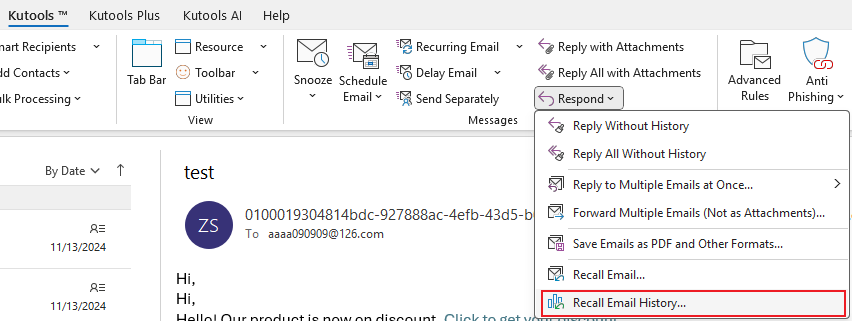
- หลังจากติดตั้ง Kutools for Outlook ให้ไปที่ Kutools แท็บ แล้วเลือก ตอบกลับ>ประวัติการเรียกคืนอีเมล
- เมื่อหน้าต่าง ประวัติการเรียกคืนอีเมล ปรากฏขึ้น จะแสดงรายการอีเมลทั้งหมดที่คุณได้เรียกคืน ตามค่าเริ่มต้น รายละเอียดของอีเมลเหล่านี้จะถูกยุบไว้ นี่คือวิธีที่คุณสามารถดูสถานะการเรียกคืน:
- ดูสถานะการเรียกคืนของอีเมลแต่ละฉบับขยายอีเมลแต่ละฉบับโดยคลิกลูกศรขวาหน้ารายการ จากนั้นสถานะการเรียกคืนจะปรากฏในคอลัมน์ สถานะการเรียกคืน

- ดูสถานะการเรียกคืนของอีเมลทั้งหมดหากต้องการดูสถานะการเรียกคืนของอีเมลทั้งหมดพร้อมกัน ให้คลิกขวาที่อีเมลใดก็ได้ในรายการแล้วเลือก ขยายทั้งหมด จากเมนูทางลัด
 การดำเนินการนี้จะขยายรายการทั้งหมด ทำให้คุณสามารถดูสถานะการเรียกคืนของอีเมลแต่ละฉบับใน คอลัมน์สถานะการเรียกคืน

- ดูสถานะการเรียกคืนของอีเมลแต่ละฉบับ
- หลังจากตรวจสอบสถานะการเรียกคืนแล้ว ให้ปิดหน้าต่าง ประวัติการเรียกคืนอีเมล


- หน้าต่างนี้แสดงสถานะการเรียกคืนสามสถานะ ได้แก่ เรียกคืนสำเร็จ,เรียกคืนล้มเหลว และ ไม่ทราบสถานะ
- มีตัวเลือกเพิ่มเติมในเมนูคลิกขวา

- ดูอีเมล: ตัวเลือกนี้ช่วยให้คุณเปิดและดูอีเมลเฉพาะที่คุณได้เลือกจากรายการ ซึ่งมีประโยชน์สำหรับการตรวจสอบเนื้อหาอีเมลที่ถูกเรียกคืน
- รีเฟรชรายการ: การเลือกตัวเลือกนี้จะอัปเดตรายการอีเมลที่ถูกเรียกคืน ซึ่งช่วยให้มั่นใจได้ว่าการแสดงผลจะสะท้อนข้อมูลที่เป็นปัจจุบันที่สุด โดยเฉพาะหลังจากมีการเรียกคืนใหม่หรือมีการเปลี่ยนแปลงสถานะของการเรียกคืนที่มีอยู่
- ขยายทั้งหมด: คำสั่งนี้จะขยายรายการอีเมลทั้งหมดในรายการเพื่อแสดงรายละเอียดเพิ่มเติมของแต่ละรายการ เช่น สถานะการเรียกคืน ซึ่งเป็นวิธีที่รวดเร็วในการดูข้อมูลทั้งหมดโดยไม่ต้องคลิกที่อีเมลแต่ละฉบับ
- ยุบทั้งหมด: ตรงข้ามกับการขยายทั้งหมด ตัวเลือกนี้จะยุบรายการอีเมลทั้งหมดเพื่อซ่อนข้อมูลรายละเอียด ซึ่งจะทำให้รายการกะทัดรัดขึ้นและช่วยให้คุณนำทางได้ง่ายขึ้นเมื่อไม่จำเป็นต้องใช้รายละเอียดที่ขยายไว้

เครื่องมือเพิ่มประสิทธิภาพ Office ที่ดีที่สุด
สัมผัสประสบการณ์ Kutools for Outlook โฉมใหม่พร้อมคุณสมบัติที่น่าทึ่งถึง 100+ รายการ!คลิกเพื่อดาวน์โหลดเลย!
📧ระบบอัตโนมัติสำหรับอีเมล:ตอบกลับอัตโนมัติ (รองรับทั้ง POP และ IMAP)/ตั้งเวลาส่งอีเมลล่วงหน้า/เพิ่ม CC/BCC อัตโนมัติตามกฎที่ตั้งไว้/ส่งต่ออีเมลอัตโนมัติ (รองรับกฎขั้นสูง)/เพิ่มคำทักทายอัตโนมัติ/แยกอีเมลที่มีผู้รับหลายคนออกเป็นข้อความเดี่ยวโดยอัตโนมัติ...
📨การจัดการอีเมล: เรียกคืนอีเมล / บล็อกอีเมลหลอกลวงตามหัวข้อและอื่นๆ / ลบอีเมลที่ซ้ำกัน / การค้นหาขั้นสูง / รวมโฟลเดอร์...
📁Attachments Pro: บันทึกเป็นชุด / แยกเป็นชุด / บีบอัดเป็นชุด / บันทึกอัตโนมัติ / แยกอัตโนมัติ / บีบอัดอัตโนมัติ...
🌟Interface Magic:😊อีโมจิสวยงามและเท่กว่าเดิม/แจ้งเตือนเมื่อมีอีเมลสำคัญเข้ามา/ย่อ Outlook ลงแทนการปิดโปรแกรม...
👍ความมหัศจรรย์เพียงคลิกเดียว:ตอบกลับทั้งหมดพร้อมไฟล์แนบ/ป้องกันอีเมลฟิชชิ่ง/🕘แสดงเขตเวลาของผู้ส่ง...
👩🏼🤝👩🏻ผู้ติดต่อและปฏิทิน:เพิ่มผู้ติดต่อเป็นชุดจากอีเมลที่เลือก/แยกกลุ่มผู้ติดต่อเป็นกลุ่มย่อย/ลบการแจ้งเตือนวันเกิด...
ใช้งาน Kutools ในภาษาที่คุณต้องการ – รองรับทั้งภาษาอังกฤษ สเปน เยอรมัน ฝรั่งเศส จีน และอีก 40+ ภาษา!


🚀 ดาวน์โหลดด้วยคลิกเดียว — รับ Office Add-ins ทั้งหมด
ขอแนะนำอย่างยิ่ง: Kutools for Office (5-in-1)
คลิกเดียวเพื่อดาวน์โหลด ตัวติดตั้งทั้งห้า พร้อมกัน —Kutools for Excel, Outlook, Word, PowerPoint และ Office Tab Proคลิกเพื่อดาวน์โหลดเลย!
- ✅ความสะดวกเพียงคลิกเดียว: ดาวน์โหลดแพ็กเกจการติดตั้งทั้งห้ารายการได้ในขั้นตอนเดียว
- 🚀พร้อมสำหรับทุกงาน Office: ติดตั้ง Add-in ที่คุณต้องการ เมื่อคุณต้องการใช้งาน
- 🧰รวมอยู่ในชุด: Kutools for Excel / Kutools for Outlook / Kutools for Word / Office Tab Pro / Kutools for PowerPoint