ค้นหาโฟลเดอร์ของอีเมลได้ทันทีด้วยคุณสมบัติเปิดโฟลเดอร์ใน Outlook
เมื่อคุณค้นหาทุกกล่องจดหมายใน Outlook รายการผลลัพธ์จะแสดงอีเมลที่ตรงกันจากบัญชีและโฟลเดอร์ต่างๆ แต่เมื่อคุณคลิกที่ผลลัพธ์ Outlook ไม่ได้เปิดเผยอย่างชัดเจนว่าข้อความนั้นอยู่ตรงไหน การค้นหาตำแหน่งต้นทางมักต้องใช้วิธีเปิดคุณสมบัติ นำทางด้วยตนเอง หรือค้นหาใหม่ ซึ่งเป็นกระบวนการที่น่าหงุดหงิดและใช้เวลานาน
Kutools for Outlook แก้ไขปัญหานี้ด้วยคุณสมบัติ เปิดโฟลเดอร์ หลังจากดำเนินการค้นหา คุณสามารถข้ามไปยังโฟลเดอร์ที่มีข้อความที่เลือกได้ทันทีโดยไม่ต้องนำทางด้วยตนเอง
- ทำไมคุณสมบัติเปิดโฟลเดอร์จึงมีประโยชน์อย่างมาก
- วิธี ใช้เปิดโฟลเดอร์หลังจากค้นหาทุกกล่องจดหมาย
- เมื่อใดที่คุณจะพบว่าคุณสมบัตินี้มีประโยชน์มากที่สุด
ทำไมคุณสมบัติเปิดโฟลเดอร์จึงมีประโยชน์อย่างมาก
การค้นหาข้ามกล่องจดหมายหลายกล่องนั้นทรงพลัง แต่หากไม่มีการนำทางโฟลเดอร์ที่รวดเร็วก็อาจรบกวนกระบวนการทำงานของคุณได้ คุณสมบัติเปิดโฟลเดอร์ช่วยให้:
- ✔ การนำทางโฟลเดอร์ทันทีข้ามไปที่โฟลเดอร์ต้นทางที่มีอีเมลที่เลือกไว้โดยตรง
- ✔ การจัดการอีเมลที่รวดเร็วขึ้นจัดเก็บ จัดหมวดหมู่ ย้าย หรือตรวจสอบข้อความที่เกี่ยวข้องโดยไม่ต้องค้นหาใหม่
- ✔ การรับรู้บริบทที่ดีขึ้นดูข้อความในโฟลเดอร์การสนทนาหรือโปรเจกต์ต้นทาง
- ✔ สิ่งจำเป็นสำหรับผู้ใช้หลายบัญชีมีประโยชน์อย่างยิ่งเมื่อจัดการกล่องจดหมายหลายกล่อง กล่องจดหมายเข้าที่ใช้ร่วมกัน หรือโครงสร้างโฟลเดอร์ที่ซับซ้อน
วิธี ใช้เปิดโฟลเดอร์หลังจากค้นหาทุกกล่องจดหมาย
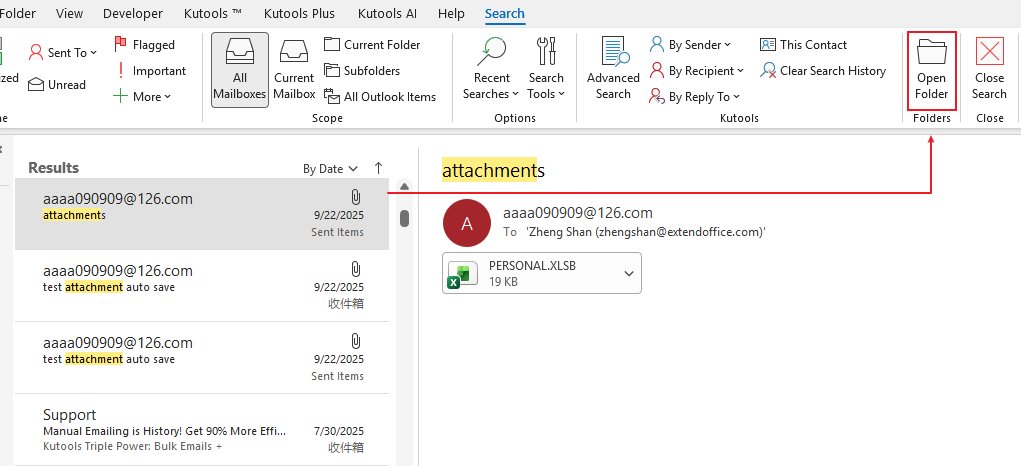
ปฏิบัติตามขั้นตอนเหล่านี้หลังจากดำเนินการค้นหาข้ามกล่องจดหมาย:

- ไปที่แท็บค้นหา
- คลิกเปิดโฟลเดอร์
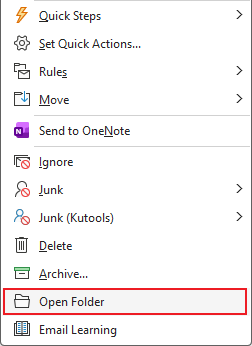
- คลิกขวาที่อีเมลที่เลือก
- เลือกเปิดโฟลเดอร์
เมื่อใดที่คุณจะพบว่าคุณสมบัตินี้มีประโยชน์มากที่สุด
- การจัดการหลายบัญชีหรือกล่องจดหมายที่ใช้ร่วมกัน
- การจัดระเบียบอีเมลหลังจากการค้นหา
- การตรวจสอบข้อความภายในโฟลเดอร์โปรเจกต์ต้นทาง
- การล้างกล่องจดหมายเข้าและจัดเก็บข้อความอย่างมีประสิทธิภาพ
เครื่องมือค้นหาและล้างข้อมูลที่ทรงพลังยิ่งขึ้นใน Kutools for Outlook
เปิดโฟลเดอร์เป็นเพียงหนึ่งในเครื่องมือมากมายที่ออกแบบมาเพื่อให้การค้นหาและการจัดระเบียบใน Outlook รวดเร็วและชาญฉลาดยิ่งขึ้น Kutools ยังให้คุณสามารถ:
- 🔍 ค้นหาอีเมลตามผู้ส่งของข้อความที่เลือก
- 🔍 ค้นหาอีเมลตามผู้รับของข้อความที่เลือก
- 🔍 ค้นหาอีเมลตามผู้ติดต่อที่เลือก
- 🧹 ลบอีเมลที่ซ้ำกันด้วยคลิกเดียว
- 👥 รวมและล้างผู้ติดต่อที่ซ้ำกัน
- 🤖 ใช้เครื่องมือที่ขับเคลื่อนด้วย AI เพื่อช่วยร่างและตอบกลับอีเมล
คุณสมบัติเหล่านี้ช่วยให้คุณจัดการกล่องจดหมายขนาดใหญ่ด้วยความรวดเร็วและแม่นยำ
เราขอแนะนำให้ลองใช้ Kutools for Outlook พร้อม ทดลองใช้ฟรี 30 วัน เมื่อคุณเริ่มใช้งาน คุณจะค้นพบอย่างรวดเร็วว่าการจัดการอีเมลนั้นง่ายและมีประสิทธิภาพมากขึ้นเพียงใด
ดาวน์โหลด Kutools for Outlook
เครื่องมือเพิ่มประสิทธิภาพ Office ที่ดีที่สุด
สัมผัสประสบการณ์ Kutools for Outlook รุ่นใหม่ทั้งหมด พร้อมคุณสมบัติที่น่าทึ่ง 100+ รายการ!คลิกเพื่อดาวน์โหลดตอนนี้!
📧ระบบอัตโนมัติของอีเมล:ตอบกลับอัตโนมัติ (รองรับ POP และ IMAP)/ตั้งเวลาส่งอีเมลล่วงหน้า/เพิ่ม CC/BCC อัตโนมัติตามกฎที่กำหนด/ส่งต่ออัตโนมัติ (กฎขั้นสูง)/เพิ่มคำทักทายอัตโนมัติ/แยกอีเมลที่มีผู้รับหลายคนออกเป็นข้อความเดี่ยวโดยอัตโนมัติ...
📨การจัดการอีเมล:เรียกคืนอีเมล/บล็อกอีเมลหลอกลวงตามชื่อเรื่องและอื่นๆ/ลบอีเมลซ้ำ/การค้นหาขั้นสูง/รวมโฟลเดอร์...
📁Attachments Pro:บันทึกเป็นชุด/แยกไฟล์เป็นชุด/บีบอัดเป็นชุด/บันทึกอัตโนมัติ/แยกไฟล์อัตโนมัติ/บีบอัดอัตโนมัติ...
🌟Interface Magic:😊อิโมจิสวยเท่โดนใจกว่า/เตือนคุณเมื่อมีอีเมลสำคัญเข้ามา/ย่อ Outlook ให้เล็กสุดแทนการปิดโปรแกรม...
👍สุดยอดฟีเจอร์เพียงคลิกเดียว:ตอบกลับทั้งหมดพร้อมไฟล์แนบ/ป้องกันอีเมลฟิชชิง/🕘แสดงเขตเวลาของผู้ส่ง...
👩🏼🤝👩🏻ผู้ติดต่อและปฏิทิน: เพิ่มผู้ติดต่อเป็นชุดจากอีเมลที่เลือก / แยกกลุ่มผู้ติดต่อออกเป็นกลุ่มย่อย / ลบการแจ้งเตือนวันเกิด...
ใช้งาน Kutools ในภาษาที่คุณต้องการ – รองรับภาษาอังกฤษ สเปน เยอรมัน ฝรั่งเศส จีน และอีกกว่า 40 ภาษา!


🚀 ดาวน์โหลดด้วยคลิกเดียว — รับ Office Add-ins ทั้งหมด
แนะนำอย่างยิ่ง: Kutools for Office (5-in-1)
คลิกเดียวเพื่อดาวน์โหลด ตัวติดตั้งทั้งห้า พร้อมกัน —Kutools for Excel, Outlook, Word, PowerPoint และ Office Tab Proคลิกเพื่อดาวน์โหลดตอนนี้!
- ✅ความสะดวกเพียงคลิกเดียว: ดาวน์โหลดแพ็คเกจการติดตั้งทั้งห้าในขั้นตอนเดียว
- 🚀พร้อมสำหรับทุกงาน Office: ติดตั้ง Add-in ที่คุณต้องการ เมื่อคุณต้องการ
- 🧰รวมอยู่ด้วย: Kutools for Excel / Kutools for Outlook / Kutools for Word / Office Tab Pro / Kutools for PowerPoint
สารบัญ
- ทำไมคุณสมบัติเปิดโฟลเดอร์จึงมีประโยชน์อย่างมาก
- วิธี ใช้เปิดโฟลเดอร์หลังจากค้นหาทุกกล่องจดหมาย
- เมื่อใดที่คุณจะพบว่าคุณสมบัตินี้มีประโยชน์มากที่สุด
- บทความที่เกี่ยวข้อง
- เครื่องมือเพิ่มประสิทธิภาพ Office ที่ดีที่สุด