รวมโฟลเดอร์จากหลายบัญชีเป็นไฟล์ข้อมูลเดียวใน Outlook ได้อย่างง่ายดาย
Kutools for Outlook
คุณอาจทราบดีว่า วิธี สามารถรวมโฟลเดอร์ Outlook หลายโฟลเดอร์จากบัญชีเดียวเป็นโฟลเดอร์เดียวได้ แต่คุณเคยลองรวมโฟลเดอร์ Outlook ที่ระบุจากหลายบัญชีเป็นไฟล์ข้อมูลหรือไม่ ที่นี่เครื่องมือ รวมโฟลเดอร์เป็นไฟล์ข้อมูล ของ Kutools for Outlook สามารถทำได้
รวมโฟลเดอร์จากหลายบัญชีเป็นไฟล์ข้อมูล
รวมโฟลเดอร์จากหลายบัญชีเป็นไฟล์ข้อมูล
โปรดดำเนินการดังนี้เพื่อรวมโฟลเดอร์จากหลายบัญชีเป็นไฟล์ข้อมูลด้วยเครื่องมือรวมโฟลเดอร์เป็นไฟล์ข้อมูล
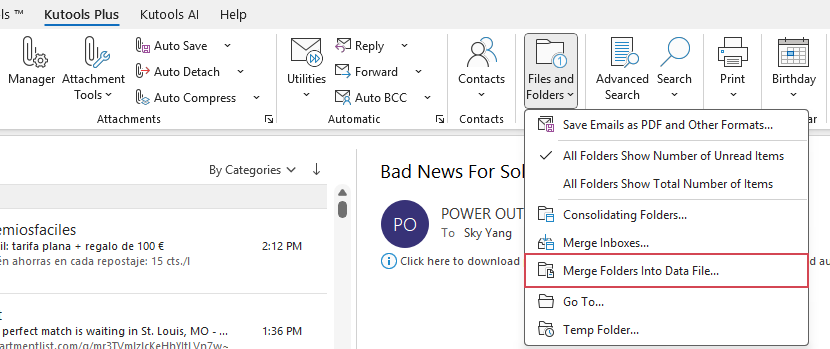
1. เปิด Outlook แล้วคลิก Kutools Plus > ไฟล์และ โฟลเดอร์ > รวมโฟลเดอร์เป็นไฟล์ข้อมูล
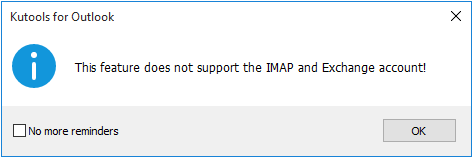
2. กล่องโต้ตอบ Kutools for Outlook จะปรากฏขึ้นเพื่อแจ้งว่าฟีเจอร์นี้ไม่รองรับบัญชี IMAP และ Exchange เพียงคลิกปุ่ม ตกลง เพื่อปิด
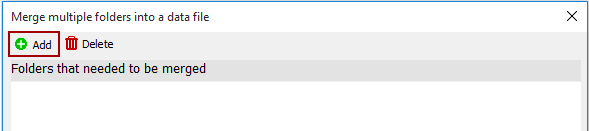
3. ในหน้าต่าง รวมหลายโฟลเดอร์เป็นไฟล์ข้อมูล ให้คลิกปุ่ม เพิ่ม
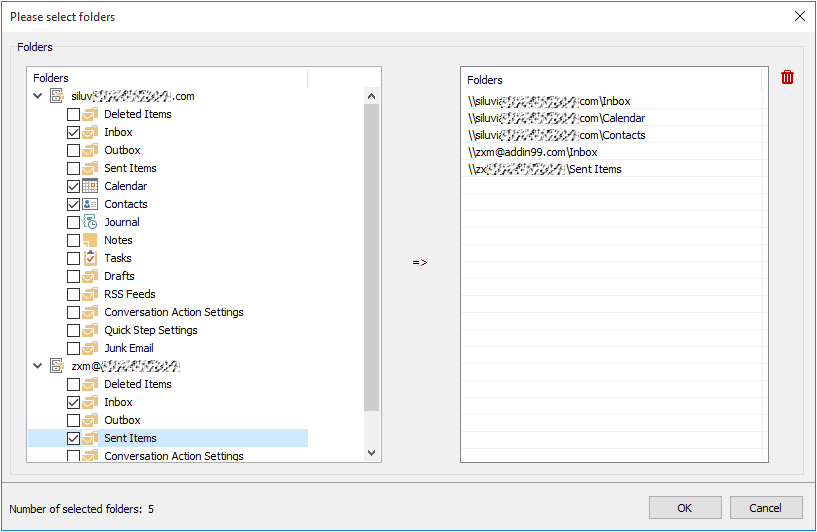
4. ในหน้าต่าง โปรดเลือกโฟลเดอร์ ถัดไป ให้ทำเครื่องหมายถูกที่โฟลเดอร์จากบัญชีต่างๆ ที่คุณต้องการรวมเป็นไฟล์ข้อมูล จากนั้นคลิกปุ่ม ตกลง
5. เมื่อคุณกลับมายังหน้าต่าง รวมหลายโฟลเดอร์เป็นไฟล์ข้อมูล โปรดดำเนินการตามขั้นตอนดังนี้
- 1) คลิก
 ปุ่มในส่วน ไฟล์ข้อมูลปลายทาง ในกล่องโต้ตอบ เลือกไฟล์ข้อมูล ให้เลือกไฟล์ข้อมูลที่มีอยู่หรือสร้างไฟล์ข้อมูลใหม่เพื่อจัดเก็บโฟลเดอร์ที่รวมแล้ว

- 2) คุณสามารถเลือกประมวลผลรายการในโฟลเดอร์ที่เลือกในช่วงเวลาที่ระบุได้หรือไม่ก็ได้ เพียงแค่ทำเครื่องหมายในช่องช่วงเวลาทั้งสองช่องในส่วน ช่วงเวลา และระบุวันที่และเวลาตามต้องการ มิฉะนั้น ระบบจะประมวลผลรายการทั้งหมดตามค่าเริ่มต้น
- 3) ในส่วน โครงสร้างโฟลเดอร์ คุณสามารถเลือกเก็บโครงสร้างโฟลเดอร์หรือไม่ก็ได้ตามต้องการ
- 4) ในส่วน ชื่อโฟลเดอร์ คุณสามารถเลือกเพิ่มชื่อไฟล์ข้อมูลหรือระบุช่วงวันที่ลงในชื่อโฟลเดอร์หลังจากรวมแล้วหรือไม่ก็ได้ มิฉะนั้น ระบบจะเก็บชื่อโฟลเดอร์เดิมตามค่าเริ่มต้น
- 5) ตามค่าเริ่มต้น รายการจะถูกคัดลอกไปยังไฟล์ข้อมูลปลายทาง หากคุณต้องการย้ายรายการแทนการคัดลอก ให้ทำเครื่องหมายในช่อง ย้ายรายการแทนการคัดลอก
- 6) คลิกปุ่ม ตกลง

 ปุ่มในส่วน ไฟล์ข้อมูลปลายทาง ในกล่องโต้ตอบ เลือกไฟล์ข้อมูล ให้เลือกไฟล์ข้อมูลที่มีอยู่หรือสร้างไฟล์ข้อมูลใหม่เพื่อจัดเก็บโฟลเดอร์ที่รวมแล้ว


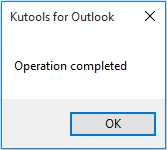
6. เมื่อกล่องโต้ตอบ Kutools for Outlook ปรากฏขึ้นเพื่อแจ้งว่าดำเนินการเสร็จสมบูรณ์แล้ว เพียงคลิก ตกลง ก็เป็นอันเสร็จสิ้น
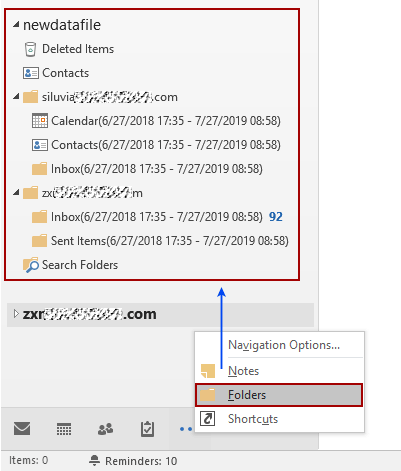
ตอนนี้ โฟลเดอร์ทั้งหมดที่คุณระบุได้ถูกรวมเป็นไฟล์ข้อมูลใหม่แล้ว คุณสามารถไปที่มุมมอง โฟลเดอร์ เพื่อตรวจสอบโฟลเดอร์ ดูภาพหน้าจอ:
เครื่องมือเพิ่มประสิทธิภาพ Office ที่ดีที่สุด
สัมผัสประสบการณ์ Kutools for Outlook รุ่นใหม่ล่าสุดที่มาพร้อมคุณสมบัติอันยอดเยี่ยมกว่า 100+ รายการ!คลิกเพื่อดาวน์โหลดเลย!
📧ระบบอัตโนมัติของอีเมล:ตอบกลับอัตโนมัติ (รองรับทั้ง POP และ IMAP)/ตั้งเวลาส่งอีเมล/เพิ่ม CC/BCC อัตโนมัติตามกฎเมื่อส่งอีเมล/ส่งต่ออัตโนมัติ (รองรับกฎขั้นสูง)/เพิ่มคำทักทายอัตโนมัติ/แยกอีเมลที่มีผู้รับหลายคนออกเป็นฉบับแยกโดยอัตโนมัติ...
📨จัดการอีเมล:เรียกคืนอีเมล/บล็อกอีเมลหลอกลวงตามหัวข้อและอื่นๆ/ลบอีเมลซ้ำ/ค้นหาขั้นสูง/รวมโฟลเดอร์...
📁Attachments Pro: บันทึกเป็นชุด / แยกเป็นชุด / บีบอัดเป็นชุด / บันทึกอัตโนมัติ / แยกอัตโนมัติ / บีบอัดอัตโนมัติ...
🌟Interface Magic: 😊 อิโมจิที่สวยงามและเท่กว่าที่เคย/แจ้งเตือนเมื่อมีอีเมลสำคัญเข้ามา/ย่อ Outlook แทนการปิด...
👍ความมหัศจรรย์เพียงคลิกเดียว:ตอบกลับทั้งหมดพร้อมไฟล์แนบ/ป้องกันอีเมลฟิชชิ่ง/🕘แสดงเขตเวลาของผู้ส่ง...
👩🏼🤝👩🏻ผู้ติดต่อและปฏิทิน:เพิ่มผู้ติดต่อเป็นชุดจากอีเมลที่เลือก/แบ่งกลุ่มผู้ติดต่อออกเป็นกลุ่มย่อย/ลบการแจ้งเตือนวันเกิด...
ใช้งาน Kutools ในภาษาที่คุณต้องการ – รองรับภาษาอังกฤษ สเปน เยอรมัน ฝรั่งเศส จีน และอีกกว่า 40 ภาษา!


🚀 ดาวน์โหลดเพียงคลิกเดียว — รับ Office Add-ins ทั้งหมด
แนะนำอย่างยิ่ง: Kutools for Office (5-in-1)
คลิกเดียวเพื่อดาวน์โหลด ตัวติดตั้งห้าตัว พร้อมกัน —Kutools for Excel, Outlook, Word, PowerPoint และ Office Tab Pro. คลิกเพื่อดาวน์โหลดเลย!
- ✅ความสะดวกเพียงคลิกเดียว: ดาวน์โหลดแพ็กเกจติดตั้งทั้งห้าในขั้นตอนเดียว
- 🚀พร้อมสำหรับงาน Office ทุกประเภท: ติดตั้ง Add-in ที่คุณต้องการ เมื่อคุณต้องการ
- 🧰รวมอยู่ด้วย: Kutools for Excel / Kutools for Outlook / Kutools for Word / Office Tab Pro / Kutools for PowerPoint