แทรก บันทึก และจัดการสัญลักษณ์ใน Outlook ด้วย Kutools
บานหน้าต่างสัญลักษณ์ใน Kutools for Outlook มอบวิธีที่รวดเร็วและใช้งานง่ายกว่าในการทำงานกับสัญลักษณ์ขณะเขียนอีเมล โดยรวบรวมอักขระที่ใช้บ่อย—เช่น สัญลักษณ์สกุลเงิน สัญลักษณ์ทางคณิตศาสตร์ รูปทรงเรขาคณิต และอักขระหลายภาษา—ไว้ในบานหน้าต่างเดียวที่จัดระเบียบอย่างดี ด้วยหมวดหมู่ในตัวและการรองรับคอลเลกชันสัญลักษณ์แบบกำหนดเอง คุณสามารถแทรกสัญลักษณ์ใดๆ ได้ทันทีโดยไม่ต้องพึ่งพากล่องโต้ตอบสัญลักษณ์ที่มีข้อจำกัดของ Outlook หรือเปิดปิดหน้าต่างซ้ำๆ
ทำไมคุณจึงควรใช้เครื่องมือสัญลักษณ์ใน Kutools for Outlook?
เครื่องมือสัญลักษณ์ใน Kutools for Outlook ถูกออกแบบมาเพื่อให้การแทรกและการจัดการสัญลักษณ์รวดเร็วขึ้น ง่ายขึ้น และยืดหยุ่นกว่าฟีเจอร์สัญลักษณ์ในตัว Outlook โดยจัดระเบียบสัญลักษณ์และทำให้เข้าถึงได้เสมอในบานหน้าต่างเดียวที่ใช้งานง่าย เพื่อให้คุณมุ่งเน้นไปที่การเขียนแทนการค้นหา
ข้อได้เปรียบหลัก
- ⚡แทรกด้วยการคลิกครั้งเดียว– แทรกสัญลักษณ์ลงในอีเมลของคุณโดยตรงโดยไม่ต้องเปิดกล่องโต้ตอบเพิ่มเติม
- 📂หมวดหมู่ที่จัดระเบียบอย่างเป็นระบบ– เรียกดูสัญลักษณ์ตามหมวดหมู่ในตัวที่ชัดเจน เช่น สกุลเงิน คณิตศาสตร์ เรขาคณิต และภาษา
- ⭐คอลเลกชันสัญลักษณ์ที่กำหนดเอง– สร้างหมวดหมู่ของคุณเองเพื่อบันทึกสัญลักษณ์ที่ใช้บ่อย
- 🔗แหล่งสัญลักษณ์สากล– เพิ่มสัญลักษณ์จากกล่องโต้ตอบ สัญลักษณ์ ในตัวของ Outlook รวมถึงอิโมจิและสัญลักษณ์ Windows (ผ่าน)Windows + จุด (.)) ลงในหมวดหมู่ที่กำหนดเองของคุณ
- 👀บานหน้าต่างที่มองเห็นได้เสมอ– เปิดบานหน้าต่างสัญลักษณ์ค้างไว้ขณะเขียนอีเมลเพื่อการทำงานที่ต่อเนื่องไม่ขาดตอน
- 🔁สัญลักษณ์ที่ใช้ซ้ำได้– บันทึกสัญลักษณ์เพียงครั้งเดียวและนำกลับมาใช้ซ้ำในอีเมลทั้งหมดของคุณ
เครื่องมือสัญลักษณ์: Kutools เทียบกับ Outlook เทียบกับ Windows
| คุณสมบัติ | บานหน้าต่างสัญลักษณ์ Kutools | สัญลักษณ์ในตัวของ Outlook | ตัวเลือกอิโมจิ Windows |
|---|---|---|---|
| วิธีการเข้าถึง | มองเห็นได้เสมอในบานหน้าต่างคลังทรัพยากร | เปิดจากกล่องโต้ตอบแยก | เปิดผ่าน Windows + ./Windows + ; |
| การแทรกสัญลักษณ์ | แทรกด้วยการคลิกครั้งเดียว | ต้องคลิกหลายครั้ง | แทรกด้วยการคลิกครั้งเดียว; ปิดเมื่อสูญเสียโฟกัส |
| การรองรับรูปแบบข้อความ | ✅ ข้อความธรรมดา, HTML และ Rich Text | ❌ HTML และ Rich Text เท่านั้น | ✅ ข้อความธรรมดา, HTML และ Rich Text |
| การจัดระเบียบสัญลักษณ์ | ✅ หมวดหมู่ในตัว + หมวดหมู่ที่กำหนดเอง | ❌ หมวดหมู่ในตัวเท่านั้น | ❌ หมวดหมู่ในตัวเท่านั้น |
| เพิ่มสัญลักษณ์ที่ใช้บ่อย | ✅ บันทึกสัญลักษณ์ลงในหมวดหมู่ที่กำหนดเอง | ❌ ไม่รองรับ | ❌ ไม่รองรับ |
| รวบรวมสัญลักษณ์จากแหล่งอื่นๆ | ✅ เพิ่มสัญลักษณ์จากกล่องโต้ตอบสัญลักษณ์ของ Outlook, สัญลักษณ์/อิโมจิ Windows และอื่นๆ | ❌ ไม่รองรับ | ❌ ไม่รองรับ |
| สัญลักษณ์ที่ใช้ล่าสุด | ✅ รองรับ | ✅ รองรับ | ❌ ไม่มีให้ใช้งาน |
| ประสิทธิภาพการทำงาน | รวดเร็วและไม่ขาดตอน | ขาดตอนจากการเปิดกล่องโต้ตอบซ้ำๆ | ขาดตอนจากการเปิดตัวเลือกซ้ำ |
การจัดระเบียบสัญลักษณ์ไว้ในบานหน้าต่างเดียวที่พร้อมใช้งานเสมอ ทำให้เครื่องมือสัญลักษณ์ใน Kutools for Outlook เป็นทางเลือกที่ราบรื่นและมีประสิทธิภาพมากกว่ากล่องโต้ตอบสัญลักษณ์ในตัว Outlook—โดยเฉพาะหากคุณทำงานกับอักขระพิเศษบ่อยครั้ง
เปิดบานหน้าต่างสัญลักษณ์ใน Outlook
- ใน Outlook ให้เปิดข้อความอีเมลใหม่หรือตอบกลับ/ส่งต่อข้อความที่มีอยู่
- ไปที่แท็บ Kutools ในหน้าต่างข้อความ
- คลิก สัญลักษณ์เพิ่มเติม ในกลุ่ม คลังทรัพยากร การกระทำนี้จะเปิดบานหน้าต่างคลังทรัพยากรที่ด้านขวาโดยเปิดใช้งานแท็บ สัญลักษณ์ อยู่
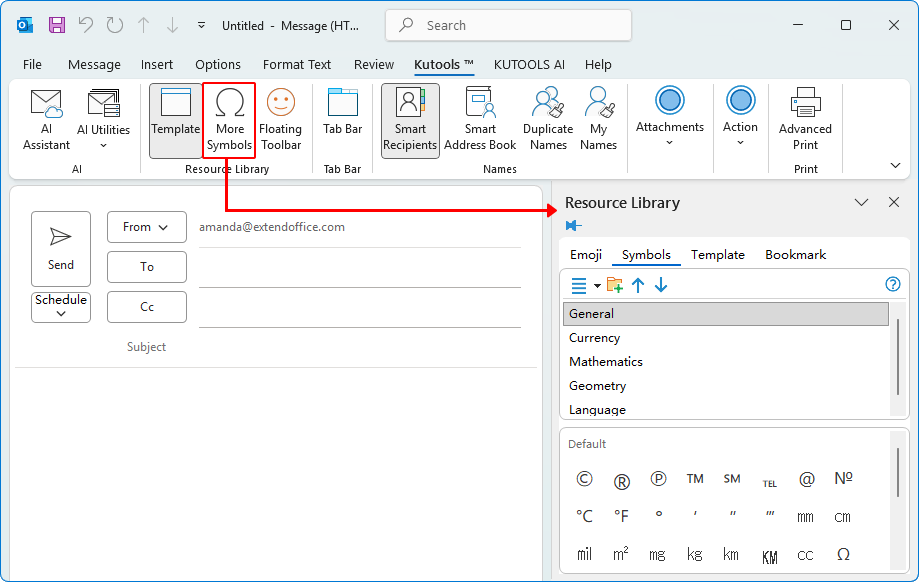
มีอะไรอยู่ในบานหน้าต่างสัญลักษณ์
บานหน้าต่างสัญลักษณ์จัดระเบียบอักขระเป็นโฟลเดอร์ในตัวหลายโฟลเดอร์ เพื่อให้คุณสามารถค้นหาประเภทสัญลักษณ์ที่ต้องการได้อย่างรวดเร็ว หมวดหมู่เหล่านี้ประกอบด้วย:
- ทั่วไป– สัญลักษณ์ Unicode ทั่วไปและอักขระที่ใช้บ่อย
- สกุลเงิน– สัญลักษณ์สกุลเงินสากล เช่น €, £, ¥, ₹, ₩ และอื่นๆ
- คณิตศาสตร์– ตัวดำเนินการทางคณิตศาสตร์ อักษรกรีก ลูกศร เศษส่วน สมการ และสัญลักษณ์ทางเทคนิคอื่นๆ
- เรขาคณิต– รูปทรงเรขาคณิต ตัวบ่งชี้ และสัญลักษณ์โครงสร้าง
- ภาษา– ตัวอักษรที่มีเครื่องหมายกำกับเสียง อักขระสัทศาสตร์ และสัญลักษณ์ที่ใช้ในภาษาต่างๆ
ภาพด้านล่างแสดงสัญลักษณ์ที่รวมอยู่ในแต่ละโฟลเดอร์


วิธี แทรกสัญลักษณ์โดยใช้บานหน้าต่างสัญลักษณ์
เมื่อบานหน้าต่างสัญลักษณ์เปิดขึ้น คุณสามารถแทรกสัญลักษณ์ใดๆ ลงในอีเมลได้ด้วยคลิกเดียว ไม่มีกล่องโต้ตอบเพิ่มเติม—สัญลักษณ์จะถูกใส่ลงในข้อความของคุณที่ตำแหน่งเคอร์เซอร์ทันที
- วางเคอร์เซอร์ในเนื้อความอีเมลตรงตำแหน่งที่คุณต้องการให้สัญลักษณ์ปรากฏ
- เลือกหมวดหมู่ (เช่น ทั่วไป, สกุลเงิน, คณิตศาสตร์, เรขาคณิต หรือภาษา)
- คลิกสัญลักษณ์ที่คุณต้องการแทรก
สัญลักษณ์ที่เลือกจะถูกแทรกลงในอีเมลของคุณทันที และคุณสามารถแทรกสัญลักษณ์เพิ่มเติมได้ตลอดเวลาที่ต้องการ
เพิ่มสัญลักษณ์ของคุณเองลงในบานหน้าต่างสัญลักษณ์
คุณสามารถสร้างหมวดหมู่สัญลักษณ์ของคุณเองและเพิ่มสัญลักษณ์ที่ใช้บ่อยลงในหมวดหมู่เหล่านั้น ทำให้จัดระเบียบและนำสัญลักษณ์กลับมาใช้ใหม่ได้ง่ายขึ้นขณะเขียนอีเมลโดยใช้บานหน้าต่างสัญลักษณ์ของ Kutools
- ในหน้าต่างเขียนข้อความ ให้พิมพ์หรือวางสัญลักษณ์ที่คุณต้องการเพิ่ม เคล็ดลับ: คุณสามารถเพิ่มสัญลักษณ์ที่แทรกจากกล่องโต้ตอบ สัญลักษณ์ ในตัวของ Outlook รวมถึงอิโมจิและสัญลักษณ์ที่แทรกผ่าน Windows + จุด (.) ลงในหมวดหมู่ที่กำหนดเองเพื่อให้นำกลับมาใช้ซ้ำได้อย่างรวดเร็ว
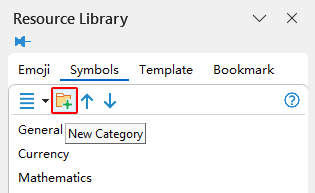
- บนแถบเครื่องมือของบานหน้าต่างสัญลักษณ์ ให้คลิกปุ่ม หมวดหมู่ใหม่
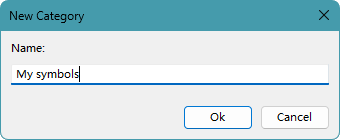
- ในกล่องโต้ตอบ หมวดหมู่ใหม่ ให้ป้อนชื่อสำหรับหมวดหมู่ แล้วคลิก ตกลง
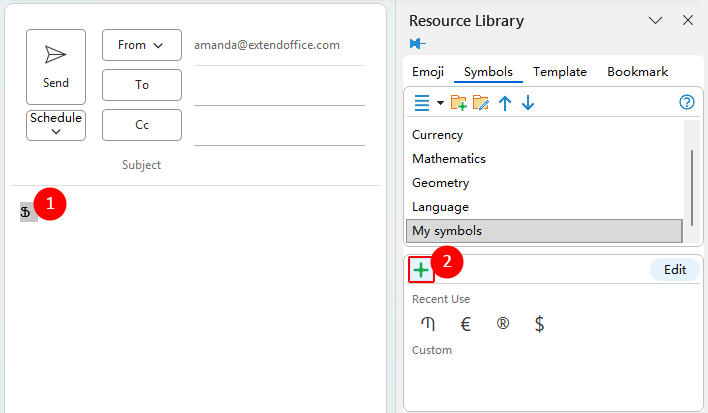
- เลือกสัญลักษณ์ที่คุณเพิ่งพิมพ์ในหน้าต่างเขียนข้อความ จากนั้นคลิกปุ่ม เพิ่ม (+) ในบานหน้าต่างสัญลักษณ์
- ในกล่องโต้ตอบ เพิ่มสัญลักษณ์ ให้ป้อนชื่อสำหรับสัญลักษณ์ หมวดหมู่ที่สร้างใหม่จะถูกเลือกตามค่าเริ่มต้น
- หากต้องการใช้หมวดหมู่อื่น ให้เลือกจากรายการ หากต้องการสร้างหมวดหมู่ใหม่ ให้คลิกปุ่มหมวดหมู่ใหม่
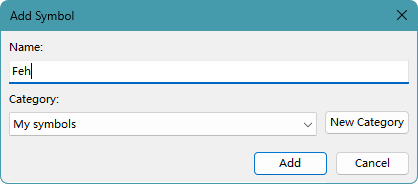
ผลลัพธ์
สัญลักษณ์จะถูกเพิ่มลงในหมวดหมู่ใหม่และปรากฏในบานหน้าต่างสัญลักษณ์เพื่อใช้ในภายหลัง เมื่อคุณชี้เมาส์ไปที่สัญลักษณ์ ชื่อที่คุณกำหนดจะแสดงขึ้น

หมายเหตุ: คลิกปุ่ม แก้ไข เพื่อเข้าสู่โหมดแก้ไข ในโหมดนี้ คุณสามารถเลือกและจัดการสัญลักษณ์ตามต้องการ เช่น การจัดเรียงใหม่หรือการลบออก เมื่อเสร็จแล้ว ให้คลิก เสร็จสิ้น เพื่อออกจากโหมดแก้ไข

จัดการหมวดหมู่สัญลักษณ์
คุณสามารถจัดการหมวดหมู่สัญลักษณ์เพื่อควบคุมลักษณะการแสดงผลของกลุ่มสัญลักษณ์ในบานหน้าต่างสัญลักษณ์ โดยมีตัวเลือกที่แตกต่างกันสำหรับหมวดหมู่ในตัวและหมวดหมู่ที่กำหนดเอง
หมวดหมู่ในตัว
หมวดหมู่ในตัว (เช่น เรขาคณิต หรือ ภาษา) มีตัวเลือกการจัดการที่จำกัด
- หมวดหมู่ใหม่– สร้างหมวดหมู่ที่กำหนดเองใหม่
- ย้ายขึ้น/ย้ายลง– เปลี่ยนตำแหน่งของหมวดหมู่ที่เลือกในรายการ
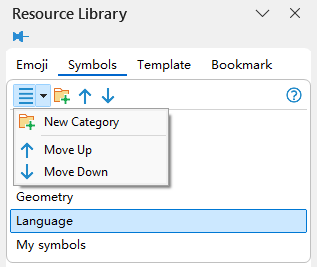
ไม่สามารถเปลี่ยนชื่อหรือลบหมวดหมู่ในตัวได้
หมวดหมู่ที่กำหนดเอง
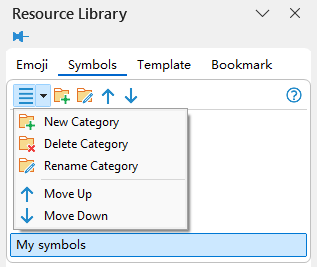
หมวดหมู่ที่กำหนดเองมีตัวเลือกการจัดการแบบเต็มรูปแบบ
- หมวดหมู่ใหม่– สร้างหมวดหมู่ที่กำหนดเองใหม่
- ลบหมวดหมู่– ลบหมวดหมู่ที่กำหนดเองที่เลือกไว้
- เปลี่ยนชื่อหมวดหมู่– เปลี่ยนชื่อของหมวดหมู่ที่กำหนดเองที่เลือกไว้
- ย้ายขึ้น/ย้ายลง– ปรับลำดับของหมวดหมู่ที่กำหนดเองที่เลือกไว้ในรายการ
เครื่องมือเพิ่มประสิทธิภาพ Office ที่ดีที่สุด
สัมผัสประสบการณ์ Kutools for Outlook โฉมใหม่ที่มาพร้อมคุณสมบัติอันน่าทึ่ง 100+ รายการ!คลิกเพื่อดาวน์โหลดเลย!
🤖Kutools AI:ใช้เทคโนโลยี AI ขั้นสูงเพื่อจัดการอีเมลอย่างง่ายดาย รวมถึงการตอบ สรุป ปรับปรุง ขยายความ แปล และเขียนอีเมล
📧ระบบอัตโนมัติสำหรับอีเมล: ตอบกลับอัตโนมัติ (รองรับ POP และ IMAP)/กำหนดเวลาส่งอีเมล/เพิ่ม CC/BCC อัตโนมัติตามกฎเมื่อส่งอีเมล/ส่งต่ออัตโนมัติ (กฎขั้นสูง)/เพิ่มคำทักทายอัตโนมัติ/แยกอีเมลที่มีผู้รับหลายคนออกเป็นข้อความเดี่ยวโดยอัตโนมัติ...
📨การจัดการอีเมล:เรียกคืนอีเมล/บล็อกอีเมลหลอกลวงตามหัวข้อและอื่นๆ/ลบอีเมลซ้ำ/การค้นหาขั้นสูง/รวมโฟลเดอร์...
📁ไฟล์แนบ Pro: บันทึกเป็นชุด/แยกเป็นชุด/บีบอัดเป็นชุด/บันทึกอัตโนมัติ/แยกอัตโนมัติ/บีบอัดอัตโนมัติ...
🌟ลูกเล่นอินเทอร์เฟซ:😊อีโมจิสวยเท่โดนใจยิ่งขึ้น/เตือนเมื่อมีอีเมลสำคัญเข้ามา/ย่อ Outlook แทนการปิด...
👍ฟีเจอร์เด็ด คลิกเดียวจบ:ตอบกลับทั้งหมดพร้อมไฟล์แนบ/ป้องกันอีเมลฟิชชิ่ง/🕘แสดงเขตเวลาผู้ส่ง...
👩🏼🤝👩🏻รายชื่อติดต่อและปฏิทิน:เพิ่มรายชื่อติดต่อจากอีเมลที่เลือกไว้เป็นชุด/แบ่งกลุ่มรายชื่อติดต่อออกเป็นกลุ่มย่อย/ลบการแจ้งเตือนวันเกิด...
ใช้งาน Kutools ในภาษาที่คุณถนัด – รองรับภาษาอังกฤษ สเปน เยอรมัน ฝรั่งเศส จีน และอีกกว่า 40 ภาษา!


🚀 ดาวน์โหลดด้วยการคลิกครั้งเดียว — รับ Office Add-in ทั้งหมด
ขอแนะนำอย่างยิ่ง: Kutools for Office (5-in-1)
คลิกครั้งเดียวเพื่อดาวน์โหลด ตัวติดตั้ง 5 ตัว พร้อมกัน —Kutools for Excel, Outlook, Word, PowerPoint และ Office Tab Pro. คลิกเพื่อดาวน์โหลดตอนนี้!
- ✅ความสะดวกด้วยการคลิกครั้งเดียว: ดาวน์โหลดแพ็กเกจติดตั้งทั้ง 5 ชุดได้ในขั้นตอนเดียว
- 🚀พร้อมสำหรับงาน Office ทุกประเภท: ติดตั้ง Add-in ที่คุณต้องการ เมื่อคุณต้องการใช้งาน
- 🧰รวมอยู่ด้วย: Kutools for Excel / Kutools for Outlook / Kutools for Word / Office Tab Pro / Kutools for PowerPoint
สารบัญ
- ทำไมต้องใช้สัญลักษณ์ของ Kutools
- เปิดบานหน้าต่างสัญลักษณ์ใน Outlook
- มีอะไรอยู่ในบานหน้าต่างสัญลักษณ์
- วิธี แทรกสัญลักษณ์
- เพิ่มสัญลักษณ์ของคุณเองลงในบานหน้าต่าง
- จัดการหมวดหมู่สัญลักษณ์
Kutools for Outlook
เพิ่มคุณสมบัติขั้นสูง 100+ ให้กับ Outlook