วิธี รับการแจ้งเตือนเมื่อมีการตอบกลับอีเมลใน Outlook
เมื่อคุณส่งอีเมลสำคัญ คุณอาจจำเป็นต้องทราบว่าผู้รับได้ตอบกลับหรือไม่ การตรวจสอบกล่องข้อความเข้าซ้ำแล้วซ้ำเล่าทำให้เสียเวลา และอาจพลาดการตอบกลับที่สำคัญได้ ด้วยฟีเจอร์ แจ้งเตือนเมื่อฉันได้รับการตอบกลับ ใน Kutools for Outlook คุณสามารถติดตามอีเมลที่ส่งไปและรับการแจ้งเตือนเมื่อมีการตอบกลับ
ฟีเจอร์นี้มีประโยชน์สำหรับอีเมลติดตามผล ข้อความสนับสนุนลูกค้า คำขออนุมัติ การสื่อสารในโครงการ และอีเมลใดๆ ที่จำเป็นต้องมีการตอบกลับ คุณยังสามารถกำหนดเวลาหยุดได้ เพื่อให้การแจ้งเตือนไม่ทำงานตลอดไป
- ประโยชน์ของ แจ้งเตือนเมื่อฉันได้รับการตอบกลับ
- วิธี ใช้ แจ้งเตือนเมื่อฉันได้รับการตอบกลับ
- เวลาที่ควรใช้คุณสมบัตินี้

ประโยชน์ของ แจ้งเตือนเมื่อฉันได้รับการตอบกลับ
ใน Outlook ไม่มีวิธีโดยตรงในการติดตามว่าอีเมลที่ส่งไปฉบับใดฉบับหนึ่งได้รับการตอบกลับหรือไม่ ผู้ใช้ส่วนใหญ่พึ่งพาธง ประเภท หรือการตรวจสอบด้วยตนเอง แต่วิธีเหล่านี้ไม่สามารถตรวจจับการตอบกลับได้จริง ทำให้พลาดการติดตามผลได้ง่าย โดยเฉพาะอย่างยิ่งเมื่อจัดการกับการสนทนาหลายๆ รายการ
ข้อดี
- 🎯โฟกัสที่การตอบกลับที่สำคัญ: ติดตามเฉพาะข้อความสำคัญที่เลือกไว้ การตอบกลับของอีเมลอื่นจึงไม่รบกวนสมาธิของคุณ
- 🚫ไม่มีเสียงรบกวนจากการตอบกลับอัตโนมัติ– การตอบกลับอัตโนมัติเช่นอีเมลไม่อยู่สำนักงานจะถูกตัดออก
- 🔔การแจ้งเตือนที่มองเห็นได้เสมอ: การแจ้งเตือนจะปรากฏที่ด้านบนของหน้าจอ เพื่อให้มั่นใจว่าคุณจะเห็นการอัปเดตที่สำคัญแม้ขณะทำงานในหน้าต่างอื่น จนกว่าคุณจะปิดการแจ้งเตือน
- ⏱ตั้งค่าเวลาหยุด– Outlook ไม่มีฟีเจอร์ติดตามการตอบกลับในตัวที่มาพร้อมกับการควบคุมวันหมดอายุ
- 📁การติดตามแบบรวมศูนย์ (RepliedWatch)– อีเมลที่ติดตามทั้งหมดจะถูกจัดกลุ่มไว้ในโฟลเดอร์เดียว แทนที่จะกระจายอยู่ในรายการที่ส่ง
- 🖱ตั้งค่าอีเมลหลายฉบับด้วยคลิกเดียว– ติดตามอีเมลหลายฉบับพร้อมกัน ซึ่งเครื่องมือดั้งเดิมของ Outlook ไม่รองรับ
- ❌ยกเลิกได้ง่าย– หยุดติดตามได้ตลอดเวลาโดยไม่ต้องเปลี่ยนธงหรือกฎ
วิธี ใช้ฟีเจอร์แจ้งเตือนเมื่อฉันได้รับการตอบกลับ
ฟีเจอร์นี้ทำงานกับอีเมลที่ส่งแล้ว คุณสามารถเลือกอีเมลหนึ่งฉบับหรือหลายฉบับและเปิดใช้งานการติดตามการตอบกลับได้ในไม่กี่ขั้นตอน
เปิดใช้งาน แจ้งเตือนเมื่อฉันได้รับการตอบกลับ
- ไปที่ รายการที่ส่ง โฟลเดอร์ใน Outlook
- เลือกอีเมลหนึ่งฉบับหรือหลายฉบับที่คุณต้องการติดตาม
- คลิก Kutools>ติดตามการตอบกลับ>แจ้งเตือนเมื่อฉันได้รับการตอบกลับ.
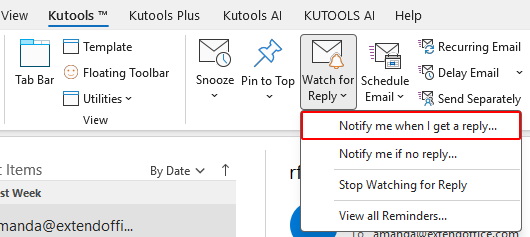
- ในกล่องโต้ตอบ ให้เลือก แจ้งเตือนฉันเมื่อได้รับการตอบกลับ (ไม่รวมการตอบกลับอัตโนมัติ).
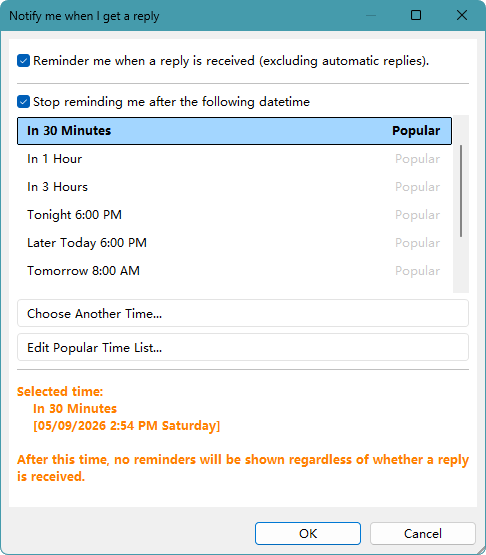
- ไม่บังคับ: เลือก หยุดแจ้งเตือนฉันหลังจากวันและเวลาต่อไปนี้ แล้วเลือกเวลา
- คลิก ตกลง เพื่อนำการตั้งค่าไปใช้
❗ สิ่งสำคัญ:
หลังจากเปิดใช้งานคุณสมบัตินี้ ข้อความยืนยันจะปรากฏขึ้น ซึ่งระบุว่าอีเมลที่เลือกถูกคัดลอกไปยัง RepliedWatch โฟลเดอร์ และกำลังถูกติดตามอยู่ในขณะนี้
การแจ้งเตือนจะปรากฏใน Outlook บนคอมพิวเตอร์ที่ติดตั้ง Kutools for Outlook ด้วยบัญชีเดียวกันเท่านั้น และจะไม่ปรากฏบนอุปกรณ์มือถือ
ดูอีเมลที่ติดตามในโฟลเดอร์ RepliedWatch
- ในบานหน้าต่างโฟลเดอร์ของ Outlook ให้เปิด RepliedWatch โฟลเดอร์
- คลิกอีเมลที่ติดตามฉบับใดก็ได้
- ตรวจสอบพื้นที่ข้อความเพื่อดูสถานะการแจ้งเตือนและเวลาหยุด
โฟลเดอร์นี้ช่วยให้คุณค้นหาอีเมลทั้งหมดที่กำลังถูกติดตามได้อย่างรวดเร็ว

ดูและจัดการการแจ้งเตือนทั้งหมด
Kutools มีทั้งการแจ้งเตือนแบบป๊อปอัปอัตโนมัติและส่วนกลางสำหรับจัดการการแจ้งเตือนทั้งหมด
การแจ้งเตือนแบบป๊อปอัปอัตโนมัติเมื่อได้รับการตอบกลับ
เมื่ออีเมลที่ถูกติดตามได้รับการตอบกลับภายในเวลาที่คุณกำหนด หน้าต่างการแจ้งเตือนจะป๊อปอัปขึ้นมาด้านบนสุดของหน้าจอโดยอัตโนมัติ และจะแสดงอยู่จนกว่าคุณจะปิด เพื่อที่คุณจะไม่พลาดการตอบกลับที่สำคัญแม้ในขณะที่ทำงานในแอปพลิเคชันอื่น
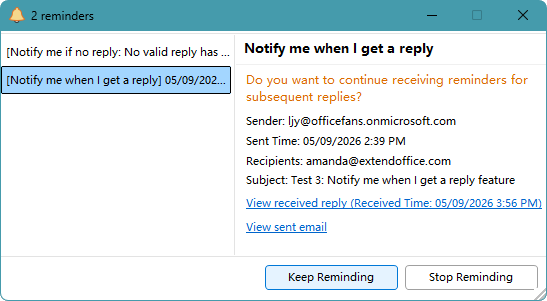
ในหน้าต่างการแจ้งเตือน คุณสามารถสลับไปมาระหว่างการตอบกลับและอีเมลต้นฉบับได้อย่างรวดเร็ว ช่วยให้คุณติดตามการสนทนาแต่ละรายการได้อย่างชัดเจน
สิ่งที่คุณสามารถทำได้ในการแจ้งเตือน:
- คลิก ดูการตอบกลับที่ได้รับ เพื่อเปิดการตอบกลับโดยตรง
- คลิก ดูอีเมลที่ส่ง เพื่อเปิดข้อความที่ส่งต้นฉบับ
- คลิก แจ้งเตือนต่อไป เพื่อติดตามต่อไป
- คลิก หยุดแจ้งเตือน เพื่อยกเลิกการแจ้งเตือน
เปิดหน้าต่างการแจ้งเตือนด้วยตนเอง
หากคุณต้องการตรวจสอบหรือจัดการการแจ้งเตือนในภายหลัง คุณสามารถเปิดหน้าต่างการแจ้งเตือนได้ตลอดเวลา
- คลิก Kutools>ติดตามการตอบกลับ>ดูการแจ้งเตือนทั้งหมด.
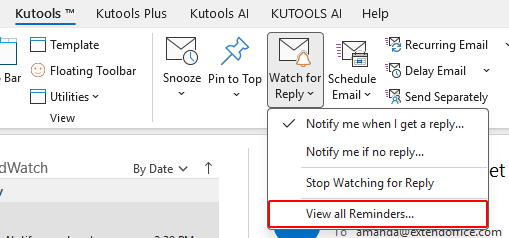
- หน้าต่าง การแจ้งเตือน จะเปิดขึ้น พร้อมแสดงการแจ้งเตือนที่ใช้งานอยู่ทั้งหมด
การผสมผสานระหว่างการแจ้งเตือนแบบป๊อปอัปอัตโนมัติและรายการการแจ้งเตือนแบบรวมศูนย์ช่วยให้คุณไม่พลาดการตอบกลับที่สำคัญโดยไม่สับสน
ยกเลิกการติดตามการตอบกลับสำหรับอีเมล
คุณสามารถหยุดติดตามการตอบกลับสำหรับอีเมลหนึ่งฉบับหรือหลายฉบับได้ตลอดเวลา
หากต้องการยกเลิกการติดตามสำหรับอีเมลฉบับเดียว:
- เลือกอีเมลที่คุณต้องการหยุดติดตามใน RepliedWatch โฟลเดอร์
- คลิก ยกเลิกการแจ้งเตือน ในบานหน้าต่างการอ่าน
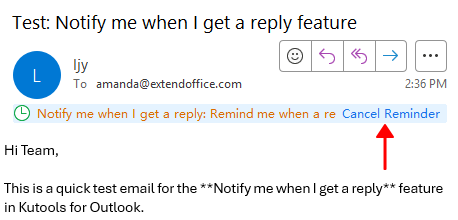
หากต้องการยกเลิกการติดตามสำหรับอีเมลหลายฉบับ:
- เลือกอีเมลหลายฉบับใน RepliedWatch โฟลเดอร์
- คลิก Kutools>ติดตามการตอบกลับ>หยุดติดตามการตอบกลับ.
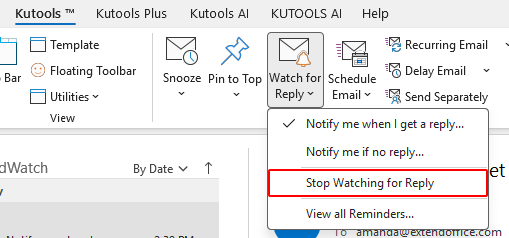
เมื่อยกเลิก Kutools จะหยุดติดตามการตอบกลับของอีเมลที่เลือก และลบอีเมลเหล่านั้นออกจากโฟลเดอร์ RepliedWatch
เวลาที่ควรใช้คุณสมบัตินี้
ฟีเจอร์ แจ้งเตือนเมื่อฉันได้รับการตอบกลับ มีประโยชน์เมื่อการตอบกลับมีผลต่อขั้นตอนถัดไปของคุณโดยตรง แทนที่จะตรวจสอบอีเมลด้วยตนเอง คุณสามารถพึ่งพาการแจ้งเตือนอัตโนมัติและโฟกัสที่งานของคุณได้
- 📬อีเมลติดตามผล: ติดตามว่ามีผู้ตอบกลับหรือไม่ เพื่อให้คุณทราบว่าควรติดตามผลอีกครั้งเมื่อใด
- ✅คำขออนุมัติ: ติดตามการตอบกลับจากผู้จัดการหรือลูกค้าก่อนดำเนินการในขั้นตอนต่อไป
- 🤝การสื่อสารกับลูกค้า: ตอบกลับอย่างรวดเร็วเมื่อลูกค้าตอบกลับเพื่อหลีกเลี่ยงความล่าช้า
- 📊การประสานงานโครงการ: รับทราบความคืบหน้าของการสนทนา งาน หรือกำหนดเวลาที่สำคัญ
- 💼การขายและการสนับสนุน: ตรวจสอบให้แน่ใจว่าไม่พลาดการตอบกลับจากลูกค้าเป้าหมายหรือผู้ใช้
- ⏰อีเมลที่เร่งด่วนด้านเวลา: ใช้ตัวเลือก หยุดแจ้งเตือนฉันหลังจากวันและเวลาต่อไปนี้ เพื่อจำกัดระยะเวลาในการติดตามอีเมล หลังจากเวลาที่ตั้งค่าไว้ การติดตามจะหยุดลงโดยอัตโนมัติ ซึ่งช่วยหลีกเลี่ยงการแจ้งเตือนที่ไม่จำเป็นหลังจากอีเมลไม่เกี่ยวข้องอีกต่อไป
บทสรุป
ฟีเจอร์ แจ้งเตือนเมื่อฉันได้รับการตอบกลับ จาก Kutools for Outlook ช่วยให้คุณติดตามอีเมลตอบกลับได้อย่างง่ายดาย โดยไม่ต้องคอยเช็กกล่องข้อความเข้าให้เสียเวลา พร้อมจัดระเบียบอีเมลที่คุณติดตามไว้ทั้งหมดอย่างเป็นระบบในโฟลเดอร์ RepliedWatch และช่วยให้คุณสามารถควบคุมการแจ้งเตือนได้อย่างสะดวกและง่ายดาย
นี่เป็นวิธีง่ายๆ ในการเพิ่มประสิทธิภาพการติดตามผลและตรวจสอบให้แน่ใจว่าไม่พลาดการตอบกลับที่สำคัญ.
เราขอแนะนำให้คุณลองใช้ Kutools for Outlook พร้อม การทดลองใช้ฟรี 30 วัน เพียงเริ่มใช้งาน คุณจะสัมผัสได้ทันทีว่าการจัดการอีเมลนั้นง่ายและมีประสิทธิภาพมากขึ้นกว่าเดิมแค่ไหน
ดาวน์โหลด Kutools for Outlook
เครื่องมือเพิ่มประสิทธิภาพ Office ที่ดีที่สุด
สัมผัสประสบการณ์ Kutools for Outlook โฉมใหม่ อัดแน่นด้วยคุณสมบัติสุดน่าทึ่งถึง 100+ รายการ!คลิกเพื่อดาวน์โหลดเลย!
📧ระบบอีเมลอัตโนมัติ:ตอบกลับอัตโนมัติ (รองรับทั้ง POP และ IMAP)/ตั้งเวลาส่งอีเมล/เพิ่ม CC/BCC อัตโนมัติตามกฎเมื่อส่งอีเมล/ส่งต่ออีเมลอัตโนมัติ (กฎขั้นสูง)/เพิ่มคำทักทายอัตโนมัติ/แยกอีเมลที่มีผู้รับหลายคนออกเป็นข้อความแยกสำหรับแต่ละบุคคลโดยอัตโนมัติ...
📨การจัดการอีเมล:เรียกคืนอีเมล/บล็อกอีเมลหลอกลวงตามหัวเรื่องและอื่นๆ/ลบอีเมลซ้ำ/การค้นหาขั้นสูง/รวมโฟลเดอร์...
📁ไฟล์แนบ Pro: บันทึกเป็นชุด / แยกไฟล์เป็นชุด / บีบอัดเป็นชุด / บันทึกอัตโนมัติ / แยกไฟล์อัตโนมัติ / บีบอัดอัตโนมัติ...
🌟ลูกเล่นปรับแต่งอินเทอร์เฟซ:😊อิโมจิสุดน่ารักและเท่กว่าที่เคย/แจ้งเตือนเมื่อมีอีเมลสำคัญเข้ามา/ย่อหน้าต่าง Outlook แทนการปิด...
👍ฟีเจอร์เด็ดจบในคลิกเดียว:ตอบกลับทั้งหมดพร้อมไฟล์แนบ/ป้องกันอีเมลฟิชชิง/🕘แสดงเขตเวลาของผู้ส่ง...
👩🏼🤝👩🏻รายชื่อผู้ติดต่อและปฏิทิน:เพิ่มรายชื่อผู้ติดต่อจากอีเมลที่เลือกเป็นชุด/แบ่งกลุ่มผู้ติดต่อออกเป็นกลุ่มย่อย/ลบการแจ้งเตือนวันเกิด...
ใช้ Kutools ในภาษาที่คุณต้องการ – รองรับภาษาอังกฤษ สเปน เยอรมัน ฝรั่งเศส จีน และอีก 40+ ภาษา!


🚀 ดาวน์โหลดด้วยคลิกเดียว — รับ Office Add-ins ทั้งหมด
ขอแนะนำอย่างยิ่ง: Kutools for Office (5-in-1)
คลิกเดียวเพื่อดาวน์โหลด ตัวติดตั้งทั้งห้า พร้อมกัน —Kutools for Excel, Outlook, Word, PowerPoint และ Office Tab Pro. คลิกเพื่อดาวน์โหลดเลย!
- ✅สะดวกด้วยคลิกเดียว: ดาวน์โหลดแพ็กเกจการติดตั้งทั้งห้ารายการในการดำเนินการเดียว
- 🚀พร้อมสำหรับงาน Office ทุกประเภท: ติดตั้ง add-in ที่คุณต้องการ เมื่อคุณต้องการใช้งาน
- 🧰ประกอบด้วย: Kutools for Excel / Kutools for Outlook / Kutools for Word / Office Tab Pro / Kutools for PowerPoint
สารบัญ
- ประโยชน์ของ แจ้งเตือนเมื่อฉันได้รับการตอบกลับ
- วิธี ใช้ แจ้งเตือนเมื่อฉันได้รับการตอบกลับ
- เปิดใช้งาน แจ้งเตือนเมื่อฉันได้รับการตอบกลับ
- ดูอีเมลที่ติดตามในโฟลเดอร์ RepliedWatch
- ดูและจัดการการแจ้งเตือนทั้งหมด
- ยกเลิกการติดตามการตอบกลับสำหรับอีเมล
- เวลาที่ควรใช้คุณสมบัตินี้
- เครื่องมือเพิ่มประสิทธิภาพ Office ที่ดีที่สุด