สร้างกฎอย่างมืออาชีพ: จัดการอีเมลได้อย่างเชี่ยวชาญด้วย Kutools Advanced Rules ใน Outlook
ในโลกของการสื่อสารทางธุรกิจที่เร่งรีบ การจัดการกล่องขาเข้าอย่างมีประสิทธิภาพอาจมีความสำคัญไม่แพ้การตัดสินใจเชิงกลยุทธ์ใดๆ Microsoft Outlook เป็นเครื่องมือหลักสำหรับการจัดการอีเมลในหลายธุรกิจ แต่ด้วยกฎขั้นสูงของ Kutools for Outlook ผู้ใช้สามารถก้าวข้ามข้อจำกัดทั่วไปและเพิ่มประสิทธิภาพกระบวนการจัดการอีเมลได้ คู่มือนี้จะเจาะลึกถึงข้อได้เปรียบที่ชัดเจนของกฎขั้นสูงเมื่อเทียบกับกฎมาตรฐานของ Outlook สาธิตวิธีการตั้งค่า และสำรวจการใช้งานจริงที่สามารถช่วยให้คุณจัดการสภาพแวดล้อมอีเมลของคุณได้อย่างเชี่ยวชาญ
Kutools Advanced Rules เทียบกับ Outlook Rules
ในขณะที่กฎดั้งเดิมของ Microsoft Outlook มอบความสามารถพื้นฐานในการจัดการอีเมล Kutools for Outlook ของ กฎขั้นสูง ยกระดับประสิทธิภาพการทำงานของคุณไปอีกขั้น ฟีเจอร์ กฎขั้นสูง มอบ ข้อได้เปรียบ ที่ชัดเจนหลายประการเมื่อเทียบกับ กฎของ Outlook มาตรฐาน มาดูรายละเอียดของประโยชน์เหล่านี้กัน:
🌐 การใช้งานกับหลายบัญชี:
ต่างจากกฎดั้งเดิมของ Outlook ที่ใช้ได้กับบัญชีอีเมลที่ตั้งค่าไว้เท่านั้น กฎขั้นสูงของ Kutools สามารถนำไปใช้กับบัญชีอีเมลหลายบัญชีใน Outlook ได้ ฟีเจอร์นี้ช่วยให้ผู้ใช้สามารถนำกฎเดียวไปใช้กับ ทุก หรือ บัญชีที่ระบุ ได้อย่างง่ายดาย ซึ่งช่วยลดความซับซ้อนของกระบวนการและสร้างความสอดคล้องในการสื่อสารผ่านอีเมลต่างๆ
🚀 เงื่อนไขเพิ่มเติมสำหรับการสร้างกฎ:
กฎขั้นสูงของ Kutools มีตัวเลือกเงื่อนไขที่หลากหลายกว่า ตัวอย่างเช่น ผู้ใช้สามารถตั้งค่าเงื่อนไขตาม ภาษาของอีเมล,ชื่อไฟล์แนบมีคำเฉพาะหรือไม่, หรือ ประเภทของไฟล์แนบ เงื่อนไขที่เพิ่มเข้ามาใหม่นี้ช่วยปรับปรุงการจัดระเบียบและการจัดการกล่องขาเข้าของคุณได้อย่างมาก
⚙️ การปรับแต่งที่ดียิ่งขึ้น:
ในขณะที่ กฎของ Outlook จำกัดอยู่เฉพาะการดำเนินการและเงื่อนไขที่กำหนดไว้ล่วงหน้า กฎขั้นสูงของ Kutools มีตัวเลือกการปรับแต่งที่กว้างขวาง ช่วยให้เลือกสร้างกฎที่ซับซ้อนพร้อมเงื่อนไขซ้อนได้ ตัวอย่างเช่น กฎของ Outlook สามารถตรวจสอบได้เพียงว่าชื่อเรื่องหรือเนื้อหา มี คำเฉพาะหรือไม่ ในทางกลับกัน กฎขั้นสูง สามารถระบุเงื่อนไขเช่น 'มี', 'ไม่มี', 'คือ (ตรงกันทุกประการ)', 'ไม่ใช่', 'ขึ้นต้นด้วย', 'ไม่ขึ้นต้นด้วย', 'ลงท้ายด้วย', และ 'ไม่ลงท้ายด้วย' นอกจากนี้ เมื่อจัดการกับข้อความของคำเฉพาะ กฎของ Outlook สามารถรวมเงื่อนไขได้โดยใช้ 'หรือ' เท่านั้น (หมายความว่าเงื่อนไขใดเงื่อนไขหนึ่งสามารถทริกเกอร์กฎได้)กฎขั้นสูง รองรับตรรกะที่ซับซ้อนมากขึ้นโดยเปิดใช้งานทั้งความสัมพันธ์ 'และ' (ต้องตรงตามเงื่อนไขทั้งหมด) และ 'หรือ' ระหว่างเงื่อนไขข้อความ ซึ่งช่วยให้กรองอีเมลได้แม่นยำยิ่งขึ้น
📂 หมวดหมู่ที่จัดแบ่งไว้:
เมื่อตั้งค่าเงื่อนไข กฎของ Outlook จะรวมเงื่อนไขทั้งหมดเข้าด้วยกัน ในทางกลับกัน กฎขั้นสูงของ Kutools จะปรับปรุงการจัดระเบียบโดยจัดหมวดหมู่เงื่อนไขอย่างเรียบร้อยเป็นประเภทกฎที่ชัดเจน ซึ่งช่วยลดความซับซ้อนของกระบวนการตั้งค่า
🔍 ภาพรวมที่ชัดเจนยิ่งขึ้น:
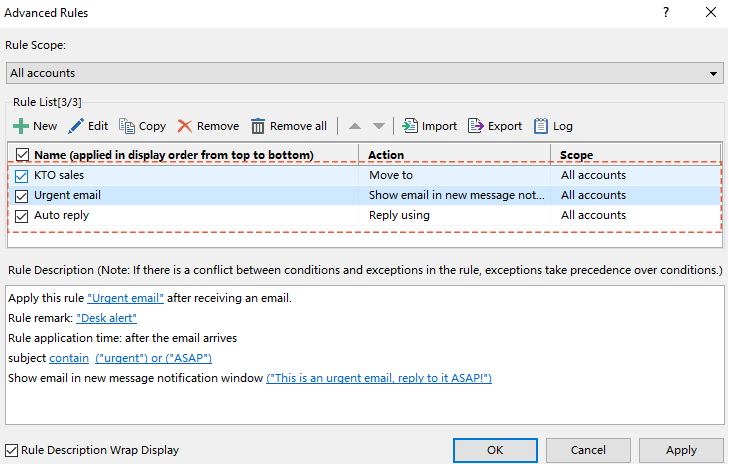
ฟีเจอร์ กฎขั้นสูง ให้ภาพรวมที่ครอบคลุมของกฎทั้งหมดของคุณ โดยแสดงให้เห็นอย่างชัดเจนถึงการดำเนินการที่แต่ละกฎจะทำงาน ตัวอย่างเช่น หากมีการตั้งค่ากฎให้ย้ายอีเมลไปยังโฟลเดอร์เฉพาะเมื่อตรงตามเงื่อนไขบางประการ อินเทอร์เฟซจะแสดงการดำเนินการนั้นอย่างชัดเจนเป็น 'ย้ายไปที่' ความชัดเจนนี้ไม่เพียงแต่ช่วยให้การจัดการกฎง่ายขึ้นเท่านั้น แต่ยังช่วยในการแก้ไขปัญหาได้อย่างมากอีกด้วย
🌟 อินเทอร์เฟซที่ใช้งานง่าย:
ในขณะที่ อินเทอร์เฟซของกฎ Outlook อาจมีความซับซ้อนสำหรับผู้ใช้ใหม่ อินเทอร์เฟซที่ใช้งานง่ายของ กฎขั้นสูง ช่วยให้ตั้งค่าและจัดการกฎได้อย่างง่ายดาย
🤝 การผสานรวมที่ราบรื่น:
กฎขั้นสูงของ Kutools ผสานรวมกับ Outlook ได้อย่างราบรื่น เพื่อให้มั่นใจว่าอีเมลและการตั้งค่าที่มีอยู่ทั้งหมดของคุณเข้ากันได้ และคุณสามารถใช้ต่อไป Outlook ได้โดยไม่มีการหยุดชะงัก
ตัวอย่างการสร้างกฎด้วยกฎขั้นสูงใน Outlook
การสร้างและจัดการกฎอีเมลไม่จำเป็นต้องเป็นเรื่องยุ่งยาก Kutools for Outlook ของ กฎขั้นสูง ฟีเจอร์ช่วยลดความซับซ้อนของกระบวนการนี้ด้วยอินเทอร์เฟซที่ทรงพลังและใช้งานง่าย ซึ่งรองรับทั้งผู้ใช้มือใหม่และผู้ใช้ระดับสูง ในส่วนนี้ เราจะสำรวจวิธีที่คุณสามารถใช้ประโยชน์จาก กฎขั้นสูง เพื่อปรับปรุงกระบวนการทำงานอีเมลของคุณให้ราบรื่น พร้อมยกตัวอย่างกฎยอดนิยมสามรายการใน Outlook
ตัวอย่าง 1: ย้ายอีเมลไปยังโฟลเดอร์เฉพาะโดยอัตโนมัติ
กฎนี้จำเป็นอย่างยิ่งสำหรับผู้ใช้ที่ต้องจัดการกับอีเมลขาเข้าปริมาณมากจากแหล่งต่างๆ โดยจะจัดเรียงอีเมลลงในโฟลเดอร์ที่กำหนดไว้โดยอัตโนมัติ ทำให้ผู้ใช้สามารถจัดลำดับความสำคัญและตอบกลับได้อย่างมีประสิทธิภาพมากขึ้น ตัวอย่างเช่น อีเมลที่มีคำสำคัญเฉพาะจะถูกย้ายไปยังโฟลเดอร์ที่เกี่ยวข้อง การจัดระเบียบนี้ช่วยรักษาความสะอาดและเป็นระเบียบของกล่องขาเข้า ทำให้ผู้ใช้สามารถค้นหาอีเมลที่เกี่ยวข้องกับหัวข้อหรือโปรเจกต์เฉพาะได้อย่างรวดเร็ว โดยไม่ต้องเสียเวลาพลิกหาในกล่องขาเข้าที่รกตา
ขั้นตอน 1 เปิดใช้งานฟีเจอร์กฎขั้นสูงและเริ่มสร้างกฎใหม่
1 ไปที่แท็บ Kutools แล้วคลิก Advanced Rules

2 ใน Advanced Rules กล่องโต้ตอบ ให้คลิก  สร้าง ปุ่มเพื่อเริ่มสร้างกฎใหม่

ขั้นตอนที่ 2: ตั้งค่าเงื่อนไขสำหรับกฎ
ในสถานการณ์นี้ เราต้องการย้ายอีเมลที่มีวลี 'Kutools for Outlook' และ 'sales' หรือ 'KTO' และ 'sales' ในหัวข้อหรือเนื้อหา ไปยังโฟลเดอร์ที่กำหนด
1 ใน Create New Rule – Step 1 of 4 กล่องโต้ตอบ ให้เลือก Subject or body contain specific words ตัวเลือก
2 เมื่อ Text Contains กล่องโต้ตอบปรากฏขึ้น ให้คลิก ปุ่ม New

3 ใน Search Text กล่องโต้ตอบ ให้ดำเนินการดังนี้
3.1 พิมพ์ 'Kutools for Outlook' และ 'sales' ใน New Search Text กล่องข้อความ
3.2 คลิก Add.
3.3 คลิก OK

การทำเช่นนี้จะเป็นการระบุเงื่อนไขว่าอีเมลต้องมีทั้งสองคำ
4 จากนั้นจะกลับไปที่ Text Contains กล่องโต้ตอบ หากต้องการเพิ่มชุดวลีอื่น โปรดคลิกปุ่ม New อีกครั้ง

5 ใน Search Text กล่องโต้ตอบ ให้ทำตามขั้นตอนเดิม
5.1 พิมพ์ ‘KTO' และ 'sales' ใน New Search Text กล่องข้อความ
5.2 คลิก Add
5.3 คลิก OK.

6 เพียงเท่านี้คุณก็ตั้งค่าเงื่อนไขเรียบร้อยแล้ว! เงื่อนไขนี้จะถูกนำไปใช้กับอีเมลที่มีคำว่า 'Kutools for Outlook' และ 'sales' หรือ 'KTO' และ 'sales' จากนั้นคลิก OK

7 คลิก Next เพื่อไปยัง Action การตั้งค่า

- นอกเหนือจากการตรวจสอบว่าชื่อเรื่องหรือเนื้อหา 'มี' คำที่กำหนดหรือไม่ กฎขั้นสูง ยังช่วยให้คุณระบุเงื่อนไขได้หลากหลายยิ่งขึ้น เช่น 'ไม่มี', 'คือ (ตรงกับ)', 'ไม่ใช่', 'ขึ้นต้นด้วย', 'ไม่ขึ้นต้นด้วย', 'ลงท้ายด้วย' และ 'ไม่ลงท้ายด้วย'
เพียงคลิกที่ข้อความขีดเส้นใต้ในกล่องโต้ตอบ สร้างกฎใหม่ – ขั้นตอนที่ 1 จาก 4 แล้วเลือกจากเมนูแบบเลื่อนลงที่ปรากฏขึ้นในกล่องโต้ตอบ สร้างกฎใหม่ 

ขั้นตอนที่ 3: ตั้งค่าการกระทำสำหรับกฎ
1 ใน Create New Rule – Step 2 of 4 กล่องโต้ตอบ ให้เลือก Move to specified folder ตัวเลือก
2 ใน Select Folder กล่องโต้ตอบที่ปรากฏขึ้น ให้เลือกโฟลเดอร์ที่กำหนด
3 คลิก OK

4 คลิก Next เพื่อไปยัง Exceptions การตั้งค่า

ขั้นตอนที่ 4: ตั้งค่าข้อยกเว้นสำหรับกฎ
ในกล่องโต้ตอบ Create New Rule – Step 3 of 4 ให้กำหนดข้อยกเว้น สำหรับตัวอย่างนี้เราไม่ได้ตั้งข้อยกเว้นใดๆ จึงคลิก Next

ขั้นตอนที่ 5: เสร็จสิ้นการตั้งค่ากฎ
1 ใน Create New Rule – Step 4 of 4 กล่องโต้ตอบ ให้ป้อนชื่อกฎใน Rule Name กล่องข้อความ
2 (ไม่บังคับ) ป้อนหมายเหตุของกฎใน Rule Remarks กล่องข้อความ
3. คลิก ตกลง

- หากคุณต้องการนำกฎนี้ไปใช้กับบัญชีที่ระบุ แทนที่จะเป็นบัญชีทั้งหมด โปรดเลือกบัญชีจากรายการแบบเลื่อนลง ขอบเขตของกฎ

- ตามค่าเริ่มต้น กล่อง เปิดใช้งานกฎนี้ จะถูกเลือกไว้ หากคุณไม่ต้องการเปิดใช้งานกฎ ให้ยกเลิกการเลือกกล่องนี้

ผลลัพธ์
ตอนนี้กฎถูกสร้างเรียบร้อยแล้ว คลิก OK เพื่อเสร็จสิ้นการตั้งค่า จากนี้ไป หากอีเมลขาเข้ามีคำว่า 'Kutools for Outlook' และ 'sales' หรือ 'KTO' และ 'sales' ในหัวข้อหรือเนื้อหา อีเมลเหล่านั้นจะถูกย้ายไปยังโฟลเดอร์ที่กำหนด

ตัวอย่างที่ 2: การตั้งค่าการแจ้งเตือนสำหรับการสื่อสารที่มีความสำคัญสูง
สิ่งสำคัญสำหรับผู้ใช้เช่นผู้จัดการคือต้องตอบสนองต่อการสื่อสารจากผู้บริหารระดับสูงหรือลูกค้าสำคัญอย่างรวดเร็ว เพื่อให้มั่นใจในการตัดสินใจที่มีประสิทธิภาพและความพึงพอใจของลูกค้า เพื่ออำนวยความสะดวกนี้ พวกเขาสามารถกำหนดค่ากฎเพื่อทริกเกอร์การแจ้งเตือนบนเดสก์ท็อปทุกครั้งที่ได้รับอีเมลที่มีคำว่า "urgent" หรือ "ASAP" ในหัวข้ออีเมล การนำกฎนี้ไปใช้จะช่วยให้ผู้จัดการได้รับการแจ้งเตือนเกี่ยวกับอีเมลสำคัญทันที ทำให้สามารถแก้ไขปัญหาสำคัญได้อย่างรวดเร็วและรักษาระดับการตอบสนองและความเป็นมืออาชีพไว้ได้
ขั้นตอนที่ 1 เปิดใช้งานคุณสมบัติ Advanced Rules และเริ่มสร้างกฎใหม่
1 ไปที่ Kutools แท็บแล้วคลิก Advanced Rules.
2 ใน Advanced Rules กล่องโต้ตอบ ให้คลิก New ปุ่มเพื่อเริ่มสร้างกฎใหม่

ขั้นตอนที่ 2: ตั้งค่าเงื่อนไขสำหรับกฎ
ในสถานการณ์นี้ เราต้องการทริกเกอร์การแจ้งเตือนบนเดสก์ท็อปทุกครั้งที่ได้รับอีเมลที่มีคำว่า "urgent" หรือ "ASAP" ในหัวข้ออีเมล
1 ใน Create New Rule – Step 1 of 4 กล่องโต้ตอบ ให้เลือก Subject contain specific words ตัวเลือก
2 เมื่อ Text Contains กล่องโต้ตอบปรากฏขึ้น ให้คลิก ปุ่ม New

3 ใน Search Text กล่องโต้ตอบ ให้ดำเนินการดังนี้
3.1 พิมพ์ 'urgent' ใน New Search Text กล่องข้อความ
3.2 คลิก Add.
3.3 คลิก OK.

การทำเช่นนี้จะเป็นการระบุเงื่อนไขว่าอีเมลต้องมีคำว่า ‘urgent’
4 จากนั้นจะกลับไปที่ Text Contains กล่องโต้ตอบ หากต้องการเพิ่มข้อความอื่น โปรดคลิกปุ่ม New อีกครั้ง

5 ใน Search Text กล่องโต้ตอบ ให้ทำตามขั้นตอนเดิม
5.1 พิมพ์ ‘ASAP' ใน New Search Text กล่องข้อความ
5.2 คลิก เพิ่ม.
5.3 คลิก ตกลง

6. ตั้งค่าเงื่อนไขเรียบร้อยแล้ว! ระบบจะนำเงื่อนไขนี้ไปใช้กับอีเมลที่มีคำว่า ‘urgent’ หรือ ‘ASAP’ เพียงคลิก ตกลง

7. คลิก ถัดไป เพื่อไปยังการตั้งค่า การดำเนินการ

- นอกจากการตรวจสอบว่าชื่อเรื่องหรือเนื้อหา 'มี' คำที่กำหนดหรือไม่ กฎขั้นสูง ยังสามารถระบุเงื่อนไขเช่น 'ไม่มี', 'คือ (ตรงกับ)', 'ไม่ใช่', 'ขึ้นต้นด้วย', 'ไม่ขึ้นต้นด้วย', 'ลงท้ายด้วย' และ 'ไม่ลงท้ายด้วย'
เพียงคลิกข้อความที่ขีดเส้นใต้ในกล่องโต้ตอบ สร้างกฎใหม่ – ขั้นตอนที่ 1 จาก 4 แล้วเลือกจากเมนูแบบเลื่อนลงที่ปรากฏขึ้นในกล่องโต้ตอบ สร้างกฎใหม่. 

ขั้นตอนที่ 3: ตั้งค่าการดำเนินการสำหรับกฎ
1. ใน กล่องโต้ตอบสร้างกฎใหม่ – ขั้นตอนที่ 2 จาก 4 ให้ติ๊กเลือกตัวเลือก แสดงอีเมลในหน้าต่างการแจ้งเตือนข้อความใหม่พร้อมข้อความเฉพาะ
2.ใน กล่องโต้ตอบสร้างกฎใหม่ ที่ปรากฏขึ้น ให้ป้อนข้อความเฉพาะตามที่แสดงด้านล่างสำหรับการแจ้งเตือนบนเดสก์ท็อป
"นี่คืออีเมลเร่งด่วน โปรดตอบกลับโดยเร็วที่สุด!"
3. คลิก ตกลง.

4. คลิก ถัดไป เพื่อไปยังการตั้งค่า ข้อยกเว้น

ขั้นตอนที่ 4: ตั้งค่าข้อยกเว้นสำหรับกฎ
ใน กล่องโต้ตอบสร้างกฎใหม่ – ขั้นตอนที่ 3 จาก 4 ให้คุณระบุข้อยกเว้นที่ต้องการ สำหรับตัวอย่างนี้เราไม่มีข้อยกเว้นใดๆ ดังนั้นเพียงคลิก ถัดไป

ขั้นตอนที่ 5: เสร็จสิ้นการตั้งค่ากฎ
1. ใน กล่องโต้ตอบสร้างกฎใหม่ – ขั้นตอนที่ 4 จาก 4 ให้ป้อนชื่อกฎลงในช่องข้อความ ชื่อกฎ
2. (ไม่บังคับ) ป้อนหมายเหตุประกอบกฎในช่องข้อความ หมายเหตุกฎ
3. คลิก ตกลง.

- หากคุณต้องการนำกฎนี้ไปใช้กับบัญชีที่ระบุ แทนที่จะเป็นบัญชีทั้งหมด โปรดเลือกบัญชีจากรายการแบบเลื่อนลง ขอบเขตของกฎ
- ตามค่าเริ่มต้น กล่อง เปิดใช้งานกฎนี้ จะถูกเลือกไว้ หากคุณไม่ต้องการเปิดใช้งานกฎ ให้ยกเลิกการเลือกกล่องนี้
ผลลัพธ์
ตอนนี้กฎถูกสร้างเรียบร้อยแล้ว คลิก ตกลง เพื่อเสร็จสิ้นการตั้งค่า จากนี้ไป เมื่อใดก็ตามที่มีอีเมลมาถึงที่มีคำเช่น "urgent" หรือ "ASAP" ในบรรทัดหัวข้อ การแจ้งเตือนบนเดสก์ท็อปที่แสดงข้อความ "นี่คืออีเมลเร่งด่วน โปรดตอบกลับโดยเร็วที่สุด!" จะปรากฏขึ้น

ตัวอย่างที่ 3: การตอบกลับคำสอบถามทั่วไปแบบอัตโนมัติ
กฎนี้เหมาะอย่างยิ่งสำหรับบทบาทบริการลูกค้าซึ่งอีเมลที่ได้รับจำนวนมากมีคำถามคล้ายกัน Kutools Advanced Rules ช่วยให้คุณสามารถตั้งค่ากฎเพื่อตอบกลับคำสอบถามทั่วไปโดยอัตโนมัติ เช่น คำขอข้อมูลผลิตภัณฑ์หรือราคา ด้วยเทมเพลตที่เขียนไว้ล่วงหน้า การตอบกลับแบบอัตโนมัติจะช่วยให้ทีมสามารถโฟกัสกับคำสอบถามที่ซับซ้อนได้มากขึ้น ซึ่งช่วยปรับปรุงประสิทธิภาพโดยรวมและความพึงพอใจของลูกค้า
ขั้นตอนที่ 1. เปิดใช้งานฟีเจอร์ Advanced Rules และเริ่มสร้างกฎใหม่
1. ไปที่แท็บ Kutools แล้วคลิก Advanced Rules
2. ในกล่องโต้ตอบ Advanced Rules เพียงคลิกปุ่ม ใหม่ เพื่อเริ่มต้นสร้างกฎใหม่

ขั้นตอนที่ 2: ตั้งค่าเงื่อนไขสำหรับกฎ
ในสถานการณ์นี้ เราต้องการตอบกลับอีเมลด้วยเทมเพลตที่เขียนไว้ล่วงหน้าโดยอัตโนมัติ เมื่อใดก็ตามที่ได้รับอีเมลที่มีคำว่า 'information' หรือ 'product details' ในบรรทัดหัวข้อ
1. ใน กล่องโต้ตอบสร้างกฎใหม่ – ขั้นตอนที่ 1 จาก 4 ให้ทำเครื่องหมายที่ตัวเลือก หัวข้อประกอบด้วยคำเฉพาะ
2. เมื่อกล่องโต้ตอบ เขียนข้อความ ปรากฏขึ้น ให้คลิกปุ่ม สร้างใหม่
3. ในกล่องโต้ตอบ ค้นหาข้อความ โปรดทำตามขั้นตอนดังนี้
3.1 พิมพ์ 'information' ในช่องข้อความ ข้อความค้นหาใหม่
3.2 คลิก เพิ่ม.
3.3 คลิก ตกลง

การทำเช่นนี้จะระบุเงื่อนไขว่าอีเมลต้องมีคำว่า ‘information’
4. จากนั้นระบบจะกลับไปยังกล่องโต้ตอบ ข้อความประกอบด้วย หากต้องการเพิ่มข้อความทางเลือก เพียงคลิกปุ่ม สร้างใหม่ อีกครั้ง

5. ในกล่องโต้ตอบ ค้นหาข้อความ ให้ทำซ้ำตามขั้นตอนเดิม
5.1 พิมพ์ ‘product details' ในช่องข้อความ ข้อความค้นหาใหม่
5.2 คลิก เพิ่ม.
5.3 คลิก ตกลง.

6. เพียงเท่านี้การตั้งค่าเงื่อนไขก็เสร็จสมบูรณ์! ระบบจะนำเงื่อนไขนี้ไปใช้กับอีเมลที่มีคำว่า ‘information’ หรือ ‘product details’ โดยอัตโนมัติ จากนั้นคลิก ตกลง

7. คลิก ถัดไป เพื่อไปยังการตั้งค่า การดำเนินการ

- นอกจากการตรวจสอบว่าชื่อเรื่องหรือเนื้อหา 'มี' คำที่กำหนดหรือไม่ กฎขั้นสูง ยังสามารถระบุเงื่อนไขเช่น 'ไม่มี', 'คือ (ตรงกับ)', 'ไม่ใช่', 'ขึ้นต้นด้วย', 'ไม่ขึ้นต้นด้วย', 'ลงท้ายด้วย' และ 'ไม่ลงท้ายด้วย'
เพียงคลิกข้อความที่ขีดเส้นใต้ในกล่องโต้ตอบ สร้างกฎใหม่ – ขั้นตอนที่ 1 จาก 4 แล้วเลือกจากเมนูแบบเลื่อนลงที่ปรากฏขึ้นในกล่องโต้ตอบ สร้างกฎใหม่.
ขั้นตอนที่ 3: ตั้งค่าการดำเนินการสำหรับกฎ
1. ใน กล่องโต้ตอบสร้างกฎใหม่ – ขั้นตอนที่ 2 จาก 4 ให้ติ๊กเลือกตัวเลือก ตอบกลับด้วยเทมเพลตเฉพาะ
2.ใน กล่องโต้ตอบเทมเพลตตอบกลับ ที่ปรากฏขึ้น ให้ป้อนคำนำหน้าหัวข้อในช่องข้อความ คำนำหน้าหัวข้อ
3. จากนั้นพิมพ์ข้อความตอบกลับลงในช่อง ข้อความ
4. คลิก ตกลง

4. คลิก ถัดไป เพื่อไปยังการตั้งค่า ข้อยกเว้น

ขั้นตอนที่ 4: ตั้งค่าข้อยกเว้นสำหรับกฎ
ใน กล่องโต้ตอบสร้างกฎใหม่ – ขั้นตอนที่ 3 จาก 4 ให้ระบุข้อยกเว้น ในตัวอย่างนี้ เราไม่มีข้อยกเว้น ดังนั้นเราจึงคลิก ถัดไป.

ขั้นตอนที่ 5: เสร็จสิ้นการตั้งค่ากฎ
1. ใน กล่องโต้ตอบสร้างกฎใหม่ – ขั้นตอนที่ 4 จาก 4 ให้ป้อนชื่อกฎในช่องข้อความ ชื่อกฎ
2. (ไม่บังคับ) ป้อนหมายเหตุของกฎในช่องข้อความ หมายเหตุกฎ
3. คลิก ตกลง.

- หากคุณต้องการนำกฎนี้ไปใช้กับบัญชีที่ระบุ แทนที่จะเป็นบัญชีทั้งหมด โปรดเลือกบัญชีจากรายการแบบเลื่อนลง ขอบเขตของกฎ
- ตามค่าเริ่มต้น กล่อง เปิดใช้งานกฎนี้ จะถูกเลือกไว้ หากคุณไม่ต้องการเปิดใช้งานกฎ ให้ยกเลิกการเลือกกล่องนี้
ผลลัพธ์
ตอนนี้กฎได้ถูกสร้างขึ้นเรียบร้อยแล้ว คลิก ตกลง เพื่อเสร็จสิ้นการตั้งค่า จากนี้ไป อีเมลขาเข้าใดๆ ที่มีคำว่า 'ข้อมูล' หรือ 'รายละเอียดผลิตภัณฑ์' ในบรรทัดหัวเรื่องจะได้รับการตอบกลับอัตโนมัติด้วยเทมเพลตการตอบกลับที่คุณกำหนดค่าไว้ก่อนหน้านี้

ในกล่องโต้ตอบ กฎขั้นสูง จะมีปุ่มต่างๆ อยู่ในแถบเครื่องมือ
 : คลิกปุ่มนี้เพื่อสร้างกฎใหม่
 : เลือกกฎ แล้วคลิกปุ่มนี้เพื่อแก้ไข
 : เลือกกฎ แล้วคลิกปุ่มนี้เพื่อคัดลอก
 : เลือกกฎ แล้วคลิกปุ่มนี้เพื่อลบ
 : คลิกปุ่มนี้เพื่อลบกฎทั้งหมด
 : เลือกกฎ แล้วคลิกปุ่มนี้เพื่อย้ายขึ้น
 : เลือกกฎ แล้วคลิกปุ่มนี้เพื่อย้ายลง
 : เพียงคลิกปุ่มนี้เพื่อนำเข้ากฎลงใน รายการกฎ
 : คลิกปุ่มนี้เพื่อส่งออกกฎทั้งหมด
 : คลิกปุ่มนี้เพื่อดูการทำงาน
 : เมื่อคุณเลือกตัวเลือกนี้ คำอธิบายกฎในกล่อง คำอธิบายกฎ ด้านบนจะถูกตัดคำโดยอัตโนมัติตามความกว้างของกล่องโต้ตอบ กฎขั้นสูง.
- ในกล่องโต้ตอบ กฎขั้นสูง ให้ทำเครื่องหมายในกล่องกาเครื่องหมายข้าง ชื่อ เพื่อเปิดหรือปิดใช้งานกฎทั้งหมด
- ในกล่องโต้ตอบ กฎขั้นสูง คุณสามารถใช้ เมนูคลิกขวา เพื่อดำเนินการเพิ่มเติมได้

- หากคุณได้สร้างกฎหลายข้อในกล่องโต้ตอบ กฎขั้นสูง กฎเหล่านี้จะถูกดำเนินการจากบนลงล่าง
 : คลิกปุ่มนี้เพื่อสร้างกฎใหม่
 : เลือกกฎ แล้วคลิกปุ่มนี้เพื่อแก้ไข
 : เลือกกฎ แล้วคลิกปุ่มนี้เพื่อคัดลอก
 : เลือกกฎ แล้วคลิกปุ่มนี้เพื่อลบ
 : คลิกปุ่มนี้เพื่อลบกฎทั้งหมด
 : เลือกกฎ แล้วคลิกปุ่มนี้เพื่อย้ายขึ้น
 : เลือกกฎ แล้วคลิกปุ่มนี้เพื่อย้ายลง
 : เพียงคลิกปุ่มนี้เพื่อนำเข้ากฎลงใน รายการกฎ
 : คลิกปุ่มนี้เพื่อส่งออกกฎทั้งหมด
 : คลิกปุ่มนี้เพื่อดูการทำงาน
 : เมื่อคุณเลือกตัวเลือกนี้ คำอธิบายกฎในกล่อง คำอธิบายกฎ ด้านบนจะถูกตัดคำโดยอัตโนมัติตามความกว้างของกล่องโต้ตอบ กฎขั้นสูง.

เครื่องมือเพิ่มประสิทธิภาพ Office ที่ดีที่สุด
สัมผัสประสบการณ์ Kutools for Outlook โฉมใหม่พร้อมคุณสมบัติทรงพลังกว่า 100+ รายการ!คลิกเพื่อดาวน์โหลดเลย!
📧ระบบอัตโนมัติของอีเมล:ตอบกลับอัตโนมัติ (รองรับทั้ง POP และ IMAP)/ตั้งเวลาส่งอีเมล/เพิ่ม CC/BCC อัตโนมัติตามกฎเมื่อส่งอีเมล/ส่งต่ออัตโนมัติ (กฎขั้นสูง)/เพิ่มคำทักทายอัตโนมัติ/แยกอีเมลที่มีผู้รับหลายคนออกเป็นอีเมลแยกฉบับโดยอัตโนมัติ...
📨จัดการอีเมล:เรียกคืนอีเมล/บล็อกอีเมลหลอกลวงตามหัวข้อและอื่นๆ/ลบอีเมลซ้ำ/ค้นหาขั้นสูง/รวมโฟลเดอร์...
📁Attachments Pro: บันทึกเป็นชุด/แยกไฟล์เป็นชุด/บีบอัดเป็นชุด/บันทึกอัตโนมัติ/แยกไฟล์อัตโนมัติ/บีบอัดอัตโนมัติ...
🌟ลูกเล่นอินเทอร์เฟซ:😊อีโมจิสวยเท่กว่าที่เคย/แจ้งเตือนเมื่อมีอีเมลสำคัญเข้ามา/ย่อ Outlook แทนการปิด...
👍คำสั่งพิเศษเพียงคลิกเดียว:ตอบกลับทั้งหมดพร้อมไฟล์แนบ/ป้องกันอีเมลฟิชชิ่ง/🕘แสดงเขตเวลาของผู้ส่ง...
👩🏼🤝👩🏻ผู้ติดต่อและปฏิทิน:เพิ่มผู้ติดต่อเป็นชุดจากอีเมลที่เลือก/แบ่งกลุ่มผู้ติดต่อเป็นกลุ่มย่อย/ลบการแจ้งเตือนวันเกิด...
ใช้ Kutools ในภาษาที่คุณต้องการ – รองรับภาษาอังกฤษ สเปน เยอรมัน ฝรั่งเศส จีน และอีก 40+ ภาษา!


🚀 ดาวน์โหลดด้วยคลิกเดียว — รับส่วนเสริม Office ทั้งหมด
แนะนำอย่างยิ่ง: Kutools for Office (5 ใน 1)
คลิกเดียวเพื่อดาวน์โหลด ตัวติดตั้งทั้ง 5 พร้อมกัน —Kutools for Excel, Outlook, Word, PowerPoint และ Office Tab Proคลิกเพื่อดาวน์โหลดเลย!
- ✅สะดวกเพียงคลิกเดียว: ดาวน์โหลดแพ็กเกจติดตั้งทั้ง 5 ชุดได้ในคลิกเดียว
- 🚀พร้อมสำหรับทุกงาน Office: ติดตั้งส่วนเสริมที่คุณต้องการ เมื่อคุณต้องการใช้งาน
- 🧰รวมอยู่ในชุด: Kutools for Excel / Kutools for Outlook / Kutools for Word / Office Tab Pro / Kutools for PowerPoint
สารบัญ
- Kutools Advanced Rules เทียบกับ Outlook Rules
- ตัวอย่างการสร้างกฎด้วย Advanced Rules ใน Outlook
- ย้ายอีเมลไปยังโฟลเดอร์ที่ระบุโดยอัตโนมัติ
- ตั้งค่าการแจ้งเตือนสำหรับการสื่อสารที่มีความสำคัญสูง
- ตอบกลับอัตโนมัติสำหรับคำถามที่พบบ่อย
- เครื่องมือเพิ่มประสิทธิภาพ Office ที่ดีที่สุด
- ความคิดเห็น