สมุดรายชื่ออัจฉริยะ – การจัดการผู้ติดต่ออย่างมีประสิทธิภาพ
Kutools for Outlook
การจัดการผู้ติดต่อจำนวนมากใน Outlook อาจใช้เวลามากและเกิดข้อผิดพลาดได้ง่าย โชคดีที่ Kutools for Outlook มีโซลูชันอันทรงพลังด้วยฟีเจอร์สมุดรายชื่ออัจฉริยะ ซึ่งเป็นเครื่องมือจัดการผู้ติดต่อแบบครบวงจรที่ช่วยให้คุณเพิ่ม แก้ไข ลบ กรอง นำเข้า และส่งออกผู้ติดต่อใน Outlook ได้อย่างง่ายดายในอินเทอร์เฟซที่คล่องตัว
คู่มือนี้จะแนะนำคุณผ่าน วิธี เพื่อใช้ประโยชน์จากสมุดรายชื่ออัจฉริยะอย่างเต็มที่ในการจัดการผู้ติดต่อของคุณอย่างมีประสิทธิภาพและแม่นยำยิ่งขึ้น
- ประโยชน์หลักของสมุดรายชื่ออัจฉริยะ
- เปิดสมุดรายชื่ออัจฉริยะ
- สร้างผู้ติดต่อใหม่
- แก้ไขผู้ติดต่อที่มีอยู่
- ลบผู้ติดต่อ
- คัดลอกหรือย้ายผู้ติดต่อ
- ส่งออก / นำเข้าผู้ติดต่อ
- ค้นหา / จัดเรียงและกรองผู้ติดต่อ
- เคล็ดลับอื่นๆ ในการใช้สมุดรายชื่ออัจฉริยะ
ประโยชน์หลักของสมุดรายชื่ออัจฉริยะ
- 🧭อินเทอร์เฟซแบบครบวงจรสำหรับการสร้าง แก้ไข และจัดการผู้ติดต่อ:
ภายในหน้าต่างเดียว คุณสามารถ: เพิ่มผู้ติดต่อใหม่ แก้ไขผู้ติดต่อที่มีอยู่ เรียกดูผู้ติดต่อทั้งหมดและฟิลด์รายละเอียดของพวกเขา การออกแบบแบบรวมศูนย์นี้ช่วยปรับขั้นตอนการทำงานให้ราบรื่นและเพิ่มประสิทธิภาพการจัดการอย่างเห็นได้ชัด ซึ่งมีประโยชน์อย่างยิ่งสำหรับผู้ใช้ที่ต้องดูแลข้อมูลผู้ติดต่อเป็นประจำ - ⚙️การดำเนินการเป็นชุด (ลบ/คัดลอก/ย้าย/นำเข้า/ส่งออก) เพื่อประสิทธิภาพที่สูงขึ้น:
ฟีเจอร์เหล่านี้ช่วยลดภาระงานที่ทำด้วยตนเองได้อย่างมาก จึงเหมาะอย่างยิ่งสำหรับผู้ใช้ในองค์กรหรือทีมงานที่ต้องจัดการผู้ติดต่อหลายร้อยหรือหลายพันราย - 🔍ฟังก์ชันการค้นหาและกรองขั้นสูงเพื่อค้นหาผู้ติดต่อได้ในไม่กี่วินาที:
แถบค้นหาหรือฟีเจอร์กรองในตัวช่วยให้ค้นหาคำสำคัญได้ทันที ทำให้ผู้ใช้สามารถค้นหาผู้ติดต่อจากฟิลด์ใดๆ ก็ได้ - 🔄การผสานรวมกับ Outlook Contacts อย่างราบรื่น รับประกันความเข้ากันได้อย่างสมบูรณ์:
สมุดรายชื่ออัจฉริยะผสานรวมกับระบบผู้ติดต่อดั้งเดิมของ Outlook อย่างราบรื่น เพื่อให้มั่นใจว่าการเปลี่ยนแปลงทั้งหมดจะซิงค์แบบเรียลไทม์ ซึ่งหมายความว่า: ทุกการดำเนินการในสมุดรายชื่ออัจฉริยะ (การเพิ่ม แก้ไข หรือลบผู้ติดต่อ) จะอัปเดตในโมดูลผู้ติดต่อของ Outlook ทันที ในทางกลับกัน การเปลี่ยนแปลงที่เกิดขึ้นโดยตรงใน Outlook ก็จะปรากฏในสมุดรายชื่ออัจฉริยะโดยอัตโนมัติ
เปิดสมุดรายชื่ออัจฉริยะ
ทำตามขั้นตอนด้านล่างเพื่อเปิดสมุดรายชื่ออัจฉริยะ:
- เปิด Outlook
- คลิกที่แท็บ "Kutools" ใน ริบบิ้น จากนั้นเลือก "สมุดรายชื่ออัจฉริยะ"
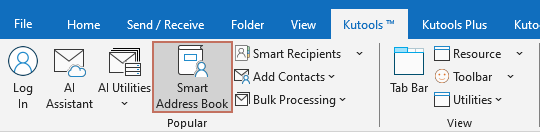
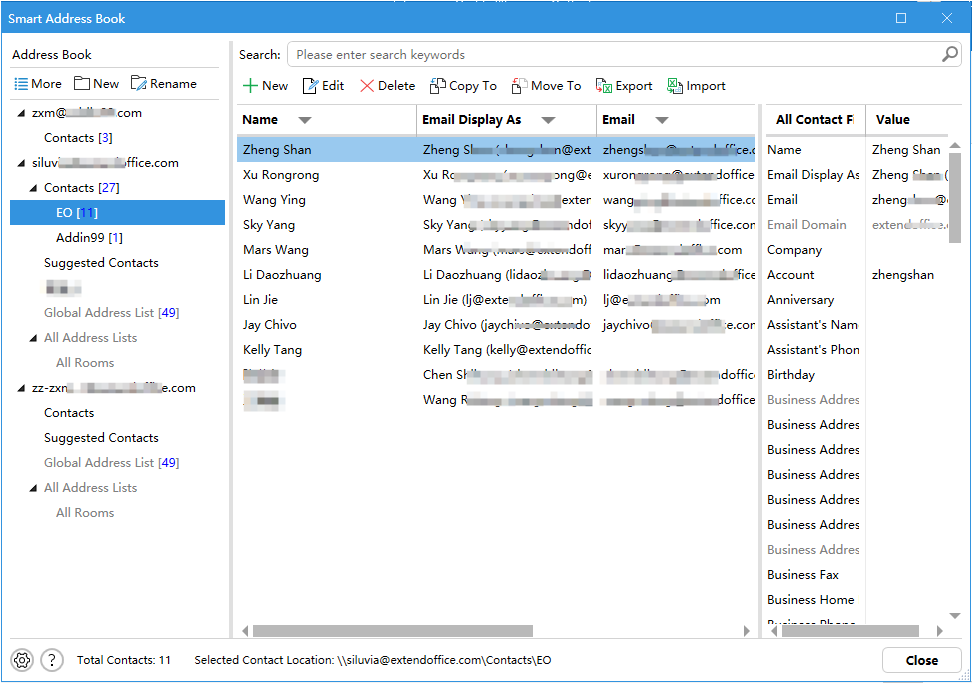
- การดำเนินการนี้จะเปิดหน้าต่างจัดการผู้ติดต่อโดยเฉพาะ ซึ่งช่วยให้คุณสามารถโต้ตอบกับผู้ติดต่อ Outlook ทั้งหมดของคุณได้อย่างเป็นธรรมชาติ ในหน้าต่างนี้:
- บานหน้าต่างซ้าย (พื้นที่นำทางสมุดรายชื่อ): แสดงบัญชี Outlook ทั้งหมดและโฟลเดอร์ผู้ติดต่อของบัญชีเหล่านั้น ที่ด้านบนของบานหน้าต่างนี้มีปุ่มการทำงานเพิ่มเติมให้ใช้งาน:
- เพิ่มเติม– ให้เมนูตัวเลือกการจัดการโฟลเดอร์ผู้ติดต่อแบบครบถ้วน รวมถึงการสร้างโฟลเดอร์ใหม่ การเปลี่ยนชื่อโฟลเดอร์ที่มีอยู่ การคัดลอกโฟลเดอร์ การย้ายโฟลเดอร์ และการลบโฟลเดอร์
- สร้างใหม่– สร้างโฟลเดอร์ผู้ติดต่อใหม่โดยตรงจากบานหน้าต่าง
- เปลี่ยนชื่อ– เปลี่ยนชื่อโฟลเดอร์ผู้ติดต่อที่เลือกอยู่ในปัจจุบัน
- แถบเครื่องมือด้านบน (พื้นที่ปุ่มฟังก์ชัน): มีปุ่มการทำงานต่างๆ ให้ใช้งาน ได้แก่:
สร้างใหม่: เพิ่มผู้ติดต่อใหม่
แก้ไข: แก้ไขผู้ติดต่อที่เลือก
ลบ: ลบผู้ติดต่อ
คัดลอกไปยัง / ย้ายไปยัง: คัดลอกหรือย้ายผู้ติดต่อที่เลือกไปยังสมุดรายชื่ออื่น
ส่งออก / นำเข้า: ส่งออกหรือนำเข้าข้อมูลผู้ติดต่อ
แถบค้นหา: ป้อนคำสำคัญเพื่อค้นหาผู้ติดต่ออย่างรวดเร็ว - รายการผู้ติดต่อตรงกลาง (พื้นที่แสดงหลัก): แสดงข้อมูลผู้ติดต่อพื้นฐานในรูปแบบคอลัมน์ เช่น: ชื่อ, อีเมลที่แสดงเป็น, อีเมล ซึ่งสามารถจัดเรียงได้โดยการคลิกที่ส่วนหัวคอลัมน์ รองรับการแก้ไขในบรรทัดโดยการดับเบิลคลิกที่ฟิลด์เฉพาะ
- บานหน้าต่างขวา (รายละเอียดฟิลด์และค่า): เมื่อเลือกผู้ติดต่อ บานหน้าต่างนี้จะแสดงฟิลด์และค่าทั้งหมดที่เกี่ยวข้องกับผู้ติดต่อนั้น
- แถบสถานะด้านล่าง: แสดงจำนวนผู้ติดต่อทั้งหมด และแสดงเส้นทางหรือแหล่งที่มาของรายการผู้ติดต่อที่เลือกอยู่ในปัจจุบัน
- บานหน้าต่างซ้าย (พื้นที่นำทางสมุดรายชื่อ): แสดงบัญชี Outlook ทั้งหมดและโฟลเดอร์ผู้ติดต่อของบัญชีเหล่านั้น ที่ด้านบนของบานหน้าต่างนี้มีปุ่มการทำงานเพิ่มเติมให้ใช้งาน:
สร้างผู้ติดต่อใหม่
เพิ่มบุคคลใหม่หรือผู้ติดต่อทางธุรกิจได้อย่างรวดเร็วโดยไม่ต้องออกจากอินเทอร์เฟซ
- คลิกปุ่ม "สร้างใหม่" ในกล่องโต้ตอบ "สมุดรายชื่ออัจฉริยะ"
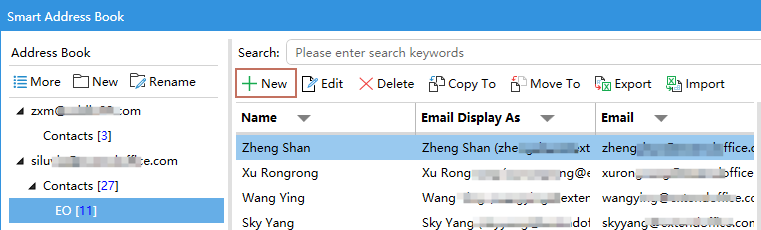
- ในหน้าต่าง "ผู้ติดต่อ" ที่ปรากฏขึ้น ให้ป้อนรายละเอียดผู้ติดต่อ เช่น: ชื่อ, ที่อยู่อีเมล, บริษัท, หมายเลขโทรศัพท์ ฯลฯ ตามที่คุณต้องการ
- สุดท้าย คลิกปุ่ม "บันทึกและปิด" เพื่อบันทึกผู้ติดต่อนี้ และผู้ติดต่อใหม่จะปรากฏในรายการผู้ติดต่อ


แก้ไขผู้ติดต่อที่มีอยู่
อัปเดตข้อมูลที่ล้าสมัยได้อย่างง่ายดายเพื่อให้ฐานข้อมูลผู้ติดต่อของคุณเป็นปัจจุบัน
- เลือกผู้ติดต่อที่คุณต้องการแก้ไข แล้วคลิกปุ่ม "แก้ไข"
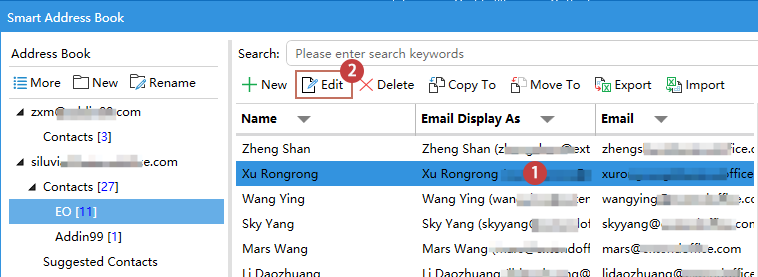
- จากนั้น หน้าต่าง "ผู้ติดต่อ" จะเปิดขึ้น ให้ปรับปรุงฟิลด์ที่เกี่ยวข้องตามความต้องการของคุณ
- สุดท้าย คลิกปุ่ม "บันทึกและปิด" เพื่อบันทึกข้อมูลใหม่
- คุณยังสามารถดับเบิลคลิกที่ฟิลด์ใดๆ ในรายการผู้ติดต่อโดยตรงเพื่อแก้ไขได้ทันทีโดยไม่ต้องเปิดหน้าต่างแก้ไขแยกต่างหาก ฟีเจอร์การแก้ไขในบรรทัดนี้ช่วยเพิ่มประสิทธิภาพอย่างมาก โดยเฉพาะเมื่อต้องปรับแก้ข้อมูลของผู้ติดต่อหลายรายอย่างรวดเร็ว

- คุณยังสามารถแก้ไขรายละเอียดผู้ติดต่อโดยตรงในบานหน้าต่างรายละเอียดฟิลด์และค่าทางด้านขวา เพียงดับเบิลคลิกที่ฟิลด์ค่าใดๆ เพื่อแก้ไขอย่างรวดเร็วทันทีโดยไม่ต้องเปิดหน้าต่างแยก ทำให้กระบวนการทำงานรวดเร็วและมีประสิทธิภาพ


ลบผู้ติดต่อ
ลบรายการที่เก่าหรือซ้ำกันเพื่อให้รายการของคุณเป็นระเบียบและทันสมัย
- เลือกผู้ติดต่อหนึ่งรายหรือมากกว่า (กดปุ่ม Ctrl เพื่อเลือกผู้ติดต่อเพิ่มเติม) จากนั้นคลิกปุ่ม "ลบ"

- จากนั้น ยืนยันการลบในกล่องข้อความแจ้งเตือน


คัดลอกหรือย้ายผู้ติดต่อ
คุณสามารถจัดระเบียบผู้ติดต่อระหว่างโฟลเดอร์หรือบัญชีได้อย่างรวดเร็ว ซึ่งมีประโยชน์สำหรับการจัดกลุ่มผู้ติดต่อตามแผนก ลูกค้า หรือภูมิภาค
- เลือกผู้ติดต่อที่ต้องการ คลิก "คัดลอกไปยัง" หรือ "ย้ายไปยัง" จากแถบเครื่องมือ

- ในกล่องโต้ตอบ "เลือกโฟลเดอร์" ที่ปรากฏขึ้น ให้เลือกโฟลเดอร์ปลายทางเพื่อจัดเก็บผู้ติดต่อ ดูภาพหน้าจอ:

- คลิก ตกลง ผู้ติดต่อที่ต้องการจะถูกคัดลอกหรือย้ายไปยังโฟลเดอร์ทันที


ส่งออก / นำเข้าผู้ติดต่อ
📤 ส่งออกผู้ติดต่อ: สำรองหรือใช้ข้อมูลผู้ติดต่อของคุณซ้ำ
การส่งออกผู้ติดต่อช่วยให้คุณบันทึกสำเนาข้อมูลของคุณเพื่อสำรองข้อมูล ย้ายไปยังระบบอื่น หรือแชร์กับผู้อื่น สมุดรายชื่ออัจฉริยะรองรับการส่งออกผู้ติดต่อในโฟลเดอร์ไปยังไฟล์ Excel
- เลือกโฟลเดอร์ผู้ติดต่อหนึ่งโฟลเดอร์จากบานหน้าต่างสมุดรายชื่อทางด้านซ้าย จากนั้นคลิก "ส่งออก" ดูภาพหน้าจอ:
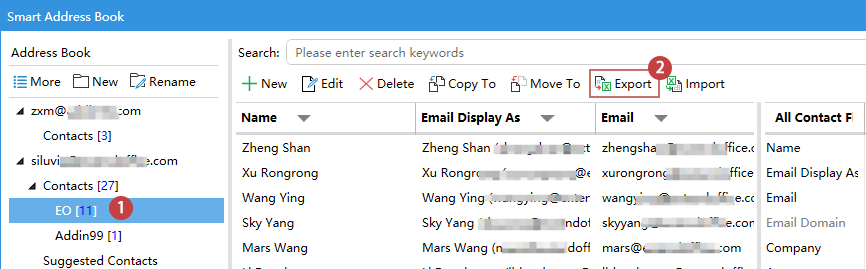
- ในหน้าต่างที่ปรากฏขึ้น ให้เลือกปลายทางและระบุชื่อไฟล์สำหรับไฟล์ข้อมูลผู้ติดต่อนี้

- คลิก "บันทึก" เพื่อทำการส่งออกให้เสร็จสมบูรณ์

📥 นำเข้าผู้ติดต่อ – นำเข้ารายการผู้ติดต่อภายนอกอย่างรวดเร็ว
ฟังก์ชันการนำเข้ามีประโยชน์อย่างยิ่งสำหรับการนำเข้าฐานข้อมูลผู้ติดต่อจำนวนมากจาก Excel ซึ่งช่วยให้การเปลี่ยนผ่านเป็นไปอย่างราบรื่นและมีการจัดการแบบรวมศูนย์ภายใน Outlook
- เลือกโฟลเดอร์ผู้ติดต่อหนึ่งโฟลเดอร์ที่คุณต้องการนำเข้าผู้ติดต่อใหม่
- จากนั้น คลิกปุ่ม "นำเข้า" ในแถบเครื่องมือ ในหน้าต่างป๊อปอัป ให้คลิกเพื่อเลือกไฟล์ Excel ที่มีข้อมูลผู้ติดต่อ แล้วคลิกปุ่ม "เปิด" ดูภาพหน้าจอ:
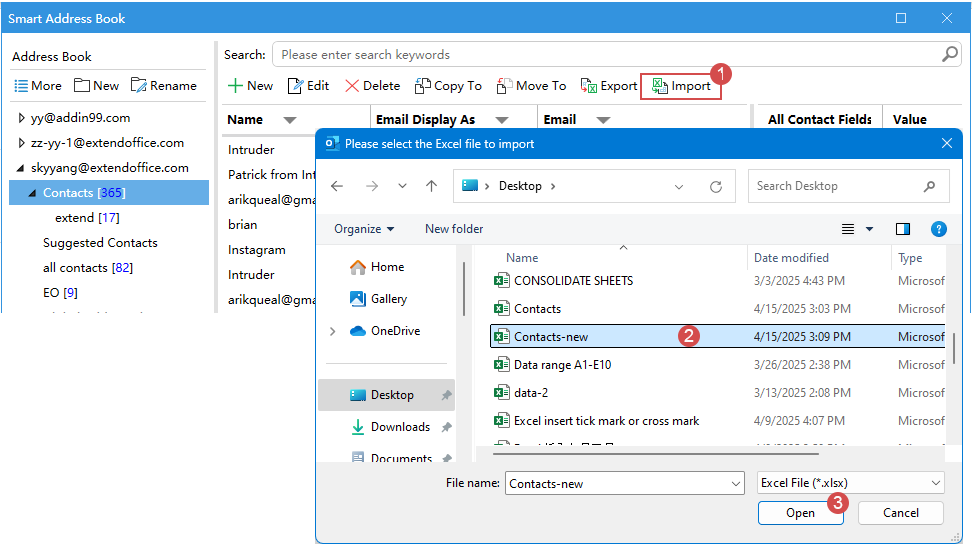
- รอให้กระบวนการเสร็จสิ้น หลังจากเสร็จแล้ว ผู้ติดต่อจะถูกนำเข้ามายังโฟลเดอร์ผู้ติดต่อที่เลือกไว้โดยตรง
ค้นหา / จัดเรียงและกรองผู้ติดต่อ
เมื่อจัดการผู้ติดต่อจำนวนมาก การค้นหาบุคคลที่เหมาะสมอย่างรวดเร็วเป็นสิ่งสำคัญอย่างยิ่ง Smart Address Book นำเสนอระบบค้นหาและกรองแบบเรียลไทม์ที่ทรงพลัง ซึ่งช่วยให้คุณสามารถค้นหาผู้ติดต่อเฉพาะเจาะจงได้จากทุกรายละเอียด ไม่ว่าจะเป็นชื่อ อีเมล บริษัท และอื่นๆ
🔎 ใช้แถบค้นหาเพื่อการค้นหาอย่างรวดเร็ว
การเรียงลำดับช่วยให้คุณจัดระเบียบผู้ติดต่อตามค่าในฟิลด์ ทำให้สามารถสแกนและค้นหาบันทึกได้ง่ายขึ้นด้วยสายตา
ที่ด้านบนของอินเทอร์เฟซ "Smart Address Book" คุณจะพบแถบค้นหา เพียงป้อนคำสำคัญ ขณะที่พิมพ์ รายการผู้ติดต่อจะกรองโดยอัตโนมัติแบบเรียลไทม์ และแสดงเฉพาะผลลัพธ์ที่ตรงกันเท่านั้น 
🔠 เรียงลำดับผู้ติดต่อตามส่วนหัวคอลัมน์
การเรียงลำดับช่วยให้คุณจัดระเบียบผู้ติดต่อตามค่าในฟิลด์ ทำให้สามารถสแกนและค้นหาบันทึกได้ง่ายขึ้นด้วยสายตา
- คลิกที่ส่วนหัวคอลัมน์ใดๆ (เช่น ชื่อ, อีเมล, แสดงเป็น) ในรายการผู้ติดต่อหลักเพื่อแสดงบานหน้าต่างจัดเรียงและกรอง
- จากนั้น เลือกลำดับการจัดเรียง คุณสามารถเลือก "จัดเรียง A ถึง Z" สำหรับลำดับจากน้อยไปมาก "จัดเรียง Z ถึง A" สำหรับลำดับจากมากไปน้อย หรือ "ไม่จัดเรียง" เพื่อลบการจัดเรียงใดๆ และแสดงผู้ติดต่อตามลำดับดั้งเดิม/เริ่มต้น


🎯 การกรองตามฟิลด์ขั้นสูงเพื่อการค้นหาที่แม่นยำ
สำหรับคิวรีที่ซับซ้อนยิ่งขึ้น คุณสามารถผสมผสานตัวกรองและเงื่อนไขตามฟิลด์เพื่อปรับปรุงการค้นหาของคุณ:
- คลิกที่ส่วนหัวคอลัมน์ใดๆ (เช่น ชื่อ, อีเมล, แสดงเป็น) ในรายการผู้ติดต่อหลักเพื่อแสดงบานหน้าต่างจัดเรียงและกรอง
- จากนั้น พิมพ์คำสำคัญที่คุณต้องการใช้กรอง รายการที่ตรงกันทั้งหมดจะแสดงขึ้น คลิก ตกลง เพื่อกรองรายการเหล่านั้นในรายการผู้ติดต่อหลัก


- ฟีเจอร์นี้รองรับการกรองหลายฟิลด์สำหรับคิวรีที่ซับซ้อนยิ่งขึ้น คุณสามารถป้อนเงื่อนไขการกรองใต้คอลัมน์ฟิลด์ ซึ่งช่วยให้คุณสามารถค้นหาผู้ติดต่อได้อย่างแม่นยำตามเงื่อนไขหลายประการ
- หากต้องการยกเลิกการกรอง โปรดคลิกเพื่อขยายกล่องรายการจัดเรียงและกรอง แล้วเลือกตัวเลือก "ล้างตัวกรองปัจจุบัน"
เคล็ดลับอื่นๆ ในการใช้สมุดรายชื่ออัจฉริยะ
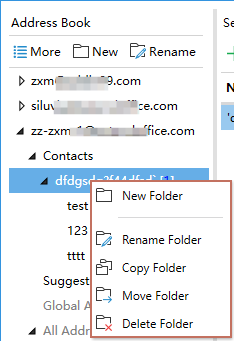
เมนูคลิกขวาในส่วนสมุดรายชื่อ
ในบานหน้าต่าง สมุดรายชื่อ คุณสามารถคลิกขวาที่สมุดรายชื่อใดก็ได้เพื่อเปิดเมนูบริบท จากตรงนี้ คุณสามารถสร้างโฟลเดอร์ผู้ติดต่อใหม่ เปลี่ยนชื่อ คัดลอก ย้าย หรือลบโฟลเดอร์ที่มีอยู่ได้อย่างง่ายดาย ดูภาพหน้าจอด้านล่าง:
เมนูคลิกขวาในส่วนรายการผู้ติดต่อ
ใน รายการผู้ติดต่อ ส่วนกลาง การคลิกขวาที่ผู้ติดต่อจะเปิดเมนูที่มีตัวเลือกที่เป็นประโยชน์ ตัวอย่างเช่น คุณสามารถคัดลอกเนื้อหาของฟิลด์และวางลงในฟิลด์อื่น ทำซ้ำหรืออัปเดตรายละเอียดอย่างรวดเร็ว หรือจัดการตัวผู้ติดต่อเอง
การดำเนินการเพิ่มเติม ได้แก่ การสร้างผู้ติดต่อใหม่ แก้ไขหรือลบผู้ติดต่อที่เลือก และคัดลอกหรือย้ายผู้ติดต่อไปยังสมุดรายชื่ออื่น โดยทั้งหมดนี้ทำได้โดยไม่ต้องออกจากมุมมองรายการ

ปรับแต่งฟิลด์ผู้ติดต่อ:
คุณสามารถเลือกฟิลด์ผู้ติดต่อที่จะแสดงในรายการผู้ติดต่อได้โดยคลิกไอคอน "Customize Displayed Contact Fields" เพื่อเปิดกล่องโต้ตอบ "Customize Contact Fields" เพียงเลือกหรือยกเลิกการเลือกฟิลด์เพื่อปรับแต่งมุมมองตามความต้องการของคุณ
คุณยังสามารถคลิก "Select All" เพื่อแสดงฟิลด์ทั้งหมด หรือ "Restore Defaults" เพื่อรีเซ็ตมุมมองกลับเป็นเค้าโครงเดิม สิ่งนี้จะช่วยให้คุณมุ่งเน้นไปที่ข้อมูลผู้ติดต่อที่เกี่ยวข้องที่สุดสำหรับขั้นตอนการทำงานของคุณ

บทสรุป:
Smart Address Book เป็นส่วนเสริมที่ทรงพลังสำหรับ Outlook ซึ่งไม่เพียงแต่ขจัดข้อจำกัดของการจัดการผู้ติดต่อในตัวของ Outlook เท่านั้น แต่ยังช่วยเพิ่มประสิทธิภาพและประสบการณ์การใช้งานของผู้ใช้อย่างมีนัยสำคัญ ผ่านคุณสมบัติต่างๆ เช่น การดำเนินการแบบกลุ่ม อินเทอร์เฟซภาพที่ใช้งานง่าย การจัดการข้อมูลหลายฟิลด์ ความสามารถในการนำเข้า/ส่งออก และการจัดการผู้ติดต่อแบบรวมศูนย์สำหรับหลายบัญชี
เครื่องมือเพิ่มประสิทธิภาพ Office ที่ดีที่สุด
สัมผัสประสบการณ์ Kutools for Outlook รุ่นใหม่ล่าสุดที่มาพร้อมคุณสมบัติอันยอดเยี่ยมกว่า 100+ รายการ!คลิกเพื่อดาวน์โหลดเลย!
📧ระบบอัตโนมัติของอีเมล:ตอบกลับอัตโนมัติ (รองรับทั้ง POP และ IMAP)/ตั้งเวลาส่งอีเมล/เพิ่ม CC/BCC อัตโนมัติตามกฎเมื่อส่งอีเมล/ส่งต่ออัตโนมัติ (รองรับกฎขั้นสูง)/เพิ่มคำทักทายอัตโนมัติ/แยกอีเมลที่มีผู้รับหลายคนออกเป็นฉบับแยกโดยอัตโนมัติ...
📨จัดการอีเมล:เรียกคืนอีเมล/บล็อกอีเมลหลอกลวงตามหัวข้อและอื่นๆ/ลบอีเมลซ้ำ/ค้นหาขั้นสูง/รวมโฟลเดอร์...
📁Attachments Pro: บันทึกเป็นชุด / แยกเป็นชุด / บีบอัดเป็นชุด / บันทึกอัตโนมัติ / แยกอัตโนมัติ / บีบอัดอัตโนมัติ...
🌟Interface Magic: 😊 อิโมจิที่สวยงามและเท่กว่าที่เคย/แจ้งเตือนเมื่อมีอีเมลสำคัญเข้ามา/ย่อ Outlook แทนการปิด...
👍ความมหัศจรรย์เพียงคลิกเดียว:ตอบกลับทั้งหมดพร้อมไฟล์แนบ/ป้องกันอีเมลฟิชชิ่ง/🕘แสดงเขตเวลาของผู้ส่ง...
👩🏼🤝👩🏻ผู้ติดต่อและปฏิทิน:เพิ่มผู้ติดต่อเป็นชุดจากอีเมลที่เลือก/แบ่งกลุ่มผู้ติดต่อออกเป็นกลุ่มย่อย/ลบการแจ้งเตือนวันเกิด...
ใช้งาน Kutools ในภาษาที่คุณต้องการ – รองรับภาษาอังกฤษ สเปน เยอรมัน ฝรั่งเศส จีน และอีกกว่า 40 ภาษา!


🚀 ดาวน์โหลดเพียงคลิกเดียว — รับ Office Add-ins ทั้งหมด
แนะนำอย่างยิ่ง: Kutools for Office (5-in-1)
คลิกเดียวเพื่อดาวน์โหลด ตัวติดตั้งห้าตัว พร้อมกัน —Kutools for Excel, Outlook, Word, PowerPoint และ Office Tab Pro. คลิกเพื่อดาวน์โหลดเลย!
- ✅ความสะดวกเพียงคลิกเดียว: ดาวน์โหลดแพ็กเกจติดตั้งทั้งห้าในขั้นตอนเดียว
- 🚀พร้อมสำหรับงาน Office ทุกประเภท: ติดตั้ง Add-in ที่คุณต้องการ เมื่อคุณต้องการ
- 🧰รวมอยู่ด้วย: Kutools for Excel / Kutools for Outlook / Kutools for Word / Office Tab Pro / Kutools for PowerPoint