การสแกนขั้นสูงเพื่อระบุและจัดการอีเมลที่ซ้ำกันใน Outlook
การจัดการอีเมลที่ซ้ำกันใน Outlook อาจเป็นเรื่องท้าทาย โดยเฉพาะอย่างยิ่งเมื่อมีอีเมลซ้ำกันอยู่ในหลายโฟลเดอร์ มีแอตทริบิวต์ข้อความที่แตกต่างกัน หรือจำเป็นต้องจัดการในวิธีที่แตกต่างกัน Kutools for Outlook มีคุณสมบัติอันทรงพลังที่เรียกว่า การสแกนและลบอีเมลที่ซ้ำกันขั้นสูง ซึ่งช่วยให้คุณทำการกรองที่แม่นยำ เปรียบเทียบข้ามโฟลเดอร์ และการดำเนินการจำนวนมากแบบยืดหยุ่น เช่น การลบ ย้าย หรือจัดประเภทข้อความที่ซ้ำกัน
บทความนี้ให้คำแนะนำทีละขั้นตอนอย่างครบถ้วนในการใช้คุณสมบัติขั้นสูงนี้ และเน้นย้ำถึงข้อได้เปรียบหลักๆ
ทำไมต้องเลือกใช้ “สแกนขั้นสูงและลบอีเมลซ้ำ”?
เครื่องมือสแกนและลบอีเมลที่ซ้ำกันขั้นสูงให้การควบคุมและความละเอียดมากกว่าการสแกนหาอีเมลซ้ำแบบทั่วไป ข้อดีหลักๆ ได้แก่:
📂 ตรวจจับอีเมลที่ซ้ำกันข้ามโฟลเดอร์
- ภายในแต่ละโฟลเดอร์ที่เลือกแยกกัน
- ข้ามโฟลเดอร์ที่เลือกทั้งหมดพร้อมกัน
🔍 การสแกนเชิงลึกและปรับแต่งได้
🔧 ตัวเลือกการจัดการที่ยืดหยุ่น
- ลบทิ้ง (ย้ายไปยังรายการที่ถูกลบ)
- ย้ายไปยังโฟลเดอร์ที่ระบุ
- จัดประเภทด้วยประเภทสีหนึ่งประเภทหรือมากกว่า
🎯 กฎที่ยืดหยุ่นสำหรับการพิจารณาว่าจะเก็บอีเมลใดไว้
- เก็บอีเมลที่เก่าที่สุดไว้
- เก็บอีเมลล่าสุดไว้
🧩 ฟิลด์การแสดงผลและผลลัพธ์ที่ปรับแต่งได้
🖱️ การควบคุมการคลิกขวาอย่างละเอียดเพื่อการจัดการที่แม่นยำ
- กลุ่มอีเมลซ้ำทั้งหมด
- รายการแต่ละรายการ
วิธี ใช้การสแกนและลบอีเมลที่ซ้ำกันขั้นสูง
การจัดการอีเมลที่ซ้ำกันจะง่ายขึ้นมากด้วยคุณสมบัติการสแกนและลบอีเมลที่ซ้ำกันขั้นสูง ปฏิบัติตามขั้นตอนด้านล่างเพื่อจัดการอีเมลที่ซ้ำกันได้อย่างทั่วถึงและปรับแต่งได้ใน Outlook
ขั้นตอนที่ 1: เปิดใช้งานคุณสมบัติการสแกนและลบอีเมลที่ซ้ำกันขั้นสูง
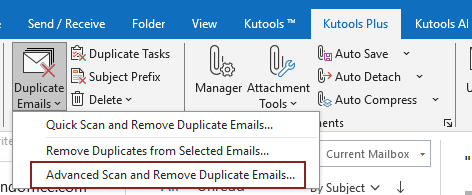
- ไปที่แท็บ Kutools Plus
- คลิก อีเมลซ้ำ > สแกนขั้นสูงและลบอีเมลซ้ำ...
ขั้นตอนที่ 2: เลือกโฟลเดอร์เพื่อค้นหาอีเมลที่ซ้ำกัน
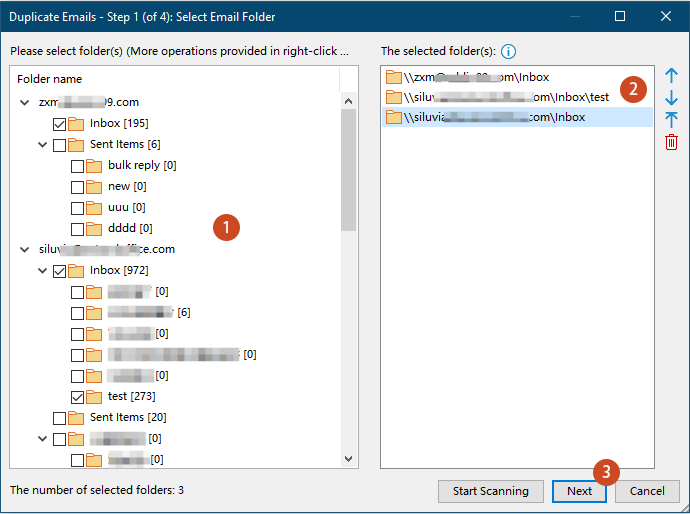
ในหน้าต่าง อีเมลที่ซ้ำกัน – ขั้นตอน 1:
- บัญชีอีเมลทั้งหมดจะแสดงอยู่ในรายการด้านซ้าย คุณต้องเลือกโฟลเดอร์ที่ต้องการรวมในการสแกนหาอีเมลซ้ำ
- โฟลเดอร์ที่เลือกจะปรากฏในรายการด้านขวา โดยโฟลเดอร์ที่อยู่สูงกว่าจะมีความสำคัญมากกว่าเมื่อต้องเก็บรายการสำรองไว้หนึ่งรายการ คุณสามารถจัดลำดับใหม่หรือลบโฟลเดอร์โดยใช้ปุ่มควบคุม
- คลิก ถัดไป
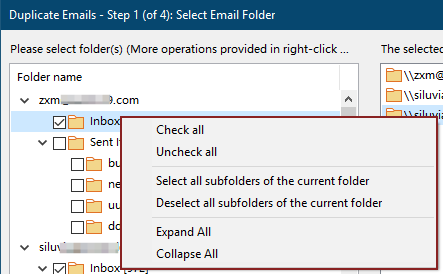
- มีเมนูคลิกขวาให้เลือกโฟลเดอร์ได้อย่างรวดเร็ว:
- เลือกทั้งหมด: เลือกโฟลเดอร์และโฟลเดอร์ย่อยทั้งหมด
- ยกเลิกการเลือกทั้งหมด: ล้างการเลือกทั้งหมด
- เลือกโฟลเดอร์ย่อยทั้งหมดของโฟลเดอร์ปัจจุบัน: เลือกทุกโฟลเดอร์ย่อยภายใต้โฟลเดอร์ที่คุณคลิกขวา โดยไม่ส่งผลต่อโฟลเดอร์ในส่วนอื่นๆ
- ยกเลิกการเลือกโฟลเดอร์ย่อยทั้งหมดของโฟลเดอร์ปัจจุบัน: ล้างการเลือกโฟลเดอร์ย่อยทั้งหมดภายใต้โฟลเดอร์ที่คุณคลิกขวา
- ขยายทั้งหมด/ยุบทั้งหมด: ขยายหรือยุบโครงสร้างโฟลเดอร์ทั้งหมดเพื่อช่วยให้คุณดูและค้นหาโฟลเดอร์ได้ง่ายขึ้น
- จำนวนโฟลเดอร์ที่เลือกจะแสดงอยู่ที่มุมล่างซ้าย เพื่อให้คุณยืนยันจำนวนโฟลเดอร์ที่จะรวมในการสแกนได้อย่างรวดเร็ว
ขั้นตอนที่ 3: เลือกเกณฑ์เพื่อระบุอีเมลที่ซ้ำกัน
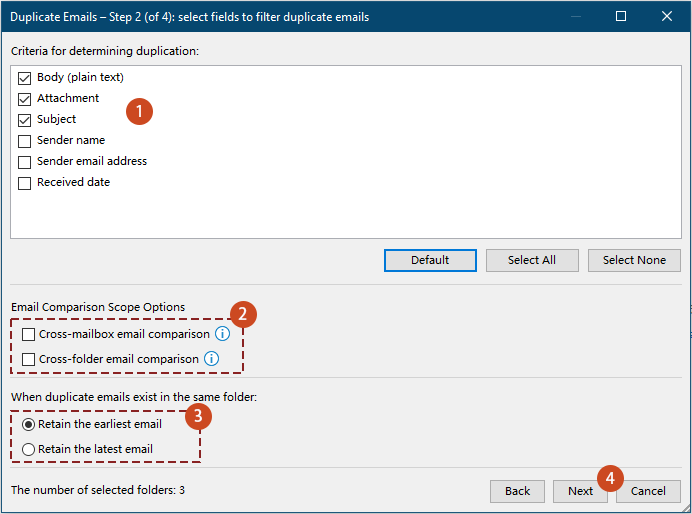
ในหน้าต่าง อีเมลที่ซ้ำกัน – ขั้นตอน 2:
- เลือกช่องที่คุณต้องการเปรียบเทียบ ช่องที่เลือกตามค่าเริ่มต้นคือ เนื้อหา, ไฟล์แนบ และเรื่อง คุณสามารถเลือกช่องเพิ่มเติมตามต้องการเพื่อปรับปรุงการตรวจจับอีเมลซ้ำให้แม่นยำขึ้น
- ระบุว่าการเปรียบเทียบควรขยายข้ามโฟลเดอร์หรือกล่องจดหมายหรือไม่
- การเปรียบเทียบอีเมลข้ามกล่องจดหมาย:เปรียบเทียบอีเมลข้ามกล่องจดหมายต่างๆ ในโปรไฟล์ Outlook ของคุณ
- การเปรียบเทียบอีเมลข้ามโฟลเดอร์:เปรียบเทียบอีเมลข้ามโฟลเดอร์ที่เลือกทั้งหมด แทนที่จะจำกัดการเปรียบเทียบเฉพาะในแต่ละโฟลเดอร์
หากไม่ได้เลือกตัวเลือกใดเลย การตรวจจับอีเมลซ้ำจะดำเนินการแยกกันภายในแต่ละโฟลเดอร์ที่เลือก และอีเมลในโฟลเดอร์ต่างๆ จะไม่ถูกเปรียบเทียบกัน - การเปรียบเทียบอีเมลข้ามกล่องจดหมาย:
- ระบุว่าควรเก็บอีเมลฉบับใดไว้ — อีเมลที่เก่าที่สุดหรืออีเมลล่าสุด
- คลิก ถัดไป
ขั้นตอนที่ 4: เลือกฟิลด์ที่จะแสดงในผลการกรอง
ในหน้าต่าง อีเมลที่ซ้ำกัน – ขั้นตอน 3:
- เลือกลักษณะการแสดงอีเมลซ้ำในผลการกรอง คุณสามารถเลือกจากโหมดการแสดงสามโหมด:
- ค่าเริ่มต้น: แสดงช่องที่กำหนดไว้ล่วงหน้า (เส้นทางไฟล์, เรื่อง และเนื้อหา) ในผลการกรอง ตัวเลือกนี้ไม่ต้องการการกำหนดค่าเพิ่มเติมและเหมาะสำหรับผู้ใช้ส่วนใหญ่
- กำหนดเอง: กำหนดค่าด้วยตนเองว่าช่องใดจะปรากฏในผลการกรอง ขั้นตอน:
- เลือก กำหนดเอง
- คลิกปุ่ม กำหนดโดยผู้ใช้ เพื่อเปิดกล่องโต้ตอบ อีเมลซ้ำ - การตั้งค่า
- ในกล่องโต้ตอบ ให้เลือกช่องที่คุณต้องการรวมไว้ภายใต้ โปรดเลือก และใช้ปุ่ม ขึ้น,ลง,ลบ หรือ บนสุด เพื่อปรับลำดับหรือลบช่องภายใต้ส่วนที่เลือกปัจจุบัน
- ส่วน ตัวอย่าง จะแสดงให้เห็นว่าผลลัพธ์สุดท้ายจะมีลักษณะอย่างไร
- คลิก บันทึก เพื่อนำการตั้งค่ากำหนดเองของคุณไปใช้
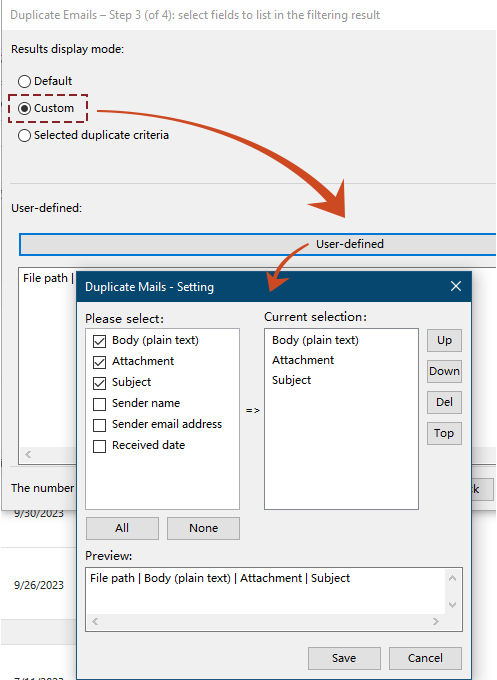
- เกณฑ์อีเมลซ้ำที่เลือก: แสดงเฉพาะช่องที่ถูกเลือกเป็นเกณฑ์การเปรียบเทียบอีเมลซ้ำในขั้นตอนที่ 3
- ค่าเริ่มต้น: แสดงช่องที่กำหนดไว้ล่วงหน้า (เส้นทางไฟล์, เรื่อง และเนื้อหา) ในผลการกรอง
- สุดท้าย คลิก เริ่มการสแกน เพื่อเริ่มการตรวจจับอีเมลซ้ำตามการตั้งค่าของคุณ
ขั้นตอนที่ 5: ลบ ย้าย หรือจัดประเภทอีเมลที่ซ้ำกัน
หลังจากการกรอง อีเมลที่ซ้ำกันทั้งหมดจะแสดงอยู่ในหน้าต่าง อีเมลที่ซ้ำกัน – ขั้นตอน 4
กลุ่มอีเมลที่ซ้ำกันแต่ละกลุ่มจะแสดงโดยมีการเลือกรายการที่ซ้ำกันทั้งหมด ในขณะที่อีเมลที่สงวนไว้จะถูกยกเลิกการเลือก

ตอนนี้คุณสามารถจัดการกับอีเมลที่ซ้ำกันได้หลายวิธี:
ลบอีเมลที่ซ้ำกันที่ถูกเลือกทั้งหมดในขณะที่เก็บอีเมลที่สงวนไว้
- ในรายการดรอปดาวน์ วิธีการประมวลผลอีเมลซ้ำ ให้เลือก ลบ (ยกเว้นที่สำรองไว้, ย้ายไปยังโฟลเดอร์รายการที่ถูกลบ)
- คลิก นำไปใช้เลย

- กล่องโต้ตอบจะแสดงจำนวนอีเมลซ้ำที่ถูกลบ คลิก ตกลง เพื่อปิดกล่องโต้ตอบและดำเนินการให้เสร็จสมบูรณ์
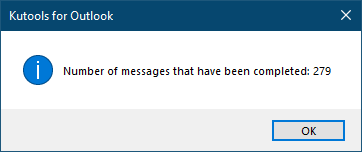
อีเมลที่ซ้ำกันที่ถูกเลือกทั้งหมดได้ถูกลบออกจากโฟลเดอร์ที่เลือกและย้ายไปยังโฟลเดอร์รายการที่ลบเรียบร้อยแล้ว
ย้ายอีเมลที่ซ้ำกันไปยังโฟลเดอร์
หากคุณต้องการย้ายอีเมลที่ซ้ำกันไปยังโฟลเดอร์ที่ระบุเท่านั้น ให้ทำตามขั้นตอนต่อไปนี้:
- เลือก ย้าย (ยกเว้นที่สำรองไว้) จากรายการดรอปดาวน์ วิธีการประมวลผลอีเมลซ้ำ
- คลิก นำไปใช้เลย

- เลือกหรือสร้างโฟลเดอร์ปลายทางในกล่องโต้ตอบที่ปรากฏขึ้น แล้วคลิก ตกลง
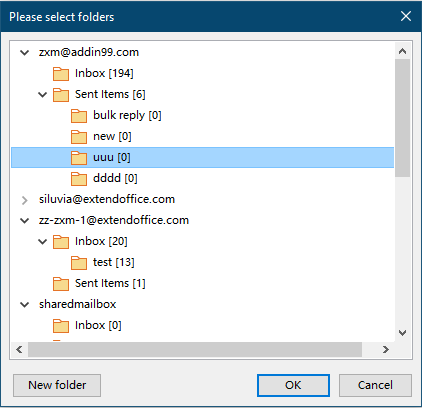
- ยืนยันจำนวนรายการที่ถูกย้าย คลิก ตกลง เพื่อปิดกล่องโต้ตอบและดำเนินการให้เสร็จสมบูรณ์
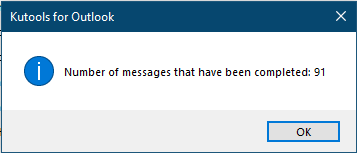
อีเมลที่ซ้ำกันที่ถูกเลือกทั้งหมดได้ถูกย้ายไปยังโฟลเดอร์เป้าหมายเรียบร้อยแล้ว
เพิ่มประเภทให้กับอีเมลที่ซ้ำกัน
นอกเหนือจากการลบหรือย้ายอีเมลที่ซ้ำกันแล้ว คุณยังสามารถจัดประเภทอีเมลเหล่านั้นเพื่อให้ระบุได้ง่ายขึ้น
- เลือก เพิ่มประเภท (รวมถึงที่สำรองไว้) จากรายการดรอปดาวน์ วิธีการประมวลผลอีเมลซ้ำ
- คลิก นำไปใช้เลย

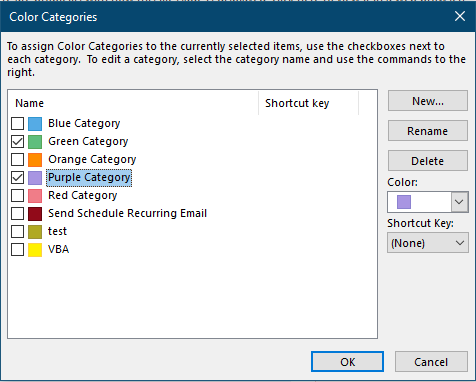
- เลือกประเภทสีตั้งแต่หนึ่งประเภทขึ้นไปในกล่องโต้ตอบ ประเภทสี คลิก ตกลง..
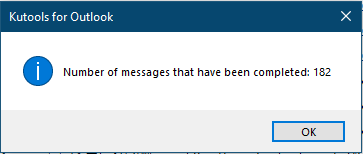
- กล่องโต้ตอบจะแสดงจำนวนอีเมลซ้ำที่ถูกจัดประเภท คลิก ตกลง เพื่อปิดกล่องโต้ตอบและดำเนินการให้เสร็จสมบูรณ์
ตอนนี้ อีเมลที่ซ้ำกันที่ถูกเลือกทั้งหมดได้รับการจัดประเภทแล้ว ทำให้ระบุได้ง่ายขึ้นในโฟลเดอร์
การดำเนินการที่มีประโยชน์เพิ่มเติม (เมนูคลิกขวาในขั้นตอน 4)
ในระหว่างขั้นตอน 4 มีการดำเนินการเพิ่มเติมที่สามารถใช้ได้ผ่านเมนูคลิกขวา
ตัวเลือกจะแตกต่างกันไปขึ้นอยู่กับว่าคุณคลิกขวาที่กลุ่มอีเมลที่ซ้ำกันหรืออีเมลที่ซ้ำกันแต่ละรายการ
ก. จัดการกลุ่มอีเมลที่ซ้ำกันทั้งกลุ่ม
คุณสามารถคลิกขวาที่ชื่อกลุ่มเพื่อดำเนินการกับรายการที่เลือกทั้งหมดในกลุ่มนั้น จากนั้น:
- เพิ่มประเภท ให้กับรายการที่เลือกในกลุ่ม (รวมถึงอีเมลที่สำรองไว้)
- ย้ายรายการที่เลือก ในกลุ่ม (ยกเว้นอีเมลที่สำรองไว้)
- ลบรายการที่เลือก ในกลุ่ม (ยกเว้นอีเมลที่สงวนไว้ อีเมลที่ถูกลบจะถูกย้ายไปยังโฟลเดอร์รายการที่ลบ)
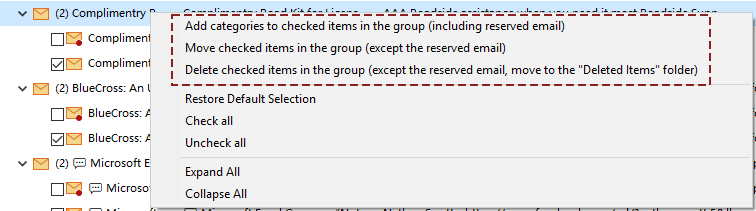
- สำหรับการย้ายหรือจัดประเภท: กล่องโต้ตอบเลือกโฟลเดอร์หรือกล่องโต้ตอบเลือกประเภทจะแสดงขึ้นหลังจากการยืนยัน
- สำหรับการลบ: กล่องโต้ตอบยืนยันจะปรากฏขึ้นเพื่อให้แน่ใจว่าคุณต้องการลบอีเมลซ้ำในกลุ่มนั้น
ข. จัดการรายการที่ซ้ำกันเฉพาะรายการ
คุณสามารถคลิกขวาที่อีเมลที่ซ้ำกันรายการเดียวเพื่อจัดการเฉพาะรายการนั้น
การดำเนินการที่ใช้ได้ประกอบด้วย:
- ตั้งเป็นอีเมลที่สงวนไว้– ทำเครื่องหมายอีเมลนี้เป็นอีเมลที่จะเก็บไว้
- เพิ่มประเภท– กำหนดประเภทสีหนึ่งประเภทหรือมากกว่าให้กับอีเมลที่เลือก
- ย้ายรายการนี้– ย้ายอีเมลไปยังโฟลเดอร์อื่น
- ลบรายการนี้– ย้ายไปยังโฟลเดอร์รายการที่ลบ
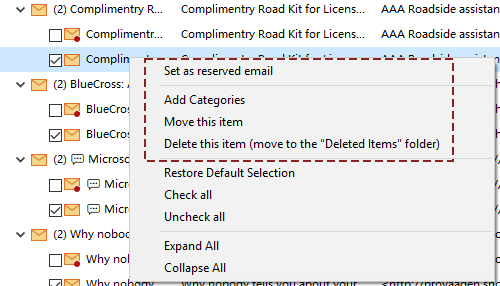
- สำหรับการย้ายหรือจัดประเภท: กล่องโต้ตอบเลือกโฟลเดอร์หรือกล่องโต้ตอบเลือกประเภทจะแสดงขึ้นหลังจากการยืนยัน
- สำหรับการลบ: กล่องโต้ตอบยืนยันจะปรากฏขึ้นเพื่อให้แน่ใจว่าคุณต้องการลบอีเมลซ้ำที่เลือก
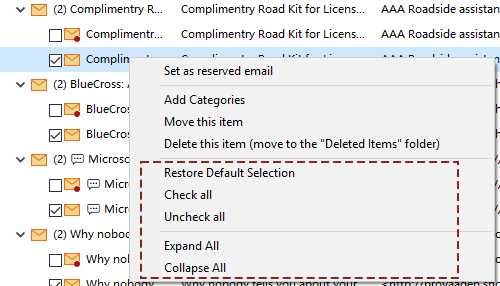
ค. ตัวเลือกเพิ่มเติมในเมนูบริบท
- คืนค่าการเลือกเริ่มต้น– คืนค่ารายการที่ซ้ำกันทั้งหมดในหน้าต่างกลับสู่สถานะการเลือก/ยกเลิกการเลือกดั้งเดิม
- เลือกทั้งหมด– เลือกรายการอีเมลที่ซ้ำกันทั้งหมด (รวมถึงอีเมลที่สงวนไว้) ที่แสดงอยู่ในหน้าต่าง
- ยกเลิกการเลือกทั้งหมด– ยกเลิกการเลือกอีเมลที่ซ้ำกันทั้งหมดที่แสดงอยู่ในหน้าต่าง
- ขยายทั้งหมด/ยุบทั้งหมด– ขยายหรือยุบโฟลเดอร์และกลุ่มอีเมลที่ซ้ำกันทั้งหมดในหน้าต่าง เมื่อยุบแล้ว จะแสดงเฉพาะบัญชีกล่องจดหมายเท่านั้น
บทสรุป
ฟีเจอร์การสแกนและลบอีเมลซ้ำขั้นสูงใน Kutools for Outlook มอบโซลูชันที่ทรงพลังและยืดหยุ่นสำหรับการจัดการข้อความซ้ำ โดยเฉพาะอย่างยิ่งเมื่อต้องจัดการกับกล่องจดหมายขนาดใหญ่หรือโครงสร้างโฟลเดอร์ที่ซับซ้อน ด้วยกฎการกรองเชิงลึก การสแกนข้ามโฟลเดอร์ การแสดงผลที่ปรับแต่งได้ และวิธีการดำเนินการที่หลากหลาย เครื่องมือนี้จะช่วยให้คุณรักษา Outlook ให้สะอาด เป็นระเบียบ และมีประสิทธิภาพเพียงไม่กี่คลิก
ไม่ว่าคุณจะชอบการประมวลผลจำนวนมากแบบอัตโนมัติหรือการควบคุมด้วยตนเองอย่างละเอียด ฟีเจอร์ขั้นสูงนี้ครอบคลุมทุกความต้องการในการจัดการอีเมลซ้ำของคุณ
เครื่องมือเพิ่มประสิทธิภาพ Office ที่ดีที่สุด
สัมผัสประสบการณ์ Kutools for Outlook โฉมใหม่ ที่มาพร้อมฟีเจอร์สุดล้ำกว่า 100 รายการ!คลิกเพื่อดาวน์โหลดตอนนี้!
🤖Kutools AI:ใช้เทคโนโลยี AI ขั้นสูงเพื่อจัดการอีเมลอย่างง่ายดาย รวมถึงการตอบ สรุป ปรับปรุง ขยายความ แปล และเขียนอีเมล
📧ระบบอัตโนมัติของอีเมล:ตอบกลับอัตโนมัติ (รองรับ POP และ IMAP)/ตั้งเวลาส่งอีเมล/เพิ่ม CC/BCC อัตโนมัติตามกฎเมื่อส่งอีเมล/ส่งต่ออัตโนมัติ (กฎขั้นสูง)/เพิ่มคำทักทายอัตโนมัติ/แยกอีเมลที่มีผู้รับหลายคนออกเป็นข้อความแต่ละฉบับโดยอัตโนมัติ...
📨การจัดการอีเมล:เรียกคืนอีเมล/บล็อกอีเมลหลอกลวงตามหัวข้อและอื่นๆ/ลบอีเมลซ้ำ/การค้นหาขั้นสูง/รวมโฟลเดอร์...
📁Attachments Pro: บันทึกเป็นชุด/แยกเป็นชุด/บีบอัดเป็นชุด/บันทึกอัตโนมัติ/แยกอัตโนมัติ/บีบอัดอัตโนมัติ...
🌟Interface Magic:😊อิโมจิสวยเท่ โดนใจกว่าเดิม/แจ้งเตือนเมื่อมีอีเมลสำคัญเข้ามา/ย่อหน้าต่าง Outlook แทนการปิด...
👍ความมหัศจรรย์เพียงคลิกเดียว:ตอบกลับทั้งหมดพร้อมไฟล์แนบ/ป้องกันอีเมลฟิชชิ่ง/🕘แสดงเขตเวลาของผู้ส่ง...
👩🏼🤝👩🏻รายชื่อและปฏิทิน:เพิ่มรายชื่อผู้ติดต่อเป็นชุดจากอีเมลที่เลือก/แยกกลุ่มผู้ติดต่อเป็นกลุ่มย่อย/ลบการแจ้งเตือนวันเกิด...
ใช้ Kutools ในภาษาที่คุณต้องการ – รองรับภาษาอังกฤษ สเปน เยอรมัน ฝรั่งเศส จีน และอีก 40+ ภาษา!


🚀 ดาวน์โหลดเพียงคลิกเดียว — รับ Add-in สำหรับ Office ทั้งหมด
แนะนำอย่างยิ่ง: Kutools for Office (5-in-1)
คลิกเดียวเพื่อดาวน์โหลด ตัวติดตั้งทั้งห้า พร้อมกัน —Kutools for Excel, Outlook, Word, PowerPoint และ Office Tab Proคลิกเพื่อดาวน์โหลดเลย!
- ✅ความสะดวกเพียงคลิกเดียว: ดาวน์โหลดแพ็กเกจการติดตั้งทั้งห้าชุดได้ในขั้นตอนเดียว
- 🚀พร้อมสำหรับทุกงาน Office: ติดตั้ง Add-in ที่คุณต้องการ เมื่อคุณต้องการใช้งาน
- 🧰รวมอยู่ด้วย: Kutools for Excel / Kutools for Outlook / Kutools for Word / Office Tab Pro / Kutools for PowerPoint