ปรับแต่งมุมมองปัจจุบัน - การตั้งค่าอื่นๆ
หลังจากเปิดโฟลเดอร์จดหมาย เช่น โฟลเดอร์กล่องจดหมายเข้า คุณสามารถเปลี่ยนฟอนต์และการตั้งค่ามุมมองตาราง (แถวและคอลัมน์) ในรายการข้อความได้ ในที่นี้ บทแนะนำนี้จะแสดงวิธีกำหนดค่าการตั้งค่าอื่นๆ และปรับแต่งลักษณะที่ปรากฏของรายการข้อความใน Outlook
หมายเหตุ: บทแนะนำนี้อ้างอิงจากบัญชี Exchange ในโปรแกรมเดสก์ท็อป Microsoft Outlook 2019 ใน Windows 10 และอาจมีความแตกต่างกันอย่างมากหรือเล็กน้อยขึ้นอยู่กับประเภทของบัญชีอีเมล (Exchange, IMAP หรือ POP) เวอร์ชันของ Microsoft Outlook และสภาพแวดล้อม Windows
กำหนดค่าการตั้งค่าอื่นๆ เพื่อเปลี่ยนฟอนต์และการตั้งค่ามุมมองตารางอื่นๆ
สมมติว่าโฟลเดอร์กล่องจดหมายเข้าอยู่ในมุมมองแสดงตัวอย่าง และจะยกตัวอย่างโฟลเดอร์กล่องจดหมายเข้าเพื่อกำหนดค่าอื่นๆ เพื่อเปลี่ยนฟอนต์และการตั้งค่ามุมมองตารางอื่นๆ สำหรับรายการข้อความ
1 เมื่อเปิดโฟลเดอร์กล่องจดหมายเข้าแล้ว โปรดคลิก มุมมอง>การตั้งค่ามุมมอง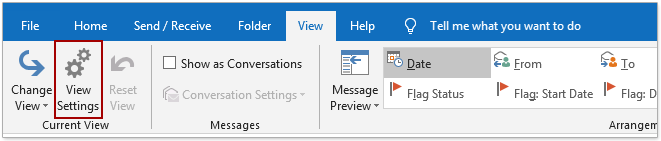
2 ในกล่องโต้ตอบการตั้งค่ามุมมองขั้นสูง โปรดคลิกปุ่ม การตั้งค่าอื่นๆ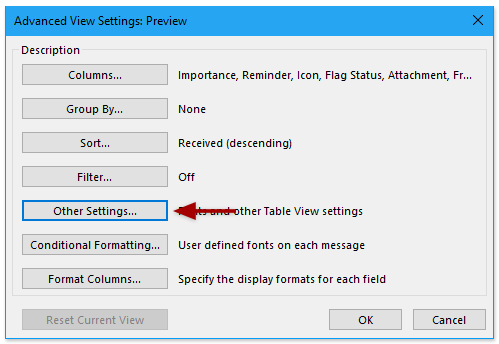
3 ตอนนี้กล่องโต้ตอบการตั้งค่าอื่นๆ จะปรากฏขึ้น คุณสามารถกำหนดค่าการตั้งค่ามุมมองได้ตามต้องการ
ฟอนต์คอลัมน์
ปุ่มนี้จะเปลี่ยนฟอนต์ ลักษณะฟอนต์ และขนาดฟอนต์ของส่วนหัวคอลัมน์
ในกล่องโต้ตอบการตั้งค่าอื่นๆ ให้คลิกปุ่ม ฟอนต์คอลัมน์ จากนั้นในกล่องโต้ตอบฟอนต์ โปรดระบุฟอนต์ ลักษณะฟอนต์ และขนาดฟอนต์ตามลำดับตามที่ต้องการ แล้วคลิกปุ่ม ตกลง เพื่อบันทึกการตั้งค่าฟอนต์ 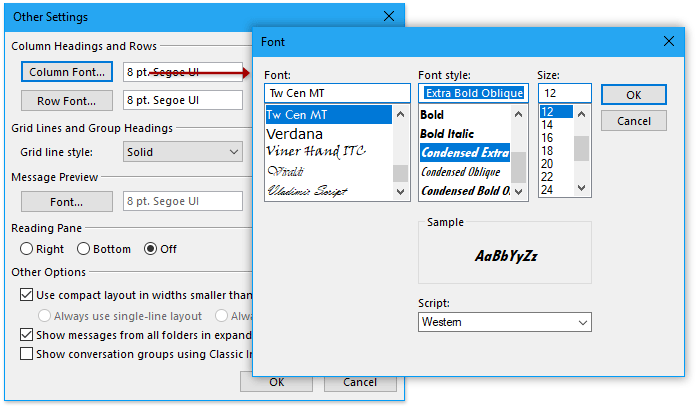
หลังจากบันทึกการตั้งค่ามุมมอง คุณจะเห็นฟอนต์ของส่วนหัวคอลัมน์ในรายการข้อความเปลี่ยนไปตามที่ระบุไว้ 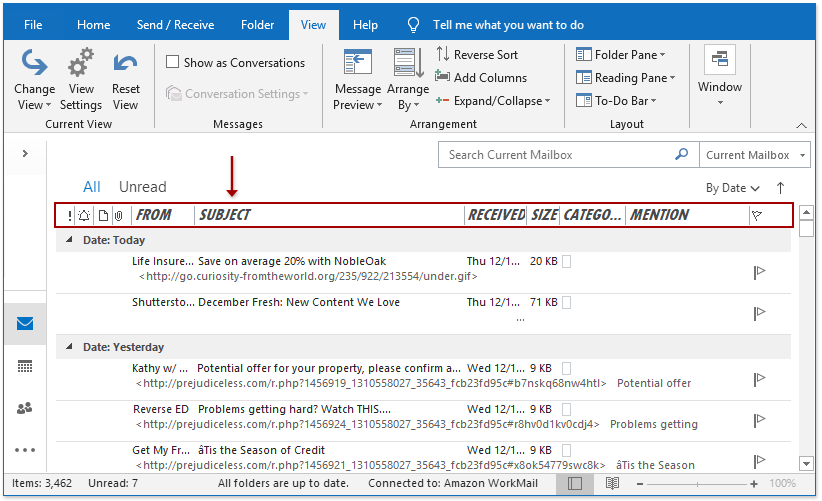
ฟอนต์แถว
ปุ่มนี้จะเปลี่ยนฟอนต์ ลักษณะฟอนต์ และขนาดฟอนต์ของทุกแถวอีเมลในรายการข้อความ
ในกล่องโต้ตอบการตั้งค่าอื่น ๆ คลิกปุ่ม ฟอนต์แถว จากนั้นในกล่องโต้ตอบฟอนต์ ให้เลือกฟอนต์ ลักษณะฟอนต์ และขนาดฟอนต์ตามที่ต้องการ แล้วคลิกปุ่ม ตกลง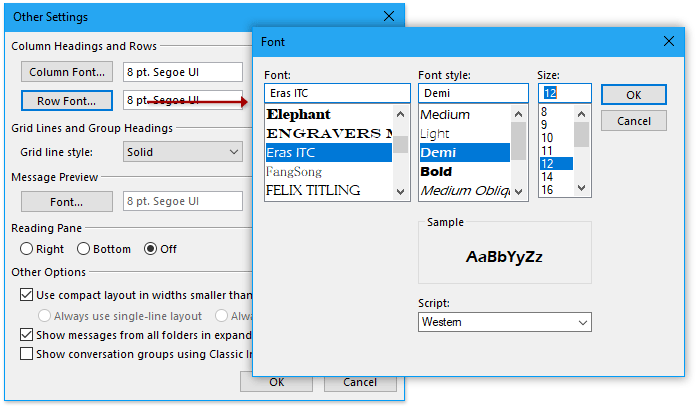
หลังจากบันทึกการตั้งค่ามุมมอง คุณจะเห็นทุกแถวในรายการข้อความเปลี่ยนไปและแสดงเป็นฟอนต์ ลักษณะฟอนต์ และขนาดฟอนต์ตามที่ระบุไว้ 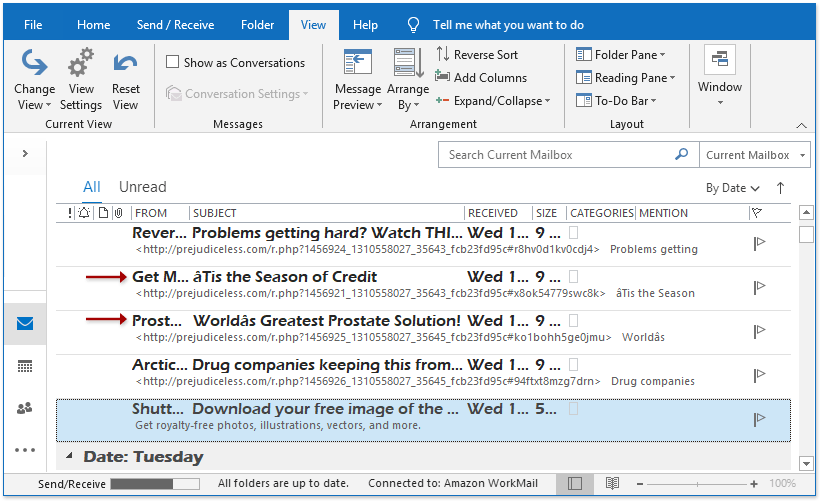
อนุญาตให้แก้ไขในเซลล์

หากคุณเลือกตัวเลือก อนุญาตให้แก้ไขในเซลล์ ในกล่องโต้ตอบการตั้งค่าอื่นๆ และบันทึกการเปลี่ยนแปลงมุมมอง คุณจะเห็นทุกฟิลด์ของอีเมล tertentuในรายการข้อความสามารถแก้ไขได้ เพียงคลิกฟิลด์ที่ระบุ คุณก็สามารถเพิ่ม ลบ หรือแก้ไขเนื้อหาของฟิลด์นี้ได้โดยตรง 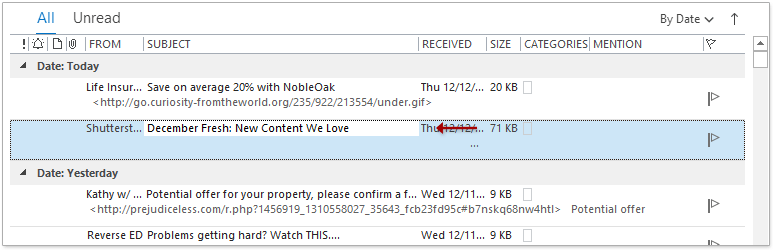
แสดงแถว "รายการใหม่"
หลังจากเลือกตัวเลือก อนุญาตให้แก้ไขในเซลล์ ในกล่องโต้ตอบการตั้งค่าอื่นๆ คุณจะเห็นตัวเลือก แสดงแถว "รายการใหม่" สามารถเลือกได้ หากคุณเปิดใช้งานตัวเลือกนี้ ระบบจะเพิ่มแถวว่างที่ด้านบนของรายการข้อความเพื่อให้คุณเพิ่มโพสต์ใหม่ได้อย่างง่ายดาย 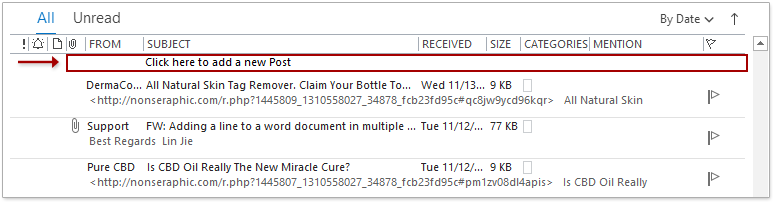
ลักษณะเส้นตาราง
ตามค่าเริ่มต้น เส้นตารางระหว่างอีเมลจะเป็นเส้นทึบ คุณสามารถเปลี่ยนลักษณะเส้นตารางได้ที่นี่
ในกล่องโต้ตอบการตั้งค่าอื่นๆ ให้คลิกกล่อง ลักษณะเส้นตาราง แล้วเลือกลักษณะเส้นตารางจากรายการดรอปดาวน์ 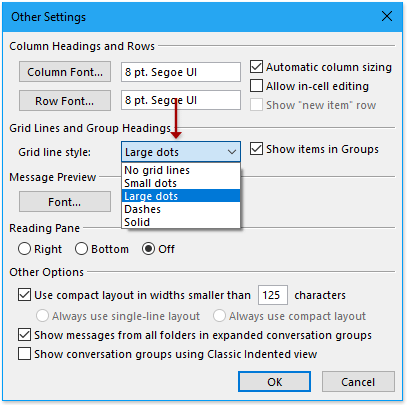
หลังจากบันทึกการตั้งค่ามุมมอง คุณจะเห็นเส้นตารางระหว่างอีเมลเปลี่ยนเป็นลักษณะที่ระบุในรายการข้อความ 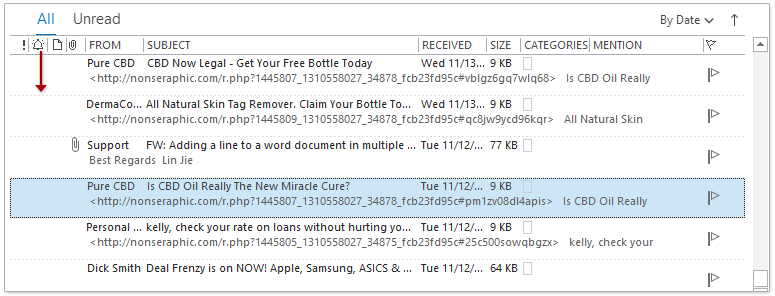
แสดงรายการในกลุ่ม
ตามค่าเริ่มต้น ตัวเลือกนี้จะถูกเลือกไว้ในกล่องโต้ตอบการตั้งค่าอื่นๆ หากคุณปิดใช้งานตัวเลือก แสดงรายการในกลุ่ม ชื่อกลุ่มจะถูกลบออกจากรายการข้อความ 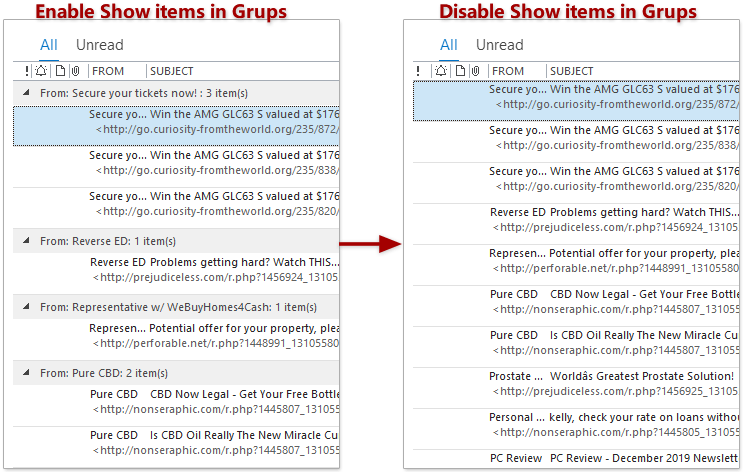
ฟอนต์ (ตัวอย่างข้อความ)
ปุ่มนี้จะเปลี่ยนฟอนต์ ลักษณะฟอนต์ และขนาดฟอนต์ของตัวอย่างข้อความในรายการข้อความ
ในกล่องโต้ตอบการตั้งค่าอื่นๆ โปรดคลิกปุ่ม ฟอนต์ ในส่วน ตัวอย่างข้อความ จากนั้นเมื่อกล่องโต้ตอบฟอนต์เปิดขึ้น โปรดเลือกฟอนต์ ลักษณะฟอนต์ และขนาดฟอนต์ตามที่ต้องการ แล้วคลิกปุ่ม ตกลง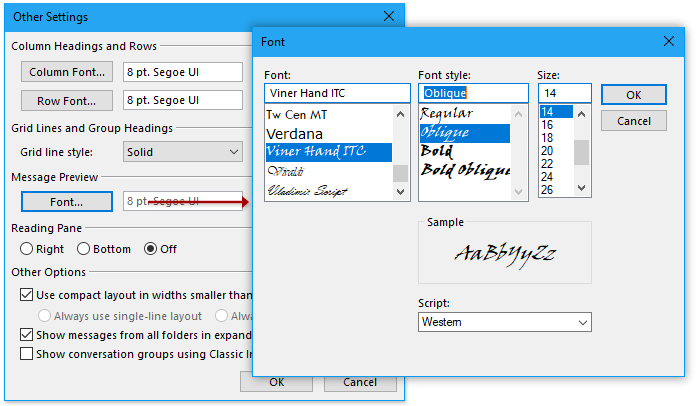
หลังจากบันทึกการตั้งค่ามุมมอง คุณจะเห็นข้อความในตัวอย่างข้อความแสดงเป็นฟอนต์ ลักษณะฟอนต์ และขนาดฟอนต์ที่ระบุในรายการข้อความ 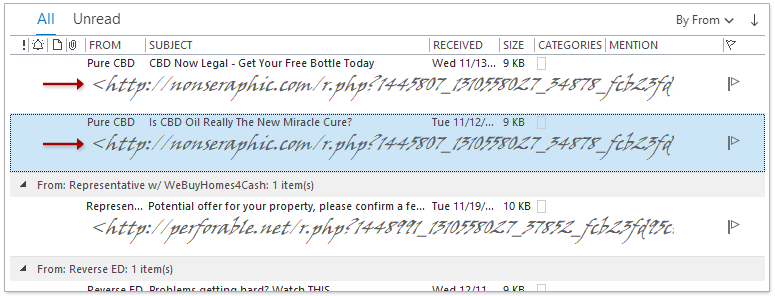
บานหน้าต่างอ่าน
ในกล่องโต้ตอบการตั้งค่าอื่นๆ การเลือกตัวเลือก ขวา จะแสดงบานหน้าต่างอ่านที่ด้านขวาของรายการข้อความ การเลือกตัวเลือก ล่าง จะแสดงบานหน้าต่างอ่านที่ด้านล่างของรายการข้อความ ในขณะที่การเลือก ปิด จะปิดบานหน้าต่างอ่าน
ใช้เค้าโครงแบบกระชับในความกว้างที่น้อยกว่า n ตัวอักษร
ตัวเลือกนี้ถูกเลือกตามค่าเริ่มต้นในกล่องโต้ตอบการตั้งค่าอื่นๆ หากเปิดใช้งานตัวเลือกนี้ มุมมองปัจจุบันจะเปลี่ยนเป็นมุมมองแบบกระชับโดยอัตโนมัติเมื่อส่วนติดต่อของ Outlook แคบเกินกว่าจะแสดงจำนวนตัวอักษรที่ระบุได้
หากปิดใช้งานตัวเลือกนี้ คุณสามารถเลือก ใช้เค้าโครงบรรทัดเดียวเสมอ หรือ ใช้เค้าโครงแบบกระชับเสมอ ตามที่ต้องการ
แสดงข้อความจากทุกโฟลเดอร์ในกลุ่มการสนทนาที่ขยายออก
หากคุณเปิดใช้งานตัวเลือกนี้และจัดเรียงอีเมลตามเธรดการสนทนาในมุมมองปัจจุบัน อีเมลจากโฟลเดอร์อื่นๆ จะแสดงในการสนทนาที่ขยายออกเฉพาะเมื่ออีเมลเหล่านี้เป็นส่วนหนึ่งของเธรดการสนทนาเท่านั้น
แสดงกลุ่มการสนทนาโดยใช้มุมมองเยื้องแบบคลาสสิก
หากคุณเปิดใช้งานตัวเลือกนี้และจัดเรียงอีเมลตามเธรดการสนทนาในมุมมองปัจจุบัน คำตอบจะถูกเยื้องโดยอัตโนมัติภายใต้อีเมลที่คุณตอบกลับในการสนทนา
หมายเหตุ
1 หากโฟลเดอร์จดหมายอยู่ในมุมมองแบบกระชับ การตั้งค่ามุมมองข้างต้นบางส่วนอาจไม่ส่งผลจนกว่าคุณจะย้ายบานหน้าต่างอ่านไปที่ด้านล่างของรายการข้อความหรือปิดบานหน้าต่างอ่าน
2 ไม่ว่าคุณจะตั้งค่ามุมมองแบบกำหนดเองไว้กี่รายการ ก็สามารถล้างค่าทั้งหมดได้อย่างรวดเร็วเพียงคลิก มุมมอง>รีเซ็ตมุมมอง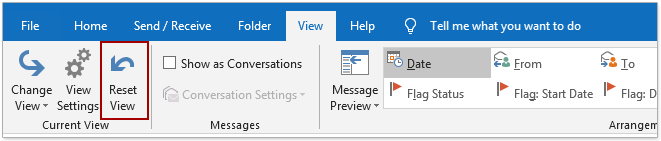
บทความเพิ่มเติม ...
เครื่องมือเพิ่มประสิทธิภาพการทำงาน Office ที่ดีที่สุด
สัมผัสประสบการณ์ Kutools for Outlook โฉมใหม่ที่มาพร้อมกับคุณสมบัติสุดล้ำกว่า 100+ รายการ!คลิกเพื่อดาวน์โหลดเลยตอนนี้!
📧ระบบอัตโนมัติของอีเมล:ตอบกลับอัตโนมัติ (รองรับ POP และ IMAP)/ตั้งเวลาส่งอีเมล/เพิ่ม CC/BCC อัตโนมัติตามกฎเมื่อส่งอีเมล/ส่งต่ออัตโนมัติ (กฎขั้นสูง)/เพิ่มคำทักทายอัตโนมัติ/แยกอีเมลที่มีผู้รับหลายคนออกเป็นข้อความส่งรายบุคคลโดยอัตโนมัติ...
📨การจัดการอีเมล:เรียกคืนอีเมล/บล็อกอีเมลหลอกลวงตามหัวข้อและอื่นๆ/ลบอีเมลซ้ำ/การค้นหาขั้นสูง/รวมโฟลเดอร์...
📁Attachments Pro: บันทึกเป็นชุด/แยกออกเป็นชุด/บีบอัดเป็นชุด/บันทึกอัตโนมัติ/แยกออกอัตโนมัติ/บีบอัดอัตโนมัติ...
🌟ลูกเล่นอินเทอร์เฟซ:😊อีโมจิสวยเท่กว่าที่เคย/แจ้งเตือนเมื่อมีอีเมลสำคัญเข้ามา/ย่อ Outlook ลงแทนการปิดโปรแกรม...
👍ฟีเจอร์สุดเจ๋งเพียงคลิกเดียว:ตอบกลับทั้งหมดพร้อมไฟล์แนบ/ป้องกันอีเมลฟิชชิ่ง/🕘แสดงเขตเวลาของผู้ส่ง...
👩🏼🤝👩🏻ผู้ติดต่อและปฏิทิน:เพิ่มผู้ติดต่อเป็นชุดจากอีเมลที่เลือก/แยกกลุ่มผู้ติดต่อออกเป็นรายบุคคล/ลบการแจ้งเตือนวันเกิด...
ใช้งาน Kutools ในภาษาที่คุณต้องการ – รองรับภาษาอังกฤษ สเปน เยอรมัน ฝรั่งเศส จีน และอีกกว่า 40 ภาษา!


🚀 ดาวน์โหลดด้วยคลิกเดียว — รับส่วนเสริม Office ทั้งหมด
แนะนำอย่างยิ่ง: Kutools for Office (5-in-1)
คลิกเดียวเพื่อดาวน์โหลด ตัวติดตั้ง 5 ตัว พร้อมกัน —Kutools for Excel, Outlook, Word, PowerPoint และ Office Tab Pro. คลิกเพื่อดาวน์โหลดเลยตอนนี้!
- ✅ความสะดวกเพียงคลิกเดียว: ดาวน์โหลดแพ็กเกจการติดตั้งทั้งห้าชุดเพียงคลิกเดียว
- 🚀พร้อมสำหรับทุกงาน Office: ติดตั้งส่วนเสริมที่คุณต้องการ เมื่อคุณต้องการ
- 🧰รวมอยู่ด้วย: Kutools for Excel / Kutools for Outlook / Kutools for Word / Office Tab Pro / Kutools for PowerPoint