ปรับแต่งมุมมองปัจจุบัน - จัดรูปแบบคอลัมน์
ดังที่คุณทราบ อีเมลจะแสดงรายการอยู่ในตารางขนาดใหญ่ในรายการข้อความ คุณสามารถกำหนดค่าการตั้งค่ามุมมองเพื่อเปลี่ยนรูปแบบการแสดงคอลัมน์ เช่น การจัดแนว ความกว้างคอลัมน์ ป้ายชื่อ เป็นต้น ในตารางได้
หมายเหตุ: บทแนะนำ นี้แนะนำตามบัญชี Exchange ในโปรแกรมเดสก์ท็อป Microsoft Outlook 2019 ใน Windows 10 และอาจมีความแตกต่างกันอย่างมากหรือเล็กน้อยขึ้นอยู่กับประเภทของบัญชีอีเมล (Exchange, IMAP หรือ POP) เวอร์ชันของ Microsoft Outlook และสภาพแวดล้อม Windows
Specify the display formats for each column (field)
สมมติว่ากล่องขาเข้าอยู่ในมุมมองตัวอย่าง คุณสามารถระบุรูปแบบการแสดงสำหรับคอลัมน์หรือเขตข้อมูลในรายการข้อความได้ดังนี้:
1. เมื่อเปิดโฟลเดอร์กล่องขาเข้าแล้ว ให้คลิกที่ มุมมอง > การตั้งค่ามุมมอง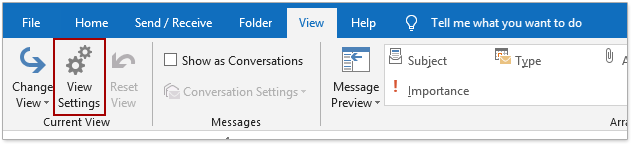
2. ในกล่องโต้ตอบการตั้งค่ามุมมองขั้นสูง เพียงคลิกปุ่ม จัดรูปแบบคอลัมน์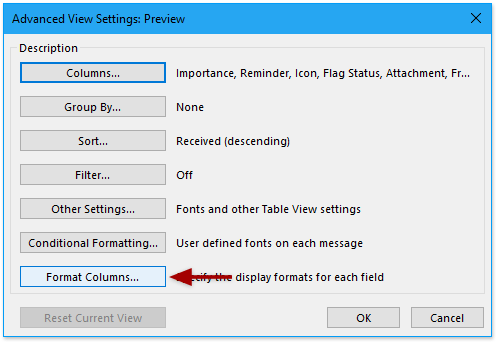
3. เมื่อกล่องโต้ตอบจัดรูปแบบคอลัมน์ปรากฏขึ้น โปรดตั้งค่าและปรับแต่งตัวเลือกต่างๆ ตามที่คุณต้องการ: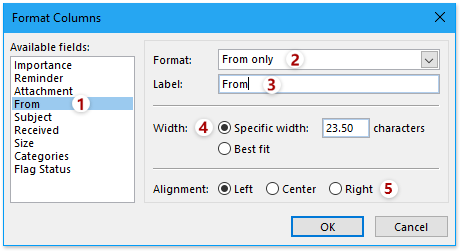
(1) ในกล่องรายการ เขตข้อมูลที่มีอยู่ โปรดคลิกเลือกคอลัมน์ที่คุณต้องการปรับเปลี่ยน
(2) คลิกช่อง รูปแบบ แล้วเลือกรูปแบบที่เหมาะสมตามที่คุณต้องการจากรายการดรอปดาวน์
เคล็ดลับ: ตัวเลือกในรายการดรอปดาวน์ รูปแบบ จะแตกต่างกันไปอย่างมากขึ้นอยู่กับคอลัมน์ที่คุณเลือกในกล่องรายการ เขตข้อมูลที่มีอยู่
(3) หากคุณต้องการเปลี่ยนชื่อคอลัมน์ โปรดพิมพ์ชื่อในช่อง ป้ายชื่อ
(4) ในส่วน ความกว้าง คุณสามารถกำหนดค่าให้แสดงคอลัมน์ที่ระบุด้วยความกว้างคงที่ หรือความกว้างแบบไดนามิกตามเนื้อหาของเขตข้อมูลอีเมลนี้
เคล็ดลับ: แม้ว่าคุณจะระบุความกว้างคงที่แล้ว ค่าคงที่ดังกล่าวจะเปลี่ยนโดยอัตโนมัติเมื่อคุณเปลี่ยนความกว้างของอินเทอร์เฟซ Outlook เปิดหรือปิดส่วนอื่นๆ เช่น บานหน้าต่างโฟลเดอร์ รายการสิ่งที่ต้องทำ เป็นต้น
(5) ในส่วน การจัดแนว ให้เปลี่ยนการจัดแนวในคอลัมน์ที่ระบุ โดยมีสไตล์การจัดแนวสามแบบ: ซ้าย กึ่งกลาง และขวา
4. เมื่อตั้งค่าเสร็จสมบูรณ์ โปรดคลิกปุ่ม ตกลง ตามลำดับเพื่อบันทึกการตั้งค่าและปิดกล่องโต้ตอบ
ตอนนี้ในรายการข้อความ คุณจะเห็นคอลัมน์ที่ระบุแสดงในรูปแบบใหม่ 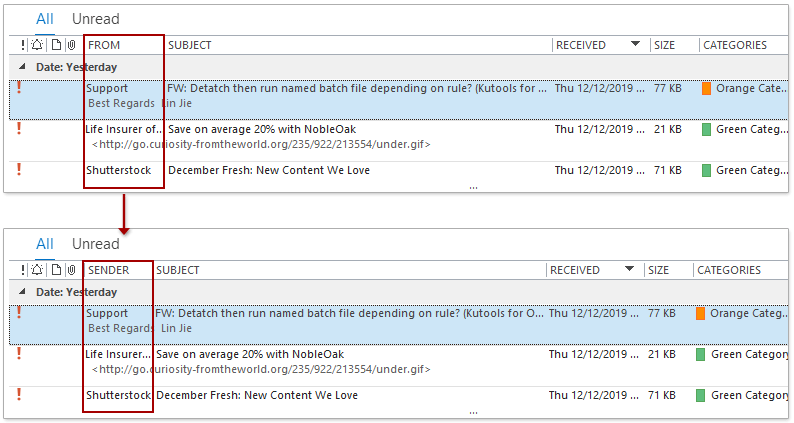
หมายเหตุ
1. การตั้งค่ามุมมองบางรายการข้างต้นอาจไม่แสดงผลหากบานหน้าต่างการอ่านแสดงอยู่ทางขวาของรายการข้อความ ในกรณีนี้ คุณสามารถปิดหรือย้ายบานหน้าต่างการอ่านไปไว้ที่ด้านล่างของรายการข้อความได้อย่างง่ายดาย โดยคลิก มุมมอง>บานหน้าต่างการอ่าน>ปิด หรือ ล่าง
2. คุณสามารถล้างการตั้งค่าและรูปแบบมุมมองที่กำหนดเองทั้งหมดได้อย่างรวดเร็ว เพียงคลิก มุมมอง>รีเซ็ตมุมมอง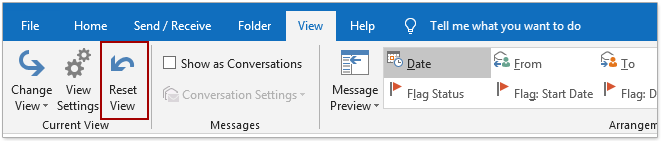
บทความเพิ่มเติม ...
เครื่องมือเพิ่มประสิทธิภาพการทำงาน Office ที่ดีที่สุด
สัมผัสประสบการณ์ Kutools for Outlook โฉมใหม่ที่มาพร้อมกับคุณสมบัติสุดล้ำกว่า 100+ รายการ!คลิกเพื่อดาวน์โหลดเลยตอนนี้!
📧ระบบอัตโนมัติของอีเมล:ตอบกลับอัตโนมัติ (รองรับ POP และ IMAP)/ตั้งเวลาส่งอีเมล/เพิ่ม CC/BCC อัตโนมัติตามกฎเมื่อส่งอีเมล/ส่งต่ออัตโนมัติ (กฎขั้นสูง)/เพิ่มคำทักทายอัตโนมัติ/แยกอีเมลที่มีผู้รับหลายคนออกเป็นข้อความส่งรายบุคคลโดยอัตโนมัติ...
📨การจัดการอีเมล:เรียกคืนอีเมล/บล็อกอีเมลหลอกลวงตามหัวข้อและอื่นๆ/ลบอีเมลซ้ำ/การค้นหาขั้นสูง/รวมโฟลเดอร์...
📁Attachments Pro: บันทึกเป็นชุด/แยกออกเป็นชุด/บีบอัดเป็นชุด/บันทึกอัตโนมัติ/แยกออกอัตโนมัติ/บีบอัดอัตโนมัติ...
🌟ลูกเล่นอินเทอร์เฟซ:😊อีโมจิสวยเท่กว่าที่เคย/แจ้งเตือนเมื่อมีอีเมลสำคัญเข้ามา/ย่อ Outlook ลงแทนการปิดโปรแกรม...
👍ฟีเจอร์สุดเจ๋งเพียงคลิกเดียว:ตอบกลับทั้งหมดพร้อมไฟล์แนบ/ป้องกันอีเมลฟิชชิ่ง/🕘แสดงเขตเวลาของผู้ส่ง...
👩🏼🤝👩🏻ผู้ติดต่อและปฏิทิน:เพิ่มผู้ติดต่อเป็นชุดจากอีเมลที่เลือก/แยกกลุ่มผู้ติดต่อออกเป็นรายบุคคล/ลบการแจ้งเตือนวันเกิด...
ใช้งาน Kutools ในภาษาที่คุณต้องการ – รองรับภาษาอังกฤษ สเปน เยอรมัน ฝรั่งเศส จีน และอีกกว่า 40 ภาษา!


🚀 ดาวน์โหลดด้วยคลิกเดียว — รับส่วนเสริม Office ทั้งหมด
แนะนำอย่างยิ่ง: Kutools for Office (5-in-1)
คลิกเดียวเพื่อดาวน์โหลด ตัวติดตั้ง 5 ตัว พร้อมกัน —Kutools for Excel, Outlook, Word, PowerPoint และ Office Tab Pro. คลิกเพื่อดาวน์โหลดเลยตอนนี้!
- ✅ความสะดวกเพียงคลิกเดียว: ดาวน์โหลดแพ็กเกจการติดตั้งทั้งห้าชุดเพียงคลิกเดียว
- 🚀พร้อมสำหรับทุกงาน Office: ติดตั้งส่วนเสริมที่คุณต้องการ เมื่อคุณต้องการ
- 🧰รวมอยู่ด้วย: Kutools for Excel / Kutools for Outlook / Kutools for Word / Office Tab Pro / Kutools for PowerPoint