ปรับแต่งมุมมองปัจจุบัน - การจัดรูปแบบตามเงื่อนไข
เป็นเรื่องปกติที่จะใช้การจัดรูปแบบตามเงื่อนไขเพื่อเน้นเซลล์ แถว หรือคอลัมน์โดยอัตโนมัติใน Excel เช่นเดียวกับใน Excel เราสามารถนำการจัดรูปแบบตามเงื่อนไขไปใช้เพื่อเน้นอีเมลโดยอัตโนมัติใน Outlook ได้เช่นกัน บทแนะนำ นี้จะแสดงให้คุณเห็น วิธี ใช้การจัดรูปแบบตามเงื่อนไขใน Outlook
หมายเหตุ: บทแนะนำ นี้จัดทำขึ้นจากบัญชี Exchange ในโปรแกรมเดสก์ท็อป Microsoft Outlook 2019 ใน Windows 10 และอาจมีความแตกต่างอย่างมากหรือเล็กน้อยขึ้นอยู่กับประเภทของบัญชีอีเมล (Exchange, IMAP หรือ POP) เวอร์ชันของ Microsoft Outlook และสภาพแวดล้อม Windows
นำการจัดรูปแบบตามเงื่อนไขไปใช้เพื่อเน้นอีเมลโดยอัตโนมัติ
สมมติว่าเราต้องการเน้นอีเมลทั้งหมดจากผู้ส่งรายหนึ่งในกล่องขาเข้าโดยอัตโนมัติ เราสามารถนำการจัดรูปแบบตามเงื่อนไขไปใช้ได้ดังนี้
1 เมื่อเปิดโฟลเดอร์กล่องจดหมายเข้าแล้ว ให้คลิกที่ มุมมอง>การตั้งค่ามุมมอง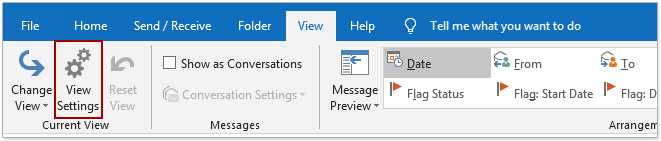
2 ในกล่องโต้ตอบการตั้งค่ามุมมองขั้นสูง โปรดคลิกที่ปุ่ม การจัดรูปแบบตามเงื่อนไข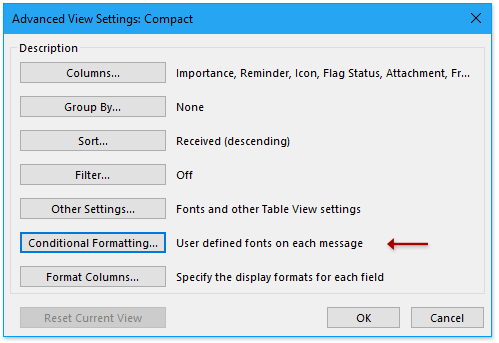
3 เมื่อกล่องโต้ตอบการจัดรูปแบบตามเงื่อนไขปรากฏขึ้น โปรดคลิกปุ่ม เพิ่ม จากนั้นพิมพ์ชื่อกฎการจัดรูปแบบตามเงื่อนไขใหม่ในช่อง ชื่อ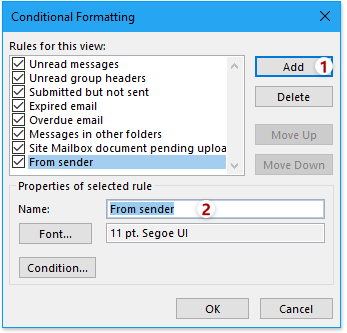
เคล็ดลับ: หากต้องการแก้ไขกฎที่มีอยู่ เพียงคลิกเลือกกฎในกล่องรายการ กฎสำหรับมุมมองนี้
4 คลิกปุ่ม ฟอนต์ ในกล่องโต้ตอบการจัดรูปแบบตามเงื่อนไข จากนั้นในกล่องโต้ตอบฟอนต์ คุณสามารถกำหนดฟอนต์ รูปแบบฟอนต์ ขนาดฟอนต์ สีฟอนต์ ฯลฯ ตามใจชอบได้อย่างง่ายดาย แล้วคลิกปุ่ม ตกลง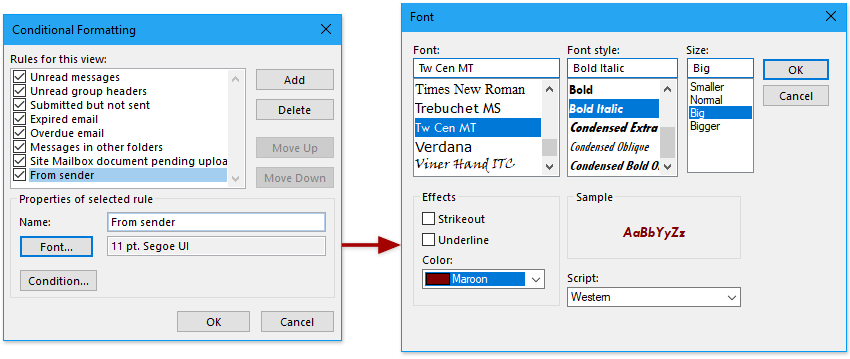
5 คลิกปุ่ม เงื่อนไข ในกล่องโต้ตอบการจัดรูปแบบตามเงื่อนไข จากนั้นตั้งค่าเกณฑ์ตัวกรองตามต้องการในกล่องโต้ตอบตัวกรอง แล้วคลิกปุ่ม ตกลง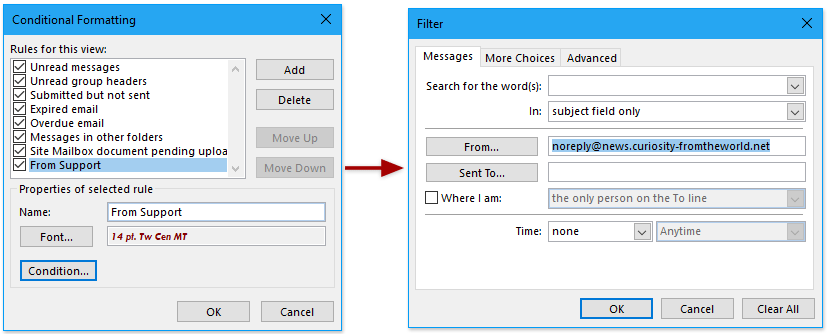
เคล็ดลับ: ในกรณีของผม ผมพิมพ์ที่อยู่อีเมลของผู้ส่งที่ระบุในช่อง จาก ลงในกล่องโต้ตอบตัวกรอง
6 คลิกปุ่ม ตกลง ทีละปุ่ม เพื่อบันทึกการตั้งค่าและปิดกล่องโต้ตอบ
ตอนนี้ในรายการข้อความ คุณจะเห็นอีเมลทั้งหมดที่ตรงตามเกณฑ์ที่ระบุถูกเน้นโดยอัตโนมัติ 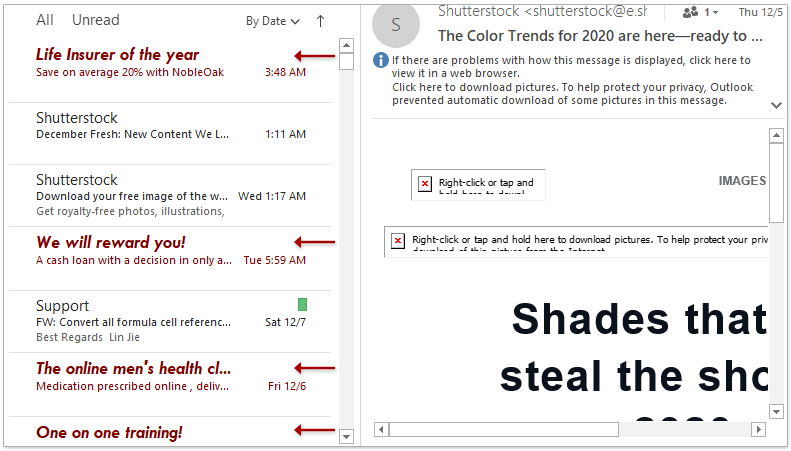
หมายเหตุ
1 คุณสามารถล้างกฎการจัดรูปแบบตามเงื่อนไขที่ระบุไว้ได้ตามขั้นตอนดังนี้:(1) คลิก มุมมอง>การตั้งค่ามุมมอง;(2) ในกล่องโต้ตอบการตั้งค่ามุมมองขั้นสูง ให้คลิก การจัดรูปแบบตามเงื่อนไข;(3) ในกล่องโต้ตอบการจัดรูปแบบตามเงื่อนไข ให้เลือกกฎการจัดรูปแบบตามเงื่อนไขที่ต้องการ แล้วคลิกปุ่ม ลบ;(4) คลิกปุ่ม ตกลง เพื่อบันทึกการเปลี่ยนแปลง 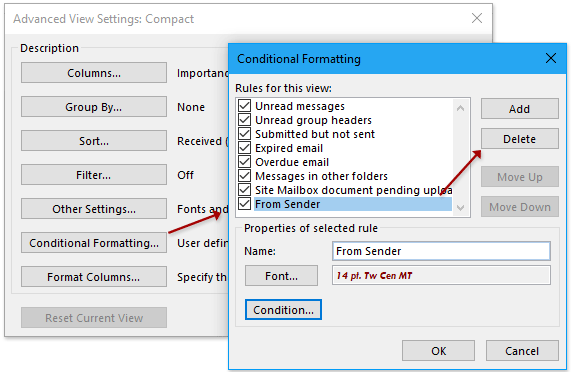
2 คุณสามารถล้างการตั้งค่ามุมมองแบบกำหนดเองทั้งหมด และคืนค่าเป็นมุมมองเริ่มต้นได้อย่างง่ายดาย เพียงคลิก มุมมอง>รีเซ็ตมุมมอง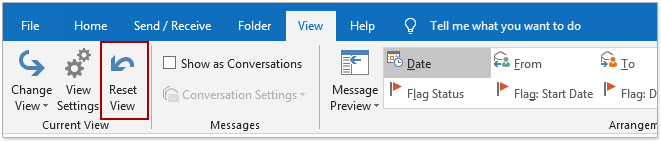
บทความเพิ่มเติม ...
เครื่องมือเพิ่มประสิทธิภาพการทำงาน Office ที่ดีที่สุด
สัมผัสประสบการณ์ Kutools for Outlook โฉมใหม่ที่มาพร้อมกับคุณสมบัติสุดล้ำกว่า 100+ รายการ!คลิกเพื่อดาวน์โหลดเลยตอนนี้!
📧ระบบอัตโนมัติของอีเมล:ตอบกลับอัตโนมัติ (รองรับ POP และ IMAP)/ตั้งเวลาส่งอีเมล/เพิ่ม CC/BCC อัตโนมัติตามกฎเมื่อส่งอีเมล/ส่งต่ออัตโนมัติ (กฎขั้นสูง)/เพิ่มคำทักทายอัตโนมัติ/แยกอีเมลที่มีผู้รับหลายคนออกเป็นข้อความส่งรายบุคคลโดยอัตโนมัติ...
📨การจัดการอีเมล:เรียกคืนอีเมล/บล็อกอีเมลหลอกลวงตามหัวข้อและอื่นๆ/ลบอีเมลซ้ำ/การค้นหาขั้นสูง/รวมโฟลเดอร์...
📁Attachments Pro: บันทึกเป็นชุด/แยกออกเป็นชุด/บีบอัดเป็นชุด/บันทึกอัตโนมัติ/แยกออกอัตโนมัติ/บีบอัดอัตโนมัติ...
🌟ลูกเล่นอินเทอร์เฟซ:😊อีโมจิสวยเท่กว่าที่เคย/แจ้งเตือนเมื่อมีอีเมลสำคัญเข้ามา/ย่อ Outlook ลงแทนการปิดโปรแกรม...
👍ฟีเจอร์สุดเจ๋งเพียงคลิกเดียว:ตอบกลับทั้งหมดพร้อมไฟล์แนบ/ป้องกันอีเมลฟิชชิ่ง/🕘แสดงเขตเวลาของผู้ส่ง...
👩🏼🤝👩🏻ผู้ติดต่อและปฏิทิน:เพิ่มผู้ติดต่อเป็นชุดจากอีเมลที่เลือก/แยกกลุ่มผู้ติดต่อออกเป็นรายบุคคล/ลบการแจ้งเตือนวันเกิด...
ใช้งาน Kutools ในภาษาที่คุณต้องการ – รองรับภาษาอังกฤษ สเปน เยอรมัน ฝรั่งเศส จีน และอีกกว่า 40 ภาษา!


🚀 ดาวน์โหลดด้วยคลิกเดียว — รับส่วนเสริม Office ทั้งหมด
แนะนำอย่างยิ่ง: Kutools for Office (5-in-1)
คลิกเดียวเพื่อดาวน์โหลด ตัวติดตั้ง 5 ตัว พร้อมกัน —Kutools for Excel, Outlook, Word, PowerPoint และ Office Tab Pro. คลิกเพื่อดาวน์โหลดเลยตอนนี้!
- ✅ความสะดวกเพียงคลิกเดียว: ดาวน์โหลดแพ็กเกจการติดตั้งทั้งห้าชุดเพียงคลิกเดียว
- 🚀พร้อมสำหรับทุกงาน Office: ติดตั้งส่วนเสริมที่คุณต้องการ เมื่อคุณต้องการ
- 🧰รวมอยู่ด้วย: Kutools for Excel / Kutools for Outlook / Kutools for Word / Office Tab Pro / Kutools for PowerPoint