วิธี วิเคราะห์และดูส่วนหัวของข้อความใน Outlook
ส่วนหัวของอีเมลมีข้อมูลทางเทคนิคที่มีค่าซึ่งสามารถช่วยคุณติดตามเส้นทางอีเมล ตรวจสอบผู้ส่ง แก้ไขปัญหาการจัดส่ง และสืบสวนข้อความที่น่าสงสัย ไม่ว่าคุณจะเป็นผู้ดูแลระบบไอที เจ้าหน้าที่ฝ่ายสนับสนุน หรือเพียงแค่ต้องการทราบว่าอีเมลมาจากที่ใด การทำความเข้าใจส่วนหัวของข้อความถือเป็นทักษะที่สำคัญ
ในคู่มือนี้ คุณจะได้เรียนรู้วิธีต่างๆ ในการดูและวิเคราะห์ส่วนหัวของข้อความใน Outlook รวมถึงวิธีแก้ปัญหาที่รวดเร็วและเป็นมิตรกับผู้ใช้มากกว่าด้วย Kutools for Outlook
เหตุใดจึงต้องวิเคราะห์ส่วนหัวของข้อความ
ดูส่วนหัวอินเทอร์เน็ตใน Classic Outlook
วิธีที่ 1: วิธีในตัวสำหรับดูส่วนหัวของอีเมล
วิธีที่ 2: แสดงข้อมูลที่ถูกซ่อนของอีเมลด้วย Kutools for Outlook
เหตุใดจึงจำเป็นต้องวิเคราะห์ส่วนหัวของข้อความ?
ส่วนหัวของข้อความมีข้อมูลที่ซ่อนอยู่ เช่น:
- รายละเอียดผู้ส่งและผู้รับ
- ข้อมูลการกำหนดเส้นทางของเซิร์ฟเวอร์อีเมล
- รหัสข้อความ
- เวลาการนำส่ง
- ผลการตรวจสอบสิทธิ์ SPF
- ลายเซ็น DKIM
- ผลการยืนยัน DMARC
- ข้อมูล MIME
การวิเคราะห์ข้อมูลนี้สามารถช่วยคุณ:
- ระบุความพยายามฟิชชิ่งและการปลอมแปลง
- แก้ไขปัญหาการนำส่งอีเมล
- ตรวจสอบความถูกต้องของผู้ส่ง
- ตรวจสอบข้อความสแปม
- ติดตามเส้นทางการกำหนดเส้นทางอีเมล
ดูส่วนหัวอินเทอร์เน็ตใน Classic Outlook
วิธีที่ 1 วิธีในตัวสำหรับดูส่วนหัวของอีเมล
ขั้นตอน
- ดับเบิลคลิกที่อีเมลเพื่อเปิดในหน้าต่างแยก
- คลิก ไฟล์ > ข้อมูล > คุณสมบัติ
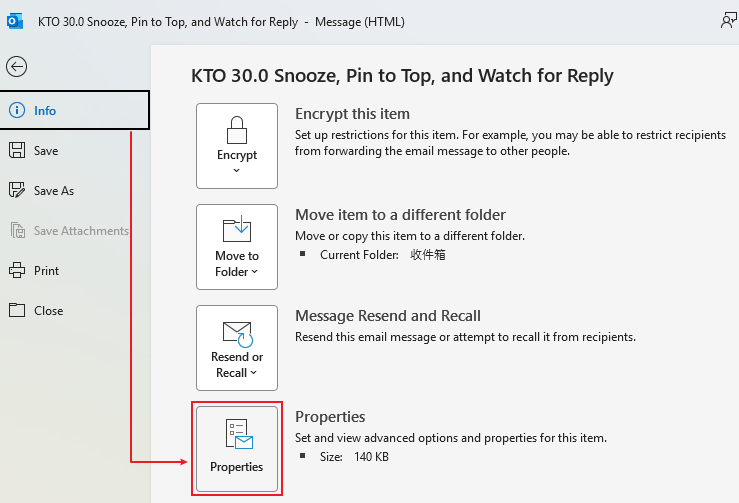
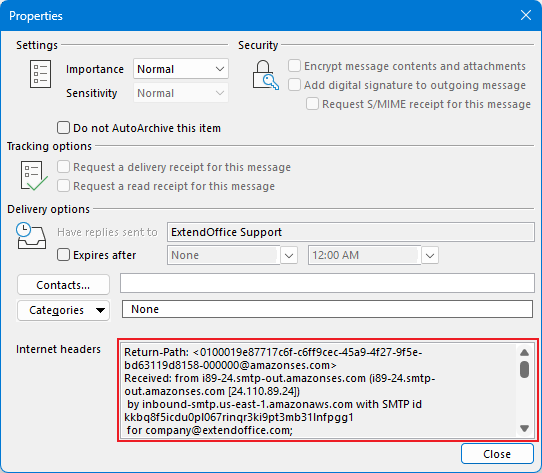
- ค้นหากล่อง ส่วนหัวอินเทอร์เน็ต ที่ด้านล่างของหน้าต่างคุณสมบัติ
- ตรวจสอบข้อมูลส่วนหัว
ข้อจำกัด
- แสดงเฉพาะส่วนหัวเท่านั้น
- ข้อมูลจะถูกแสดงในกล่องข้อความขนาดเล็ก
- อ่านและวิเคราะห์ส่วนหัวที่ยาวได้ยาก
- ต้องคลิกหลายครั้งจึงจะเข้าถึงได้
วิธีที่ 2: แสดงข้อมูลที่ซ่อนอยู่ของอีเมลด้วย Kutools for Outlook
ดังที่คุณเห็นจากภาพด้านบน ข้อมูลที่แสดงในหน้าต่างส่วนหัวของข้อความในตัว Outlook นั้นมีปริมาณมากและมักจะดูรกตา ทำให้ยากต่อการค้นหารายละเอียดที่คุณต้องการอย่างรวดเร็ว
นี่คือจุดที่เครื่องมือวิเคราะห์ส่วนหัวของข้อความของ Kutools for Outlook มีประโยชน์อย่างยิ่ง เครื่องมือนี้จะจัดระเบียบและจัดหมวดหมู่ข้อมูลส่วนหัวเป็นส่วนๆ อย่างชัดเจนโดยอัตโนมัติ ทำให้คุณสามารถค้นหาและวิเคราะห์รายละเอียดเฉพาะที่คุณต้องการได้อย่างรวดเร็ว โดยไม่ต้องค้นหาด้วยตนเองจากข้อมูลส่วนหัวดิบที่ยาวเหยียด
ก่อนเริ่มต้นใช้งาน
ดาวน์โหลดและติดตั้ง Kutools for Outlook
✅ 100+ เครื่องมือเพิ่มประสิทธิภาพ Outlook
✅ คุณสมบัติการจัดการอีเมลขั้นสูง
✅ เครื่องมืออีเมลที่ขับเคลื่อนด้วย AI
✅ ทดลองใช้ฟรี 30 วัน
ขั้นตอน
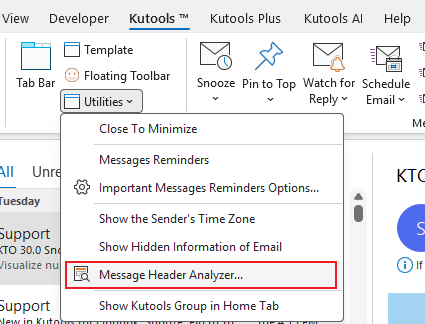
- เลือกอีเมลที่คุณต้องการดูข้อมูลที่ซ่อนอยู่
- คลิก:Kutools > ยูทิลิตี > ตัววิเคราะห์ส่วนหัวข้อความ
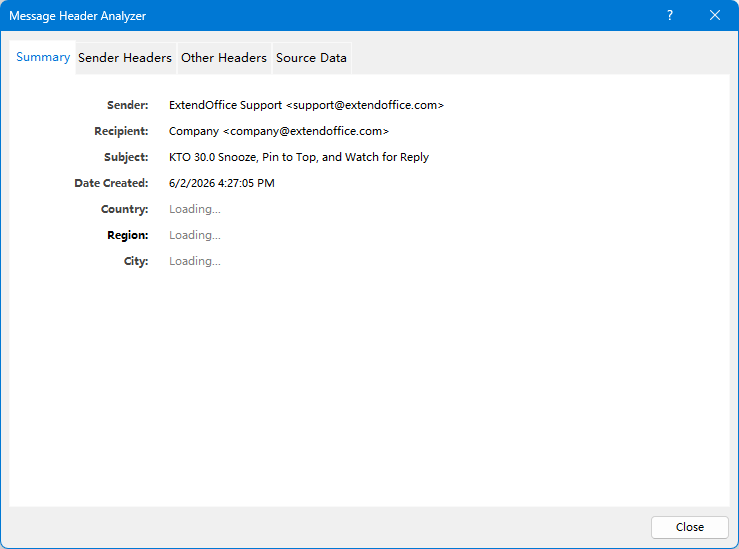
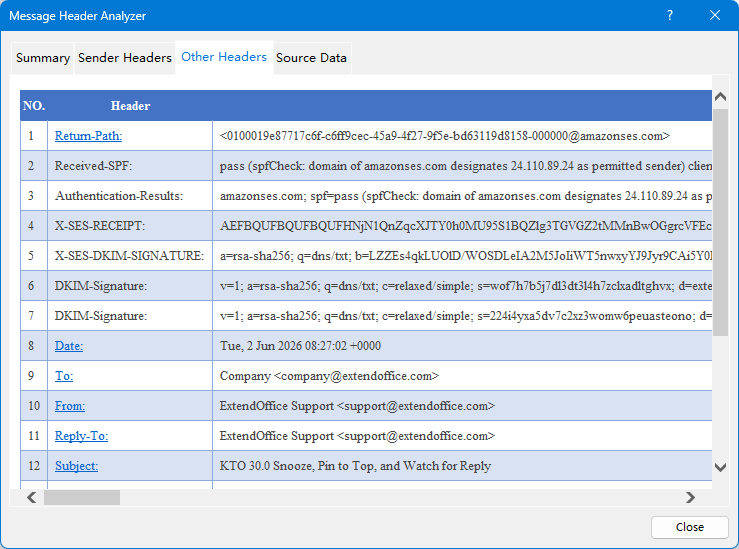
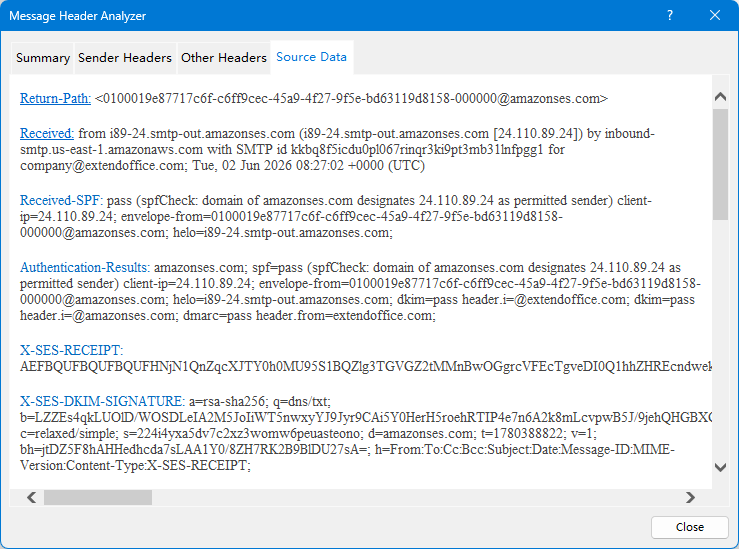
- ส่วนหัวของข้อความจะแสดงในหน้าต่างเฉพาะ โดยข้อมูลทั้งหมดจะถูกจัดหมวดหมู่อย่างเรียบร้อยเป็นสี่ส่วนเพื่อการวิเคราะห์ที่รวดเร็วและง่ายดาย
สรุป
ส่วนหัวของผู้ส่ง
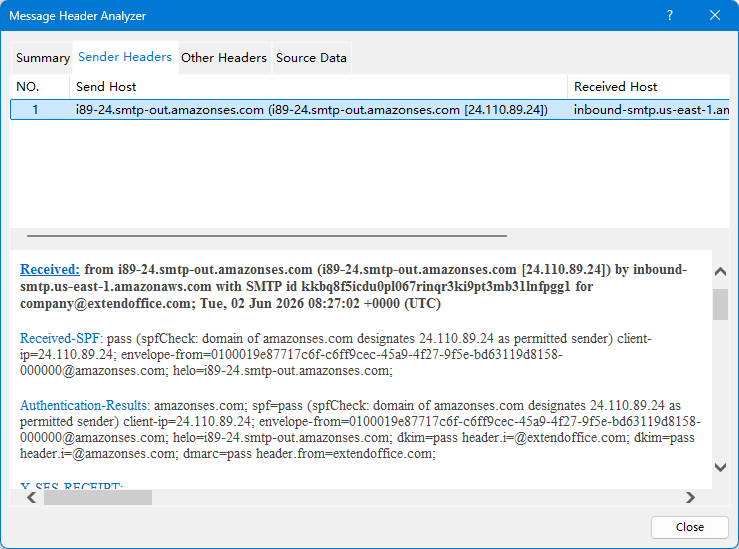
ส่วนหัวอื่นๆ
ข้อมูลต้นทาง
Kutools for Outlook ยังทำอะไรได้อีกบ้าง
นอกเหนือจากตัววิเคราะห์ส่วนหัวข้อความ Kutools for Outlook ยังมี:
- การลบอีเมลที่ซ้ำกัน
- การจัดการผู้ติดต่อที่ซ้ำกัน
- เครื่องมือค้นหาขั้นสูง
- ตอบกลับพร้อมไฟล์แนบต้นฉบับ
- เครื่องมือจัดการไฟล์แนบ
- เทมเพลตอีเมล
- ติดตามการตอบกลับ
- ตัวช่วยเขียนและตอบกลับด้วย AI
- คุณสมบัติเพิ่มประสิทธิภาพ 100+
ทดลองใช้ฟรี: 30 วัน
ดาวน์โหลด Kutools for Outlook วันนี้และทำให้ Outlook ทรงพลังยิ่งขึ้น
ดาวน์โหลด Kutools for Outlookดูต้นฉบับข้อความใน Outlook บนเว็บ
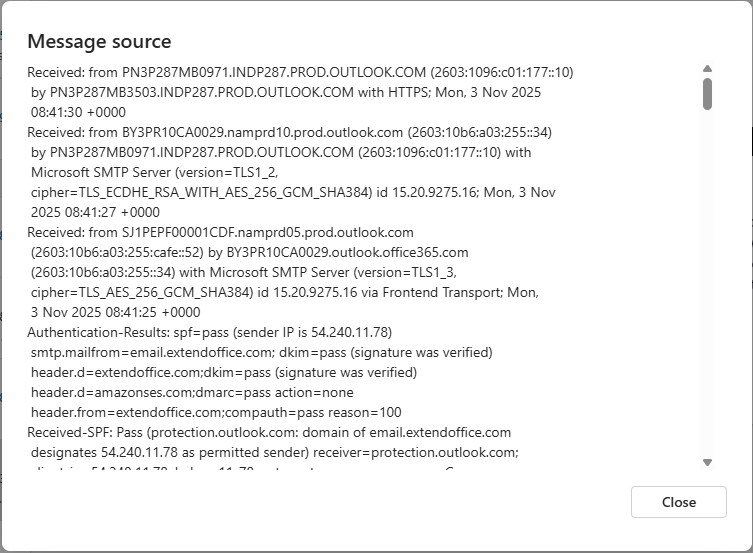
หากคุณใช้ Outlook บนเว็บ คุณสามารถดูแหล่งที่มาของข้อความได้โดยตรง
ขั้นตอน
- เปิดอีเมล
- คลิกเมนู การดำเนินการเพิ่มเติม (···)
- เลือก มุมมอง > ดูรายละเอียดข้อความ หรือ ดูต้นฉบับข้อความ(ขึ้นอยู่กับเวอร์ชันของคุณ)
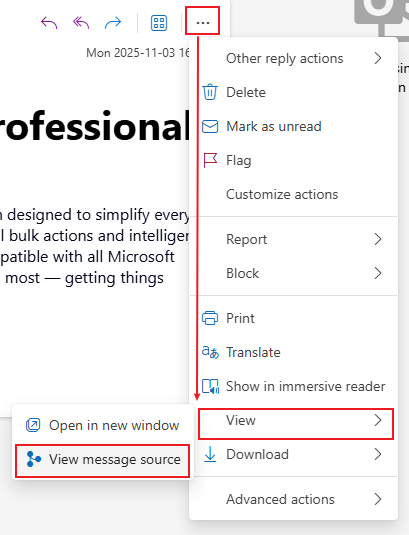
- ตรวจสอบข้อมูลต้นฉบับอีเมล
บทสรุป
แม้ว่า Outlook จะให้การเข้าถึงส่วนหัวของอีเมลในระดับพื้นฐาน แต่การวิเคราะห์ข้อมูลส่วนหัวดิบด้วยตนเองอาจเป็นเรื่องยากและใช้เวลานาน
ของ Kutools for Outlook เครื่องมือวิเคราะห์ส่วนหัวของข้อความ ช่วยลดความซับซ้อนของกระบวนการทั้งหมดโดยนำเสนอข้อมูลส่วนหัวที่สำคัญในรูปแบบที่เป็นระเบียบและอ่านง่าย ไม่ว่าคุณจะกำลังแก้ไขปัญหาอีเมล สืบสวนข้อความที่น่าสงสัย หรือตรวจสอบความถูกต้องของผู้ส่ง เครื่องมือนี้จะมอบวิธีที่รวดเร็วและมีประสิทธิภาพมากขึ้นในการวิเคราะห์ส่วนหัวของข้อความใน Outlook
เครื่องมือเพิ่มประสิทธิภาพ Office ที่ดีที่สุด
สัมผัสประสบการณ์ Kutools for Outlook โฉมใหม่พร้อมคุณสมบัติอันน่าทึ่ง 100+ รายการ!คลิกเพื่อดาวน์โหลดเลย!
📧ระบบอัตโนมัติของอีเมล:ตอบกลับอัตโนมัติ (รองรับทั้ง POP และ IMAP)/ตั้งเวลาส่งอีเมล/เพิ่ม CC/BCC อัตโนมัติตามกฎเมื่อส่งอีเมล/ส่งต่ออัตโนมัติ (กฎขั้นสูง)/เพิ่มคำทักทายอัตโนมัติ/แยกอีเมลที่มีผู้รับหลายคนออกเป็นข้อความแยกกันโดยอัตโนมัติ...
📨การจัดการอีเมล:เรียกคืนอีเมล/บล็อกอีเมลหลอกลวงตามหัวข้อและอื่นๆ/ลบอีเมลซ้ำ/การค้นหาขั้นสูง/รวมโฟลเดอร์...
📁Attachments Pro: บันทึกเป็นชุด / แยกออกเป็นชุด / บีบอัดเป็นชุด / บันทึกอัตโนมัติ / แยกออกอัตโนมัติ / บีบอัดอัตโนมัติ...
🌟ปรับแต่งอินเทอร์เฟซ:😊อิโมจิสวยงามและเท่กว่าเดิม/แจ้งเตือนเมื่อมีอีเมลสำคัญเข้ามา/ย่อ Outlook ลงแทนการปิดโปรแกรม...
👍สิ่งมหัศจรรย์เพียงคลิกเดียว:ตอบกลับทั้งหมดพร้อมไฟล์แนบ/ป้องกันอีเมลฟิชชิ่ง/🕘แสดงเขตเวลาของผู้ส่ง...
👩🏼🤝👩🏻ผู้ติดต่อและปฏิทิน:เพิ่มผู้ติดต่อเป็นชุดจากอีเมลที่เลือก/แยกกลุ่มผู้ติดต่อออกเป็นกลุ่มย่อย/ลบการแจ้งเตือนวันเกิด...
ใช้งาน Kutools ในภาษาที่คุณต้องการ – รองรับภาษาอังกฤษ สเปน เยอรมัน ฝรั่งเศส จีน และอีกกว่า 40 ภาษา!


🚀 ดาวน์โหลดด้วยคลิกเดียว — รับ Office Add-ins ทั้งหมด
แนะนำอย่างยิ่ง: Kutools for Office (5 ใน 1)
คลิกเดียวเพื่อดาวน์โหลด ตัวติดตั้งทั้งห้า พร้อมกัน —Kutools for Excel, Outlook, Word, PowerPoint และ Office Tab Proคลิกเพื่อดาวน์โหลดเลย!
- ✅ความสะดวกเพียงคลิกเดียว: ดาวน์โหลดแพ็กเกจติดตั้งทั้งห้ารายการได้ในขั้นตอนเดียว
- 🚀พร้อมสำหรับทุกงาน Office: ติดตั้ง Add-in ที่คุณต้องการ เมื่อคุณต้องการใช้งาน
- 🧰รวมอยู่ด้วย: Kutools for Excel / Kutools for Outlook / Kutools for Word / Office Tab Pro / Kutools for PowerPoint
สารบัญ
- เหตุใดจึงต้องวิเคราะห์ส่วนหัวของข้อความ
- ดูส่วนหัวอินเทอร์เน็ตใน Classic Outlook
- วิธีที่ 1: วิธีในตัวสำหรับดูส่วนหัวของอีเมล
- วิธีที่ 2: แสดงข้อมูลที่ถูกซ่อนของอีเมลด้วย Kutools for Outlook
- ดูต้นฉบับข้อความใน Outlook บนเว็บ
- เครื่องมือเพิ่มประสิทธิภาพ Office ที่ดีที่สุด