วิธี แสดงข้อมูลที่ซ่อนอยู่ของอีเมลใน Outlook
ข้อความอีเมลประกอบด้วยข้อมูลมากกว่าที่แสดงในเนื้อความข้อความ เบื้องหลังอีเมลทุกรูปแบบมีรายละเอียดที่ซ่อนอยู่ เช่น ส่วนหัวอินเทอร์เน็ต ข้อมูลการกำหนดเส้นทาง เซิร์ฟเวอร์ผู้ส่ง บันทึกการตรวจสอบ รหัสข้อความ เนื้อหา MIME และข้อมูลทางเทคนิคอื่นๆ
การดูข้อมูลที่ซ่อนอยู่นี้สามารถช่วยคุณแก้ไขปัญหาการจัดส่ง ตรวจสอบผู้ส่ง วิเคราะห์อีเมลที่น่าสงสัย ตรวจสอบสแปม และทำความเข้าใจได้ดีขึ้นว่าข้อความเดินทางผ่านอินเทอร์เน็ตอย่างไร
ในคู่มือนี้ คุณจะได้เรียนรู้หลายวิธีในการแสดงข้อมูลที่ซ่อนอยู่ของอีเมลใน Outlook รวมถึงวิธีที่เร็วและสะดวกกว่าโดยใช้ Kutools for Outlook
ดู Internet Headers ใน Classic Outlook
วิธีที่ 1: วิธีในตัวเพื่อดูส่วนหัวของอีเมล
วิธีที่ 2: แสดงข้อมูลที่ซ่อนอยู่ของอีเมลด้วย Kutools for Outlook
ดู Internet Headers ใน Classic Outlook
วิธีที่ 1 วิธีในตัวเพื่อดูส่วนหัวของอีเมล
ขั้นตอน
- ดับเบิลคลิกที่อีเมลเพื่อเปิดในหน้าต่างแยก
- คลิก ไฟล์ > ข้อมูล > คุณสมบัติ
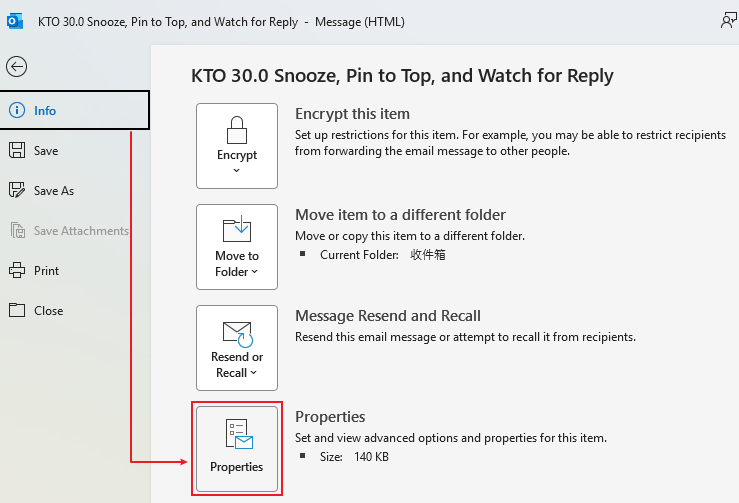
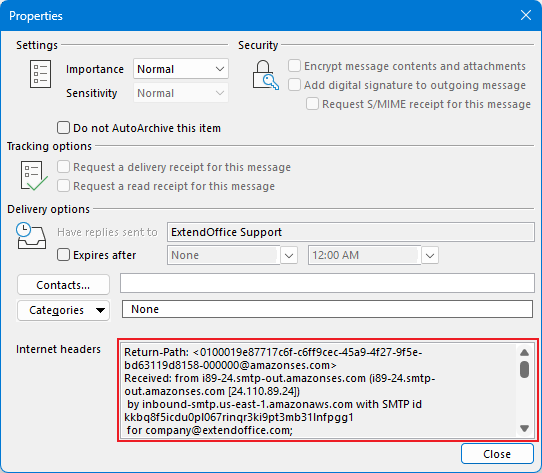
- ค้นหาช่อง ส่วนหัวอินเทอร์เน็ต ที่ด้านล่างของหน้าต่างคุณสมบัติ
- ตรวจสอบข้อมูลส่วนหัว
ข้อจำกัด
- แสดงเฉพาะส่วนหัว
- ข้อมูลจะถูกแสดงในกล่องข้อความขนาดเล็ก
- อ่านและวิเคราะห์ส่วนหัวที่ยาวได้ยาก
- ต้องคลิกหลายครั้งจึงจะเข้าถึงได้
วิธีที่ 2: แสดงข้อมูลที่ซ่อนอยู่ของอีเมลด้วย Kutools for Outlook
หากคุณจำเป็นต้องตรวจสอบส่วนหัวของอีเมลและข้อมูลที่ซ่อนอยู่ของข้อความบ่อยครั้ง Kutools for Outlook มีโซลูชันที่สะดวกกว่ามาก
ก่อนใช้คุณสมบัตินี้ ให้ติดตั้ง Kutools for Outlook และเปิดใช้งาน Add-in
ขั้นตอน
- เลือกอีเมลที่คุณต้องการดูข้อมูลที่ซ่อนอยู่
- คลิก:Kutools > Utilities > Show Hidden Information of Email
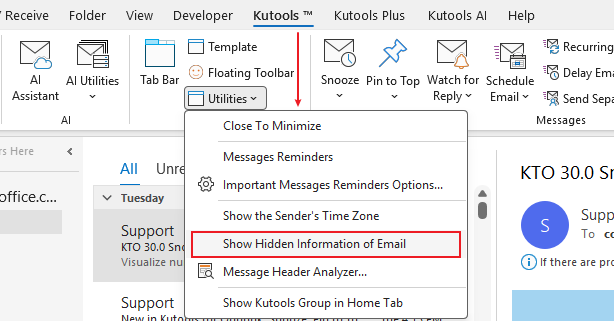
- ข้อมูลที่ซ่อนอยู่จะแสดงในหน้าต่างแสดงตัวอย่างของอีเมลที่เลือก เพื่อให้ดูและวิเคราะห์ได้ง่าย

สำหรับผู้ใช้ที่จัดการระบบอีเมลหรือตรวจสอบความปลอดภัยเป็นประจำ คุณสมบัตินี้สามารถประหยัดเวลาได้อย่างมาก
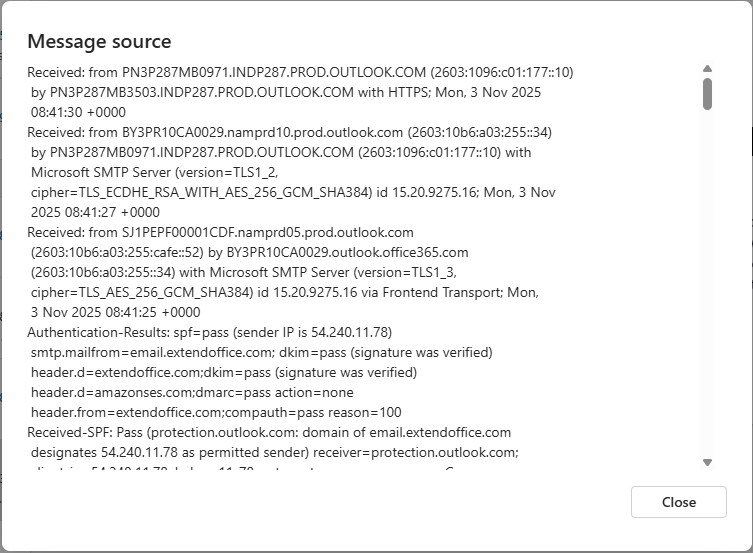
ดูต้นฉบับข้อความใน Outlook บนเว็บ
หากคุณใช้ Outlook บนเว็บ คุณสามารถดูต้นฉบับข้อความได้โดยตรง
ขั้นตอน
- เปิดอีเมล
- คลิกที่เมนู การดำเนินการเพิ่มเติม (···)
- เลือก มุมมอง > ดูรายละเอียดข้อความ หรือ ดูต้นฉบับข้อความ(ขึ้นอยู่กับเวอร์ชันของคุณ)
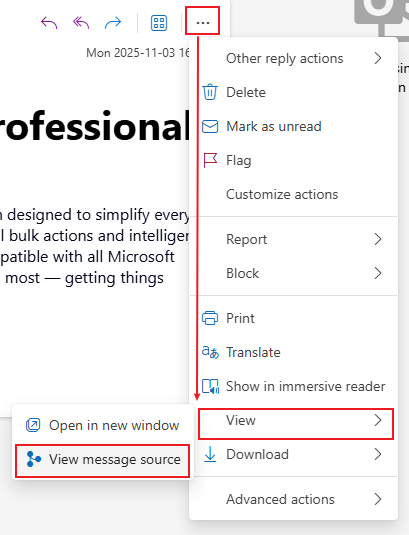
- ตรวจสอบข้อมูลต้นฉบับของอีเมล
บทสรุป
ข้อมูลที่ซ่อนอยู่ของอีเมลประกอบด้วยรายละเอียดทางเทคนิคที่มีค่า ซึ่งมักจำเป็นสำหรับการแก้ไขปัญหา การวิเคราะห์ความปลอดภัย และการตรวจสอบอีเมล
แม้ว่า Outlook จะมีวิธีในตัวในการเข้าถึงส่วนหัวของข้อความ แต่กระบวนการดังกล่าวอาจยุ่งยากและไม่สะดวกสำหรับการใช้งานเป็นประจำ
Kutools for Outlook ช่วยลดความซับซ้อนของประสบการณ์ทั้งหมดด้วยคุณสมบัติแสดงข้อมูลที่ซ่อนอยู่ของอีเมล ทำให้คุณสามารถดูรายละเอียดที่สำคัญของข้อความได้อย่างรวดเร็วและมีประสิทธิภาพ
นอกเหนือจากคุณสมบัตินี้ Kutools for Outlook ยังมาพร้อมกับ 100+ เครื่องมืออันทรงพลังสำหรับการจัดการอีเมล การเพิ่มประสิทธิภาพ การจัดการไฟล์แนบ การค้นหา การลบอีเมลซ้ำ ความช่วยเหลือในการเขียนด้วย AI และอื่นๆ อีกมากมาย
คุณสามารถ ดาวน์โหลด Kutools for Outlook และทดลองใช้งานฟรี 30 วัน เพื่อสำรวจคุณสมบัติทั้งหมดและค้นพบว่า Outlook สามารถใช้งานได้ง่ายขึ้นแค่ไหน
เครื่องมือเพิ่มประสิทธิภาพ Office ที่ดีที่สุด
สัมผัสประสบการณ์ Kutools for Outlook โฉมใหม่พร้อมคุณสมบัติที่น่าทึ่ง 100+ รายการ!คลิกดาวน์โหลดได้เลย!
📧ระบบอีเมลอัตโนมัติ:ตอบกลับอัตโนมัติ (รองรับ POP และ IMAP)/ตั้งเวลาส่งอีเมล/เพิ่ม CC/BCC อัตโนมัติตามกฎเมื่อส่งอีเมล/ส่งต่ออีเมลอัตโนมัติ (กฎขั้นสูง)/เพิ่มคำทักทายอัตโนมัติ/แยกอีเมลที่มีผู้รับหลายคนออกเป็นข้อความแยกฉบับโดยอัตโนมัติ...
📨การจัดการอีเมล: เรียกคืนอีเมล/บล็อกอีเมลหลอกลวงตามหัวข้อและอื่นๆ/ลบอีเมลที่ซ้ำกัน/การค้นหาขั้นสูง/รวมโฟลเดอร์...
📁Attachments Pro: บันทึกเป็นชุด / แยกไฟล์แนบเป็นชุด / บีบอัดเป็นชุด / บันทึกอัตโนมัติ / แยกไฟล์แนบอัตโนมัติ / บีบอัดอัตโนมัติ...
🌟Interface Magic:😊อีโมจิสวยงามและเท่กว่า/แจ้งเตือนเมื่อมีอีเมลสำคัญเข้ามา/ย่อหน้าต่าง Outlook แทนการปิด...
👍ความมหัศจรรย์เพียงคลิกเดียว:ตอบกลับทั้งหมดพร้อมไฟล์แนบ/ป้องกันอีเมลฟิชชิ่ง/🕘แสดงเขตเวลาของผู้ส่ง...
👩🏼🤝👩🏻ผู้ติดต่อและปฏิทิน:เพิ่มผู้ติดต่อเป็นชุดจากอีเมลที่เลือก/แบ่งกลุ่มผู้ติดต่อออกเป็นกลุ่มย่อย/ลบการแจ้งเตือนวันเกิด...
ใช้ Kutools ในภาษาที่คุณต้องการ – รองรับภาษาอังกฤษ สเปน เยอรมัน ฝรั่งเศส จีน และอีก 40+ ภาษา!


🚀 ดาวน์โหลดด้วยคลิกเดียว — รับ Office Add-ins ทั้งหมด
แนะนำอย่างยิ่ง: Kutools for Office (5-in-1)
คลิกเดียวเพื่อดาวน์โหลด ตัวติดตั้งทั้งห้า พร้อมกัน —Kutools for Excel, Outlook, Word, PowerPoint และ Office Tab Pro. คลิกเพื่อดาวน์โหลดเลย!
- ✅สะดวกเพียงคลิกเดียว: ดาวน์โหลดแพ็กเกจติดตั้งทั้งห้าชุดได้ในขั้นตอนเดียว
- 🚀พร้อมสำหรับทุกงาน Office: ติดตั้ง Add-in ที่คุณต้องการ เมื่อคุณต้องการใช้งาน
- 🧰รวมอยู่ในชุด: Kutools for Excel / Kutools for Outlook / Kutools for Word / Office Tab Pro / Kutools for PowerPoint
สารบัญ
- ดู Internet Headers ใน Classic Outlook
- วิธีที่ 1: วิธีในตัวเพื่อดูส่วนหัวของอีเมล
- วิธีที่ 2: แสดงข้อมูลที่ซ่อนอยู่ของอีเมลด้วย Kutools for Outlook
- ดูต้นฉบับข้อความใน Outlook บนเว็บ
- เครื่องมือเพิ่มประสิทธิภาพ Office ที่ดีที่สุด