ส่งออกอีเมล Outlook เป็นไฟล์ Excel (3 วิธีง่ายๆ)
การจัดการอีเมลจำนวนมากใน Outlook อาจกลายเป็นเรื่องหนักได้อย่างรวดเร็ว ในบางครั้งคุณอาจจำเป็นต้องวิเคราะห์ข้อมูลอีเมล สร้างรายงาน ติดตามการสื่อสาร หรือจัดเก็บข้อมูลสำคัญ การส่งออกอีเมล Outlook ไปยัง Excel ช่วยให้คุณสามารถจัดระเบียบรายละเอียดอีเมล เช่น ผู้ส่ง ชื่อเรื่อง วันที่ และเนื้อหาข้อความในรูปแบบที่มีโครงสร้าง เพื่อการวิเคราะห์และการจัดการที่ง่ายขึ้น ในบทแนะนำนี้ คุณจะได้เรียนรู้ 3 วิธีปฏิบัติในการส่งออกอีเมล Outlook ไปยัง Excel

เหตุใดจึงควรส่งออกอีเมล Outlook ไปยัง Excel?
ส่งออกอีเมล Outlook ไปยังไฟล์ Excel
- วิธีที่ 1: ส่งออกอีเมลโดยใช้ฟีเจอร์นำเข้า/ส่งออก
- วิธีที่ 2: ส่งออกอีเมลอย่างรวดเร็วด้วยโค้ด VBA
- วิธีที่ 3: ส่งออกอีเมลอย่างรวดเร็วด้วย Kutools for Outlook
เหตุใดจึงควรส่งออกอีเมล Outlook ไปยัง Excel?
การส่งออกอีเมล Outlook ไปยัง Excel มีข้อดีหลายประการ โดยเฉพาะอย่างยิ่งเมื่อต้องทำงานกับข้อมูลอีเมลปริมาณมาก
ประโยชน์หลักๆ ได้แก่:
- การวิเคราะห์ข้อมูลที่ดีขึ้น– ใช้สูตร Excel, PivotTable และแผนภูมิเพื่อวิเคราะห์รูปแบบการสื่อสาร
- การติดตามอีเมล– ติดตามอีเมลของลูกค้า การสื่อสารในโครงการ หรือตั๋วคำขอช่วยเหลือ
- สำรองข้อมูลอีเมลที่สำคัญ– จัดเก็บข้อมูลสำคัญนอกเหนือจาก Outlook
- สร้างรายงาน– สร้างรายงานที่มีโครงสร้างจากข้อมูลอีเมล
- กรองและจัดเรียงได้อย่างง่ายดาย– Excel ช่วยให้คุณกรอง จัดเรียง และค้นหาได้อย่างรวดเร็ว
ตัวอย่างเช่น คุณสามารถส่งออกอีเมลและวิเคราะห์ได้อย่างรวดเร็ว:
- ใครส่งอีเมลหาคุณมากที่สุด
- คุณได้รับอีเมลกี่ฉบับต่อวันหรือต่อเดือน
- ลูกค้ารายใดติดต่อคุณบ่อยที่สุด
ส่งออกอีเมล Outlook ไปยังไฟล์ Excel
ด้านล่างนี้คือ 3 วิธีที่เชื่อถือได้และใช้งานได้จริงในการส่งออกอีเมลจาก Outlook ไปยังไฟล์ Excel ไม่ว่าคุณจะชอบใช้ฟีเจอร์ส่งออกในตัว Outlook ทำให้กระบวนการเป็นอัตโนมัติด้วย VBA หรือใช้เครื่องมือบุคคลที่สามที่เร็วกว่าอย่าง Kutools for Outlook แต่ละวิธีก็มีระดับความสะดวกและความยืดหยุ่นที่แตกต่างกัน คุณสามารถเลือกวิธีที่เหมาะสมกับขั้นตอนการทำงานและจำนวนอีเมลที่คุณต้องส่งออกมากที่สุด
วิธีที่ 1: ส่งออกอีเมลไปยัง Excel โดยใช้ฟีเจอร์นำเข้า/ส่งออก
Outlook มีตัวช่วยสร้างการนำเข้า/ส่งออกในตัวที่ช่วยให้คุณสามารถส่งออกอีเมลเป็นไฟล์ CSV ซึ่งสามารถเปิดใน Excel ได้ในภายหลัง
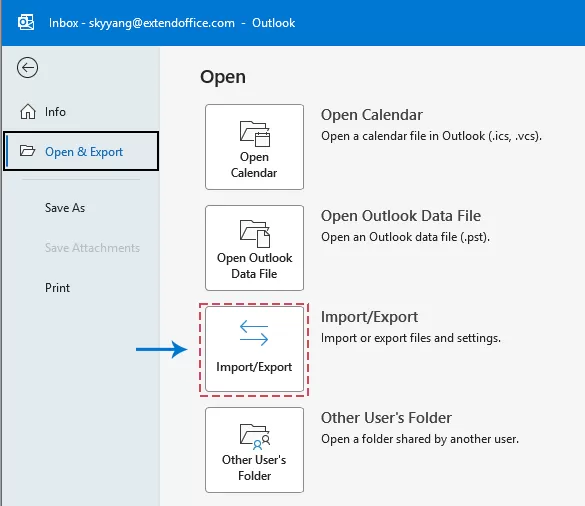
- เปิด Outlook และไปที่ File>Open & Export>Import/Export.
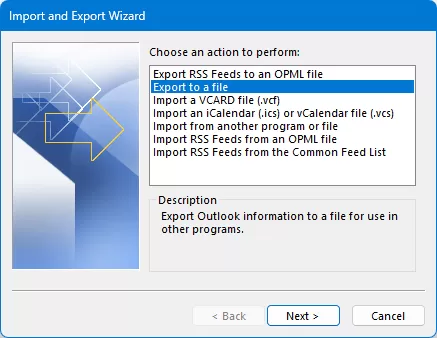
- ใน Import and Export Wizard ให้เลือก Export to a file แล้วคลิก Next
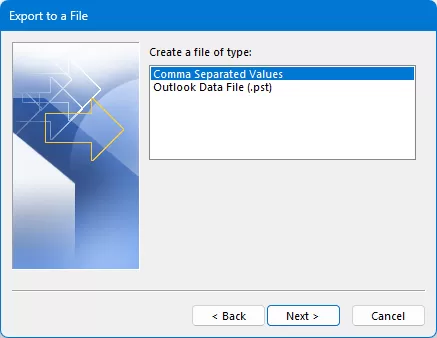
- เลือก Comma Separated Values เป็นประเภทไฟล์ จากนั้นคลิก Next
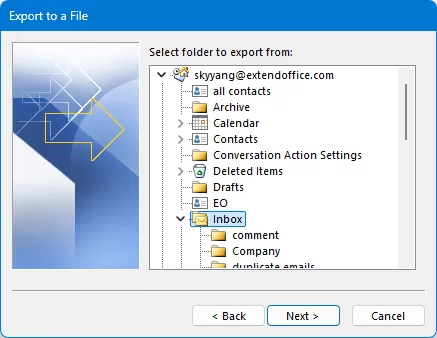
- เลือกโฟลเดอร์อีเมลที่ต้องการส่งออก (เช่น Inbox) แล้วคลิก Next
- คลิกปุ่ม Browse เพื่อเลือกปลายทางที่ต้องการบันทึกและตั้งชื่อไฟล์ของคุณ
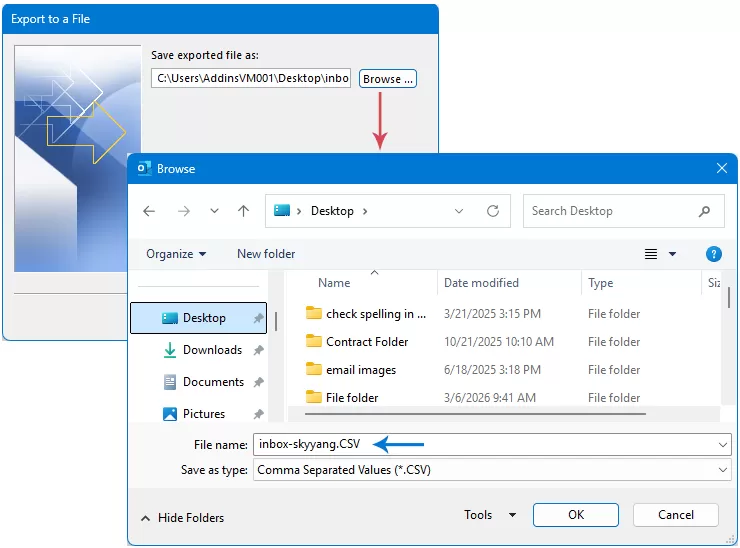
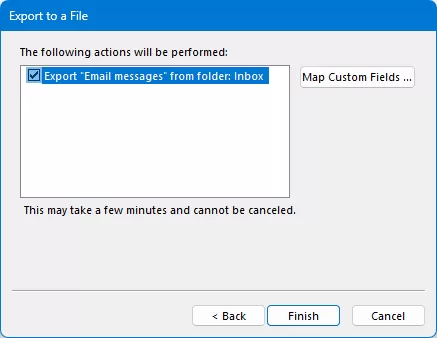
- ในกล่องโต้ตอบ Export to a File หน้าสุดท้าย ตรวจสอบให้แน่ใจว่าได้ทำเครื่องหมายถูกที่ Export “E-Mail messages” from folder แล้ว
เคล็ดลับ:
คลิก Map Custom Fields หากคุณต้องการกำหนดเองว่าข้อมูลใดจะถูกส่งออก
- สุดท้าย คลิกปุ่ม Finish เพื่อเริ่มการส่งออก
เมื่อการส่งออกเสร็จสิ้น ให้เปิดไฟล์ CSV ที่ส่งออก อีเมลของคุณจะปรากฏเป็นแถวและคอลัมน์ ทำให้ง่ายต่อการวิเคราะห์และจัดระเบียบ
วิธีที่ 2: ส่งออกอีเมลไปยัง Excel โดยใช้โค้ด VBA
หากคุณส่งออกอีเมลบ่อยๆ การใช้ระบบอัตโนมัติของ VBA สามารถช่วยประหยัดเวลาและอนุญาตให้คุณส่งออกอีเมลไปยัง Excel ได้โดยตรง
- ใน Outlook ให้กดAlt + F11เพื่อเปิด VBA Editor
- คลิกInsert>Moduleแล้วคัดลอกและวางโค้ดต่อไปนี้ลงในหน้าต่าง:
Sub ExportEmailsWithBodyToExcel()

    Dim olApp As Outlook.Application
    Dim olNs As Outlook.NameSpace
    Dim olFolder As Outlook.MAPIFolder
    Dim olSubFolder As Outlook.MAPIFolder
    Dim olItems As Outlook.Items
    Dim olMail As Object

    Dim xlApp As Object
    Dim xlWB As Object
    Dim xlWS As Object

    Dim i As Long
    Dim savePath As String
    Dim mailboxName As String
    Dim folderName As String

    '===== Modify here =====
    mailboxName = "skyyang@extendoffice.com"      'Specify the mailbox name
    folderName = "Inbox"                         'Specify the folder name (e.g., Inbox or Sent Items)
    savePath = "C:\Users\Public\OutlookEmails.xlsx"   'Specify the Excel file save path and file name    '=======================

    Set olApp = Outlook.Application
    Set olNs = olApp.GetNamespace("MAPI")
    Set olFolder = olNs.Folders(mailboxName)
    Set olSubFolder = olFolder.Folders(folderName)
    Set olItems = olSubFolder.Items
    olItems.Sort "[ReceivedTime]", True
    Set xlApp = CreateObject("Excel.Application")
    xlApp.Visible = True
    Set xlWB = xlApp.Workbooks.Add
    Set xlWS = xlWB.Sheets(1)
    xlWS.Cells(1, 1).Value = "No."
    xlWS.Cells(1, 2).Value = "Subject"
    xlWS.Cells(1, 3).Value = "Sender Name"
    xlWS.Cells(1, 4).Value = "Sender Email"
    xlWS.Cells(1, 5).Value = "To"
    xlWS.Cells(1, 6).Value = "CC"
    xlWS.Cells(1, 7).Value = "Received Time"
    xlWS.Cells(1, 8).Value = "Email Body"
    i = 2
    For Each olMail In olItems
        If TypeName(olMail) = "MailItem" Then
           xlWS.Cells(i, 1).Value = i - 1
            xlWS.Cells(i, 2).Value = olMail.Subject
            xlWS.Cells(i, 3).Value = olMail.SenderName
            xlWS.Cells(i, 4).Value = olMail.SenderEmailAddress
            xlWS.Cells(i, 5).Value = olMail.To
            xlWS.Cells(i, 6).Value = olMail.CC
            xlWS.Cells(i, 7).Value = olMail.ReceivedTime
            xlWS.Cells(i, 8).Value = olMail.Body
            xlWS.Cells(i, 8).WrapText = True
            i = i + 1
        End If
    Next olMail
    xlWS.Columns("A:H").AutoFit
    xlWS.Columns("H").ColumnWidth = 80
    xlWS.Rows(1).Font.Bold = True
    xlWB.SaveAs savePath
    xlWB.Close
    xlApp.Quit
    MsgBox "Emails exported successfully!", vbInformation
End Sub
หมายเหตุ:
ก่อนเรียกใช้มาโคร ให้ปรับพารามิเตอร์เหล่านี้:
- mailboxName = "skyyang@extendoffice.com"– ที่อยู่กล่องจดหมาย Outlook ของคุณ
- folderName = “Inbox”– โฟลเดอร์ที่ต้องการส่งออก (Inbox, Sent Items ฯลฯ)
- savePath = "C:\Users\Public\OutlookEmails.xlsx"– ตำแหน่งและชื่อไฟล์ Excel
- กด F5 เพื่อเรียกใช้มาโคร Outlook จะส่งออกอีเมลไปยัง Excel โดยอัตโนมัติ
วิธีที่ 3: ส่งออกอีเมลไปยัง Excel โดยใช้ Kutools for Outlook
หากคุณต้องการวิธีแก้ปัญหาแบบไม่ต้องเขียนโค้ด Kutools for Outlook นำเสนอวิธีที่ง่ายและเร็วกว่ามากในการส่งออกอีเมลเพียงไม่กี่คลิก แทนที่จะต้องไปยุ่งยากกับการตั้งค่าการส่งออกที่ซับซ้อนหรือเขียนสคริปต์ VBA คุณสามารถเลือกโฟลเดอร์ที่ต้องการและใช้ Kutools เพื่อส่งออกอีเมลทั้งหมดในโฟลเดอร์เป็นชุดได้ วิธีนี้มีประโยชน์อย่างยิ่งเมื่อคุณต้องการส่งออกอีเมลจำนวนมากอย่างรวดเร็ว ในขณะเดียวกันก็ทำให้กระบวนการเรียบง่ายและมีประสิทธิภาพ
หลังจากดาวน์โหลดและติดตั้ง Kutools for Outlook แล้ว โปรดทำตามนี้:
- เลือกโฟลเดอร์อีเมล (Inbox, Sent Items ฯลฯ) ที่คุณต้องการส่งออกไปยัง Excel
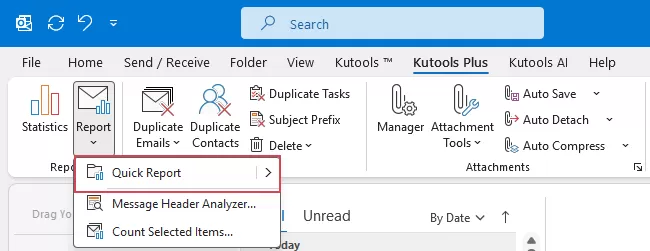
- จากนั้น คลิก Kutools Plus>Report>Quick Report ดูภาพหน้าจอ:
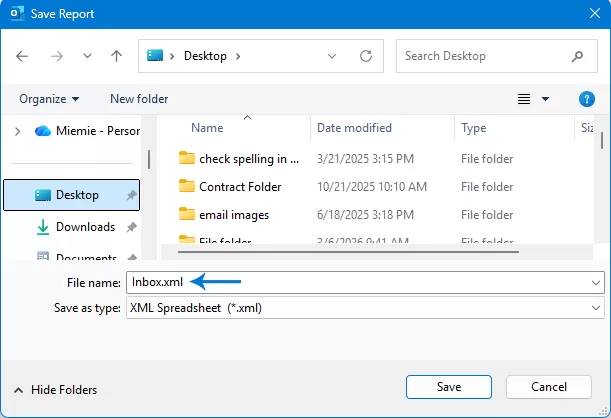
- ในกล่องโต้ตอบ Save Report ก่อนอื่นให้เลือกโฟลเดอร์ปลายทางที่คุณต้องการบันทึกไฟล์ Excel จากนั้นป้อนชื่อสำหรับไฟล์ที่ส่งออกในช่อง File name และสุดท้ายคลิกปุ่ม Save
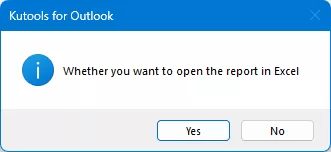
- หลังจากส่งออก จะมีกล่องโต้ตอบปรากฏขึ้นถามว่าคุณต้องการเปิดไฟล์ที่ส่งออกหรือไม่ คลิก Yes เพื่อเปิดทันที
อีเมลทั้งหมดจากโฟลเดอร์จดหมายที่ระบุถูกส่งออกเรียบร้อยแล้ว และขณะนี้กำลังแสดงอยู่ใน Excel เวิร์กบุ๊ก ที่เพิ่งเปิดใหม่
เคล็ดลับ: กำหนดฟิลด์ที่ต้องการส่งออกเอง
คุณสามารถระบุฟิลด์ข้อความที่จะรวมในการส่งออกได้โดยคลิก Kutools Plus > Report > Quick Report > Settings จากนั้นเลือกรายการที่คุณต้องการส่งออกโดยทำเครื่องหมายถูกในช่องที่เกี่ยวข้อง 
เพิ่มประสิทธิภาพการทำงานอีเมลของคุณด้วย Kutools for Outlook
ทำให้งาน Outlook ในแต่ละวันง่ายขึ้นด้วยเครื่องมืออันทรงพลังสำหรับการจัดการอีเมล การประมวลผลจำนวนมาก การตอบกลับอัตโนมัติ การจัดการสิ่งที่แนบมา การสร้างรายงานข้อความ และอื่นๆ อีกมากมาย
- ส่งออกอีเมล สิ่งที่แนบมา และรายงานอย่างรวดเร็ว
- ประหยัดเวลาด้วยเครื่องมือจัดการอีเมลจำนวนมาก
- ใช้เครื่องมือที่ขับเคลื่อนด้วย AI เพื่อช่วยร่าง สรุป และปรับปรุงเนื้อหาอีเมล
- จัดการ Outlook ได้มีประสิทธิภาพมากขึ้นด้วยคุณสมบัติเพิ่มประสิทธิภาพขั้นสูง
เคล็ดลับเพื่อการวิเคราะห์ข้อมูลอีเมลใน Excel ที่ดีขึ้น
เมื่ออีเมล Outlook ของคุณถูกส่งออกไปยัง Excel แล้ว คุณสามารถใช้ประโยชน์จากเครื่องมือวิเคราะห์ข้อมูลที่ทรงพลังของ Excel เพื่อจัดระเบียบ สรุป และดึงข้อมูลเชิงลึกจากข้อมูลอีเมล เคล็ดลับต่อไปนี้สามารถช่วยให้คุณวิเคราะห์ข้อมูลอีเมลได้อย่างมีประสิทธิภาพมากขึ้น
ใช้ตัวกรองเพื่อค้นหาอีเมลเฉพาะ
ใช้ฟีเจอร์ตัวกรองของ Excel (Data > Filter) เพื่อค้นหาอีเมลตามผู้ส่ง เรื่อง หรือวันที่ได้อย่างรวดเร็ว ซึ่งช่วยให้คุณค้นหาข้อความสำคัญโดยไม่ต้องสแกนรายการทั้งหมด
จัดเรียงอีเมลเพื่อระบุรูปแบบ
การจัดเรียงข้อมูลตามเวลาที่รับ ผู้ส่ง หรือเรื่อง สามารถช่วยให้คุณตรวจสอบอีเมลตามลำดับเวลาหรือจัดกลุ่มข้อความจากผู้ติดต่อเดียวกัน
ใช้ PivotTable เพื่อสรุปผลอย่างรวดเร็ว
สร้าง PivotTable เพื่อสรุปข้อมูลอีเมลของคุณ เช่น การนับจำนวนอีเมลตามผู้ส่ง หรือการวิเคราะห์กิจกรรมอีเมลตามเดือน
เน้นข้อมูลสำคัญด้วยการจัดรูปแบบตามเงื่อนไข
ใช้การจัดรูปแบบตามเงื่อนไขเพื่อเน้นอีเมลสำคัญโดยอัตโนมัติ เช่น ข้อความที่มีคำสำคัญเฉพาะหรือมีระดับความสำคัญสูง
แสดงแนวโน้มด้วยแผนภูมิ
สร้างแผนภูมิอย่างง่ายเพื่อแสดงแนวโน้มอีเมล เช่น ปริมาณอีเมลรายเดือนหรือผู้ส่งสูงสุด ซึ่งจะทำให้เข้าใจข้อมูลได้ง่ายขึ้น
บทสรุป
การส่งออกอีเมล Outlook ไปยัง Excel เป็นวิธีปฏิบัติที่ดีในการจัดระเบียบ จัดการ และวิเคราะห์ข้อมูลอีเมลของคุณได้ดีขึ้น ในบทแนะนำนี้ เราได้แนะนำ 3 วิธีที่มีประสิทธิภาพในการทำงานนี้ให้สำเร็จ
หากคุณต้องการส่งออกอีเมลเป็นครั้งคราวเท่านั้น ตัวช่วยสร้างการนำเข้า/ส่งออกก็เป็นตัวเลือกที่ง่ายและเชื่อถือได้ สำหรับผู้ใช้ที่ต้องการทำให้กระบวนการเป็นอัตโนมัติ มาโคร VBA จะให้ความยืดหยุ่นที่มากกว่า อย่างไรก็ตาม หากคุณต้องการวิธีแก้ปัญหาที่เร็วและง่ายกว่าโดยไม่ต้องเขียนโค้ด Kutools for Outlook จะช่วยให้คุณส่งออกอีเมลจำนวนมากได้เพียงไม่กี่คลิก
เมื่ออีเมลของคุณถูกจัดระเบียบใน Excel แล้ว คุณสามารถวิเคราะห์รูปแบบการสื่อสาร สร้างรายงาน และจัดการข้อมูลอีเมลได้อย่างมีประสิทธิภาพมากขึ้น
เครื่องมือเพิ่มประสิทธิภาพ Office ที่ดีที่สุด
สัมผัสประสบการณ์ Kutools for Outlook โฉมใหม่ ที่มาพร้อมฟีเจอร์สุดล้ำกว่า 100 รายการ!คลิกดาวน์โหลดได้เลย!
📧ระบบอัตโนมัติสำหรับอีเมล:ตอบกลับอัตโนมัติ (รองรับทั้ง POP และ IMAP)/ตั้งเวลาส่งอีเมลล่วงหน้า/เพิ่ม CC/BCC อัตโนมัติตามกฎเมื่อส่งอีเมล/ส่งต่ออีเมลอัตโนมัติ (รองรับกฎขั้นสูง)/เพิ่มคำทักทายอัตโนมัติ/แยกอีเมลที่มีผู้รับหลายคนออกเป็นข้อความเดี่ยวโดยอัตโนมัติ...
📨การจัดการอีเมล:เรียกคืนอีเมล/บล็อกอีเมลหลอกลวงตามหัวข้อและอื่น ๆ/ลบอีเมลซ้ำ/การค้นหาขั้นสูง/รวมโฟลเดอร์...
📁ไฟล์แนบ Pro:บันทึกเป็นชุด/แยกเป็นชุด/บีบอัดเป็นชุด/บันทึกอัตโนมัติ/แยกอัตโนมัติ/บีบอัดอัตโนมัติ...
🌟ลูกเล่นบนอินเทอร์เฟซ:😊อิโมจิน่ารักและเท่กว่าเดิม/แจ้งเตือนเมื่อมีอีเมลสำคัญเข้ามา/ย่อหน้าต่าง Outlook แทนการปิด...
👍ฟีเจอร์เด็ดจบในคลิกเดียว:ตอบกลับทั้งหมดพร้อมไฟล์แนบ/ป้องกันอีเมลฟิชชิ่ง/🕘แสดงเขตเวลาของผู้ส่ง...
👩🏼🤝👩🏻รายชื่อติดต่อและปฏิทิน:เพิ่มผู้ติดต่อเป็นชุดจากอีเมลที่เลือก/แบ่งกลุ่มผู้ติดต่อออกเป็นกลุ่มย่อย/ลบการแจ้งเตือนวันเกิด...
ใช้ Kutools ในภาษาที่คุณต้องการ – รองรับภาษาอังกฤษ สเปน เยอรมัน ฝรั่งเศส จีน และอีก 40+ ภาษา!


🚀 ดาวน์โหลดด้วยคลิกเดียว — รับ Office Add-ins ทั้งหมด
แนะนำอย่างยิ่ง: Kutools for Office (5-in-1)
คลิกเดียวเพื่อดาวน์โหลด ตัวติดตั้งห้าตัว พร้อมกัน —Kutools for Excel, Outlook, Word, PowerPoint และ Office Tab Pro. คลิกเพื่อดาวน์โหลดเลย!
- ✅ความสะดวกเพียงคลิกเดียว: ดาวน์โหลดแพ็กเกจติดตั้งทั้งห้าชุดในการดำเนินการเดียว
- 🚀พร้อมสำหรับทุกงาน Office: ติดตั้ง Add-in ที่คุณต้องการ เมื่อคุณต้องการใช้งาน
- 🧰รวมอยู่ในชุด: Kutools for Excel / Kutools for Outlook / Kutools for Word / Office Tab Pro / Kutools for PowerPoint
สารบัญ
- ทำไมต้องส่งออกอีเมล Outlook ไปยัง Excel?
- ส่งออกอีเมล Outlook ไปยังไฟล์ Excel
- วิธีที่ 1: การใช้ฟีเจอร์นำเข้า/ส่งออก
- วิธีที่ 2: การใช้โค้ด VBA
- วิธีที่ 3: การใช้ Kutools for Outlook
- เคล็ดลับสำหรับการวิเคราะห์อีเมลใน Excel ให้ดียิ่งขึ้น
- บทสรุป
- เครื่องมือเพิ่มประสิทธิภาพ Office ที่ดีที่สุด
Kutools for Outlook
นำคุณสมบัติขั้นสูง 100+ รายการมาสู่ Outlook
- ⬇️ ดาวน์โหลดฟรี
- 🛒 ซื้อเลย
- 📘 คุณสมบัติ บทแนะนำ
- 🎁 ทดลองใช้ฟรี 30 วัน