สร้างลายเซ็นอีเมลจากเทมเพลตใน Outlook (คู่มือทีละขั้นตอน)
ลายเซ็นอีเมลระดับมืออาชีพเป็นมากกว่าแค่รายละเอียดการติดต่อ — เพราะเป็นสิ่งที่สะท้อนถึงตัวตนของแบรนด์และสร้างความไว้วางใจในทุกข้อความที่คุณส่ง แทนที่จะสร้างลายเซ็นด้วยตนเองทุกครั้ง การใช้ลายเซ็นจากเทมเพลตใน Outlook จะช่วยให้คุณรักษาความสอดคล้อง ประหยัดเวลา และนำเสนอภาพลักษณ์ที่ดูเป็นมืออาชีพ นี่คือคู่มือฉบับสมบูรณ์เกี่ยวกับ วิธี การสร้างลายเซ็นโดยใช้เทมเพลต และที่สำคัญกว่านั้นคือ วิธี การปรับแต่งให้ดูดีเมื่อแสดงผลที่ฝั่งผู้รับ
ทำไมต้องเลือกใช้เทมเพลตลายเซ็น?
การใช้เทมเพลตลายเซ็นจะช่วยให้คุณเลิกนิสัยเดิมๆ ในการพิมพ์ "ขอแสดงความนับถือ, John" ที่ท้ายอีเมลทุกฉบับ และเปลี่ยนมาใช้วิธีที่เป็นมาตรฐานและดูเป็นมืออาชีพ
- ความสม่ำเสมอและการสร้างแบรนด์สำหรับธุรกิจ ความสม่ำเสมอคือสิ่งสำคัญ เทมเพลตช่วยให้มั่นใจว่าพนักงานทุกคนจะใช้แบบอักษร โทนสี และการจัดวางโลโก้เดียวกัน ซึ่งจะช่วยตอกย้ำอัตลักษณ์ของแบรนด์ในทุกอีเมลที่ส่งไป
- ประสิทธิภาพด้านเวลาแทนที่จะพิมพ์รายละเอียดของคุณด้วยตนเองหรือคัดลอกและวางจากอีเมลก่อนหน้า (ซึ่งมีความเสี่ยงที่จะส่งข้อมูลผิด) เทมเพลตจะทำให้คุณสามารถแทรกลายเซ็นที่จัดรูปแบบอย่างสมบูรณ์แบบได้เพียงคลิกเดียว
- ความเป็นมืออาชีพลายเซ็นที่ออกแบบมาอย่างดีซึ่งรวมถึงลิงก์ไปยัง LinkedIn เว็บไซต์บริษัท หรือข้อจำกัดความรับผิดชอบทางกฎหมาย จะดูเป็นมืออาชีพมากกว่าข้อความธรรมดาอย่างมาก ซึ่งแสดงให้ผู้รับเห็นว่าคุณให้ความสำคัญกับรายละเอียด
- การตลาดและการเชื่อมต่อเทมเพลตช่วยให้คุณสามารถรวมแบนเนอร์สำหรับการสัมมนาผ่านเว็บที่กำลังจะมาถึง ลิงก์ไปยังเอกสารไวท์เปเปอร์ล่าสุด หรือไอคอนที่เชื่อมโยงไปยังโปรไฟล์โซเชียลมีเดีย ซึ่งเปลี่ยนส่วนท้ายอีเมลของคุณให้เป็นเครื่องมือการตลาดเชิงรับ
จะสร้างลายเซ็นจากเทมเพลตได้อย่างไร?
มีหลายวิธีในการสร้างลายเซ็น วิธีที่ดีที่สุดขึ้นอยู่กับความคุ้นเคยด้านเทคนิคของคุณและเครื่องมือที่คุณสามารถใช้งานได้ ด้านล่างนี้คือสองวิธีที่มีประสิทธิภาพ
วิธีที่ 1: สร้างลายเซ็นจากเทมเพลต Word
Microsoft Word มีเทมเพลตลายเซ็นอีเมลในตัวที่หลากหลาย ซึ่งคุณสามารถปรับแต่งและคัดลอกลงใน Outlook ได้โดยตรงอย่างง่ายดาย
ขั้นตอนที่ 1: เข้าถึงแกลเลอรีลายเซ็นจาก Word
- เปิดโปรแกรม Microsoft Word แล้วคลิก ใหม่ ที่แถบด้านข้างทางซ้าย พิมพ์ ลายเซ็น ลงในช่องค้นหาที่ด้านบน แล้วกด Enter จากนั้นเลือกเทมเพลต แกลเลอรีลายเซ็นอีเมล ดูภาพหน้าจอประกอบ:
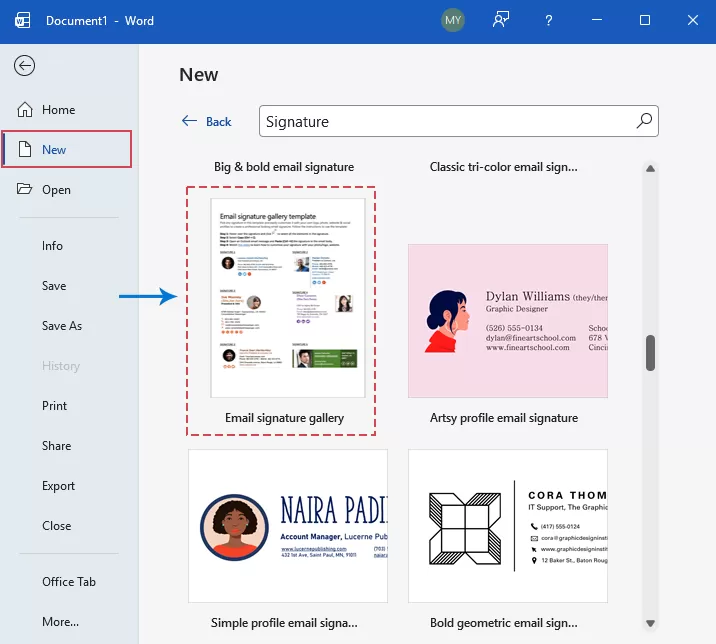
- จากนั้น คลิก สร้าง ในหน้าต่างป๊อปอัป
ขั้นตอนที่ 2: เลือกและคัดลอกแบบที่คุณชื่นชอบ
ตอนนี้ เอกสารจะเปิดขึ้นและแสดงเทมเพลตลายเซ็นหลายแบบ ดูและเลือกเทมเพลตลายเซ็นหนึ่งแบบที่คุณชอบ จากนั้นวางเมาส์ไว้เหนือลายเซ็นที่ต้องการ คลิกที่ขอบด้านซ้ายเพื่อเลือกองค์ประกอบทั้งหมด แล้วกด Ctrl + C เพื่อคัดลอก 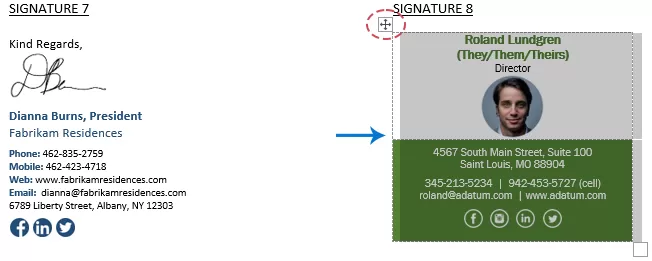
ขั้นตอนที่ 3: นำเข้าไปยัง Outlook
- สลับไปยัง Outlook ในแท็บหน้าแรก คลิก อีเมลใหม่
- ในหน้าต่างข้อความใหม่ ไปที่แท็บ แทรก คลิก ลายเซ็น และเลือก ลายเซ็น... จากเมนูแบบดรอปดาวน์
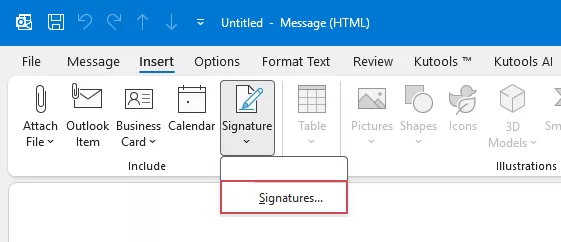
- ในกล่องโต้ตอบ ลายเซ็นและเครื่องเขียน ให้คลิกปุ่ม ใหม่ ใต้แท็บ ลายเซ็นอีเมล จากนั้นตั้งชื่อลายเซ็นของคุณให้สื่อความหมาย แล้วคลิก ตกลง
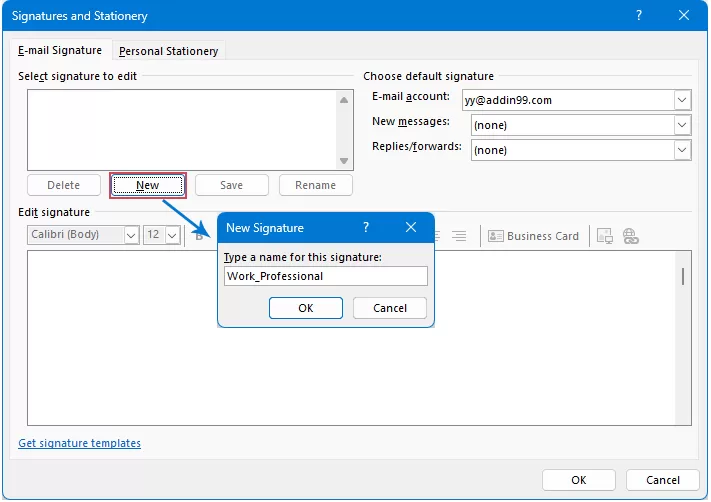
ขั้นตอนที่ 4: วางและปรับแต่งข้อมูลส่วนตัว
- คลิกภายในกล่องแก้ไขลายเซ็นแล้วกด Ctrl + V เพื่อวางเทมเพลต จากนั้น คุณควร:
- อัปเดตรายละเอียดเป็นข้อมูลของคุณเอง เช่น ชื่อ ตำแหน่งงาน และหมายเลขโทรศัพท์
- อัปเดตภาพถ่าย: คลิกเพื่อเลือกรูปภาพตัวยึดตำแหน่ง แล้วเลือกไอคอน รูปภาพ เพื่ออัปโหลดรูปถ่ายหน้าตรงหรือโลโก้บริษัทของคุณ
- อัปเดตลิงก์: เลือกไอคอนโซเชียลมีเดียหรือข้อความเว็บไซต์ใดก็ได้ คลิกไอคอน ลิงก์ แล้ววาง URL เฉพาะของคุณ
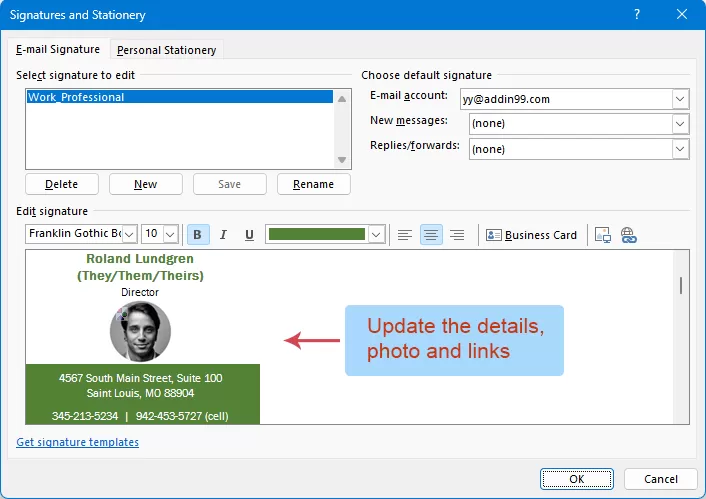
- คลิก ตกลง เพื่อเสร็จสิ้น
ลายเซ็นถูกสร้างจากเทมเพลต Word เรียบร้อยแล้ว ปิดหน้าต่างอีเมลโดยไม่ต้องบันทึก
แทรกลายเซ็นในอีเมลด้วยตนเองหรือโดยอัตโนมัติ
เมื่อสร้างลายเซ็นของคุณแล้ว คุณต้องตัดสินใจว่าจะให้ลายเซ็นปรากฏในข้อความของคุณอย่างไร
การแทรกอัตโนมัติ:
การแทรกอัตโนมัติเหมาะอย่างยิ่งหากคุณใช้ลายเซ็นเดียวสำหรับบัญชีที่เจาะจงเป็นหลัก ซึ่งจะช่วยให้มั่นใจได้ว่าคุณจะไม่ลืมใส่รายละเอียดการติดต่อหรือการสร้างแบรนด์ของคุณ
- คลิก หน้าแรก>อีเมลใหม่ เพื่อสร้างอีเมลใหม่ ในหน้าต่างข้อความใหม่ คลิก แทรก>ลายเซ็น>ลายเซ็น เพื่อเปิดกล่องโต้ตอบ ลายเซ็นและเครื่องเขียน
- ในกล่องโต้ตอบ ลายเซ็นและเครื่องเขียน ไปที่ส่วน เลือกลายเซ็นเริ่มต้น:
- เลือกบัญชีของคุณ: เลือกบัญชีอีเมลที่เจาะจงจากเมนูแบบดรอปดาวน์บัญชีอีเมล
- ตั้งค่าสำหรับอีเมลใหม่: ในเมนูดรอปดาวน์ข้อความใหม่ ให้เลือกลายเซ็นที่คุณต้องการให้ปรากฏโดยอัตโนมัติในฉบับร่างใหม่ทั้งหมด
- ตั้งค่าสำหรับการตอบกลับและการส่งต่อ: ในเมนูดรอปดาวน์การตอบกลับ/การส่งต่อ ให้เลือกลายเซ็น (หรือ "ไม่มี") สำหรับเธรดข้อความเข้าทั้งหมด
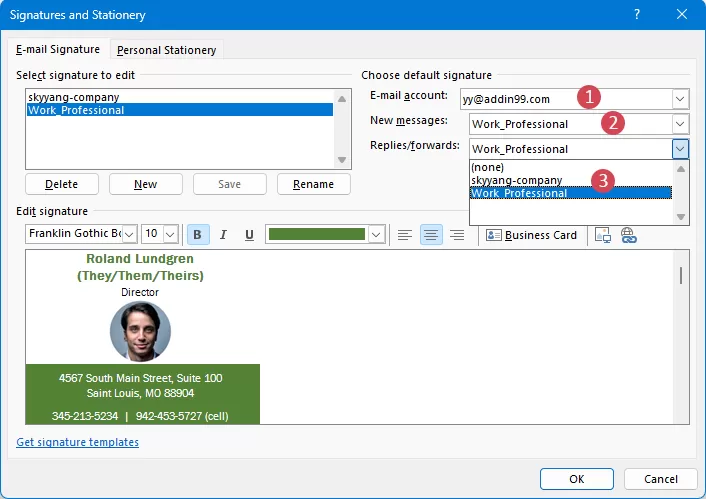
- คลิก ตกลง เพื่อนำการเปลี่ยนแปลงไปใช้ จากนี้ไป ลายเซ็นของคุณจะถูกแทรกล่วงหน้าทุกครั้งที่คุณเริ่มข้อความใหม่หรือส่งต่อข้อความที่มีอยู่
การแทรกด้วยตนเอง:
การแทรกด้วยตนเองเหมาะที่สุดสำหรับผู้ใช้ที่ทำหลายหน้าที่—เช่น ผู้ที่ดูแลทั้งฝ่ายขายและฝ่ายสนับสนุน—หรือผู้ที่ใช้ลายเซ็นที่แตกต่างกันสำหรับผู้รับภายในและภายนอกองค์กร
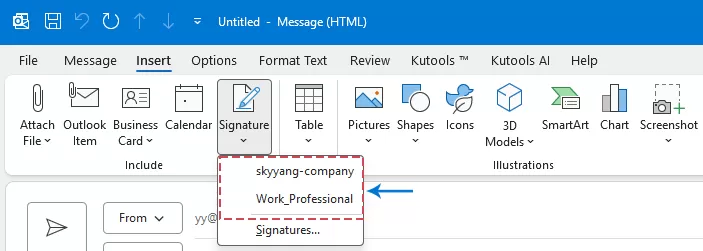
- เปิดอีเมลใหม่หรือคลิกตอบกลับ ในหน้าต่างข้อความ ไปที่แท็บแทรก
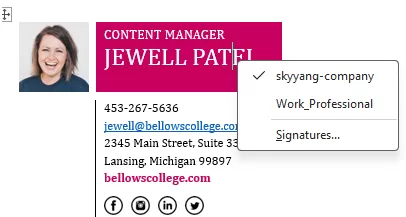
- คลิกไอคอน ลายเซ็น รายการดรอปดาวน์ของลายเซ็นที่บันทึกไว้ทั้งหมดของคุณจะปรากฏขึ้น เลือกรายการที่คุณต้องการ แล้วลายเซ็นจะปรากฏที่ตำแหน่งเคอร์เซอร์ทันที
วิธีที่ 2: สร้าง บันทึก และใช้ลายเซ็นซ้ำด้วย Kutools for Outlook
การจัดการลายเซ็นอีเมลต่างๆ ใน Outlook มักจะไม่มีประสิทธิภาพ การสร้างเค้าโครงด้วยตนเองนั้นใช้เวลานานและนำไปสู่ความไม่สอดคล้องของการจัดรูปแบบที่ขาดความเป็นมืออาชีพ Kutools for Outlook มีเทมเพลตลายเซ็นพร้อมใช้งานหลายสิบรายการที่คุณสามารถนำไปใช้ได้ทันที พร้อมทั้งช่วยให้คุณสร้าง บันทึก จัดการ และนำลายเซ็นอีเมลระดับมืออาชีพกลับมาใช้ใหม่ได้อย่างง่ายดาย
หลังจากติดตั้ง Kutools for Outlook แล้ว โปรดดำเนินการดังนี้:
- เปิดอีเมลใหม่หรือคลิกตอบกลับ จากนั้น คลิก Kutools>เทมเพลต เพื่อเปิดบานหน้าต่าง ไลบรารีทรัพยากร
- ภายใต้แท็บ เทมเพลต ในตัวเลือก ลายเซ็น Kutools มีลายเซ็นอีเมลที่ออกแบบอย่างมืออาชีพและสวยงามหลากหลายรูปแบบ
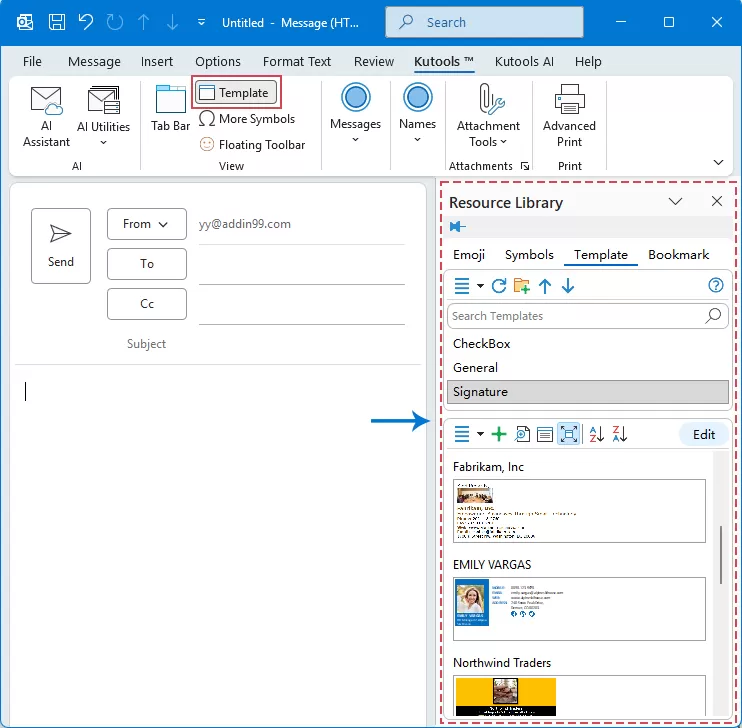
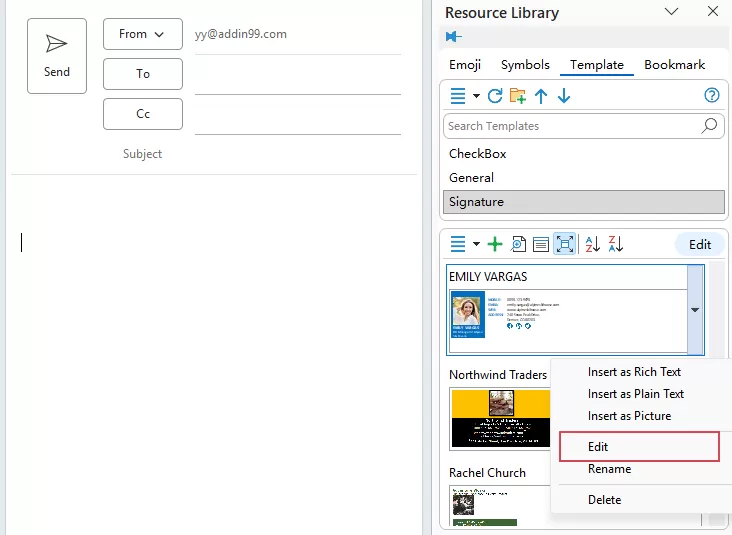
- เลือกรูปแบบลายเซ็นที่คุณชอบ แล้ววางเมาส์เหนือลายเซ็น เมื่อลูกศรดรอปดาวน์ปรากฏขึ้น ให้คลิกเลือก แก้ไข
- ในกล่องโต้ตอบ เทมเพลต ให้อัปเดตรายละเอียดลายเซ็นด้วยข้อมูลของคุณเอง
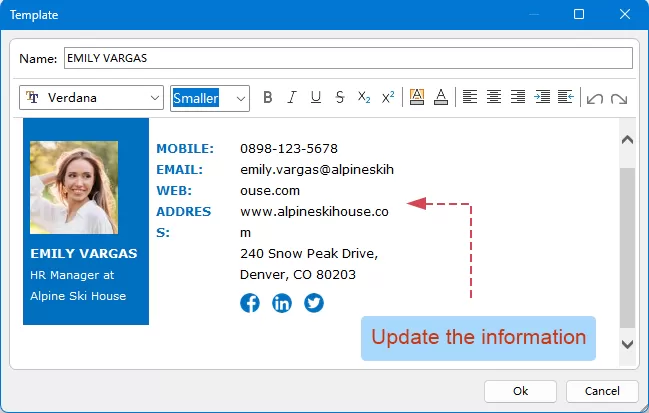
- หลังจากเสร็จสิ้น คลิก ตกลง เพื่อบันทึกข้อมูลใหม่
ตอนนี้ เมื่อใดก็ตามที่คุณต้องการใช้ลายเซ็นนั้น เพียงคลิกที่รายการในบานหน้าต่าง ลายเซ็นก็จะปรากฏในอีเมลของคุณที่ตำแหน่งเคอร์เซอร์ทันที วิธีนี้เหมาะอย่างยิ่งสำหรับผู้ใช้ที่ต้องการลายเซ็นหลายรายการสำหรับแผนกต่างๆ 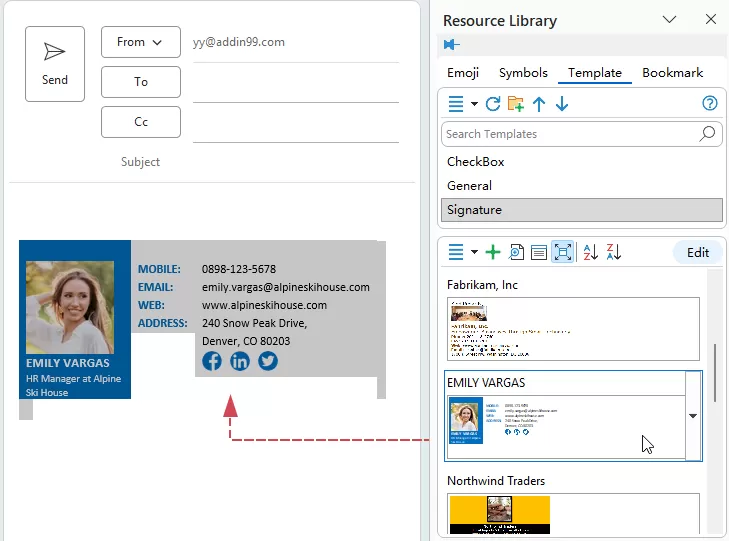
บทสรุป
การใช้เทมเพลตลายเซ็นเป็นวิธีที่ง่ายแต่ทรงพลังในการทำให้อีเมลของคุณดูเป็นมืออาชีพ สม่ำเสมอ และมีประสิทธิภาพ แทนที่จะต้องสร้างลายเซ็นใหม่ด้วยตนเองทุกครั้ง เทมเพลตจะช่วยให้คุณสร้างลายเซ็นที่ดูดีได้อย่างรวดเร็วและใช้ความพยายามน้อยที่สุด
ในคู่มือนี้ เราได้แนะนำสองวิธีที่ใช้งานได้จริง คุณสามารถสร้างลายเซ็นจากเทมเพลต Word ซึ่งสะดวกเมื่อคุณมีเค้าโครงที่ออกแบบไว้ล่วงหน้าแล้ว หรืออีกทางเลือกหนึ่ง Kutools for Outlook มีโซลูชันขั้นสูงมากกว่า ที่ช่วยให้คุณสร้าง บันทึก จัดการ และนำเทมเพลตลายเซ็นหลายรายการกลับมาใช้ใหม่ได้อย่างยืดหยุ่นยิ่งขึ้น การเลือกวิธีที่เหมาะสมกับความต้องการของคุณที่สุด จะช่วยให้คุณจัดการการสื่อสารผ่านอีเมลได้อย่างราบรื่น รักษารูปภาพแบรนด์ให้สอดคล้อง และประหยัดเวลาอันมีค่าในการส่งอีเมล
เครื่องมือเพิ่มผลผลิต Office ที่ดีที่สุด
สัมผัสประสบการณ์ Kutools for Outlook โฉมใหม่ ที่มาพร้อมคุณสมบัติสุดล้ำกว่า 100 รายการ!คลิกดาวน์โหลดได้เลย!
📧ระบบอัตโนมัติสำหรับอีเมล:ตอบกลับอัตโนมัติ (รองรับ POP และ IMAP)/ตั้งเวลาส่งอีเมล/เพิ่ม CC/BCC อัตโนมัติตามกฎเมื่อส่งอีเมล/ส่งต่ออัตโนมัติ (กฎขั้นสูง)/เพิ่มคำทักทายอัตโนมัติ/แยกอีเมลที่มีผู้รับหลายคนออกเป็นข้อความแยกกันโดยอัตโนมัติ...
📨การจัดการอีเมล:เรียกคืนอีเมล/บล็อกอีเมลหลอกลวงตามหัวข้อและเงื่อนไขต่างๆ/ลบอีเมลซ้ำ/การค้นหาขั้นสูง/รวมโฟลเดอร์...
📁Attachments Pro: บันทึกเป็นชุด / แยกออกเป็นชุด / บีบอัดเป็นชุด / บันทึกอัตโนมัติ / แยกออกอัตโนมัติ / บีบอัดอัตโนมัติ...
🌟ปรับแต่งอินเทอร์เฟซ:😊อิโมจิน่ารักและเท่กว่าที่เคย/แจ้งเตือนเมื่อมีอีเมลสำคัญเข้ามา/ย่อหน้าต่าง Outlook แทนการปิดโปรแกรม...
👍ฟีเจอร์คลิกเดียว:ตอบกลับทั้งหมดพร้อมไฟล์แนบ/ป้องกันอีเมลฟิชชิ่ง/🕘แสดงเขตเวลาของผู้ส่ง...
👩🏼🤝👩🏻รายชื่อและปฏิทิน:เพิ่มผู้ติดต่อจากอีเมลที่เลือกเป็นชุด/แยกกลุ่มผู้ติดต่อเป็นกลุ่มย่อย/ลบการแจ้งเตือนวันเกิด...
ใช้ Kutools ในภาษาที่คุณต้องการ – รองรับภาษาอังกฤษ สเปน เยอรมัน ฝรั่งเศส จีน และอีก 40+ ภาษา!


🚀 ดาวน์โหลดด้วยคลิกเดียว — รับ Office Add-ins ทั้งหมด
แนะนำอย่างยิ่ง: Kutools for Office (5 ใน 1)
คลิกเดียวเพื่อดาวน์โหลด ตัวติดตั้งทั้งห้า พร้อมกัน —Kutools for Excel, Outlook, Word, PowerPoint และ Office Tab Proคลิกเพื่อดาวน์โหลดเลย!
- ✅สะดวกสบายเพียงคลิกเดียว: ดาวน์โหลดแพ็กเกจการติดตั้งทั้งห้ารายการในการดำเนินการเดียว
- 🚀พร้อมสำหรับทุกงาน Office: ติดตั้ง Add-in ที่คุณต้องการ เมื่อคุณต้องการใช้งาน
- 🧰รวมอยู่ในชุด: Kutools for Excel / Kutools for Outlook / Kutools for Word / Office Tab Pro / Kutools for PowerPoint
สารบัญ
- เหตุใดจึงควรใช้เทมเพลตลายเซ็น?
- จะสร้างลายเซ็นจากเทมเพลตได้อย่างไร?
- สร้างลายเซ็นจากเทมเพลต Word
- แทรกลายเซ็นในอีเมลด้วยตนเองหรือโดยอัตโนมัติ
- สร้าง บันทึก และนำลายเซ็นกลับมาใช้ใหม่โดย Kutools for Outlook
- บทสรุป
- เครื่องมือเพิ่มผลผลิต Office ที่ดีที่สุด
Kutools for Outlook
นำคุณสมบัติขั้นสูง 100+ รายการมาสู่ Outlook
- ⬇️ ดาวน์โหลดฟรี
- 🛒 ซื้อเลย
- 📘 คุณสมบัติ บทแนะนำ
- 🎁 ทดลองใช้ฟรี 30 วัน