วิธี บล็อกเนื้อหาข้อความอีเมลใน Outlook (หยุดข้อความที่ไม่ต้องการอย่างรวดเร็ว)
อีเมลที่ไม่ต้องการไม่ได้มาจากผู้ส่งที่ไม่รู้จักเสมอไป บางครั้งผู้ส่งอาจดูน่าเชื่อถือ แต่ข้อความกลับมีวลีซ้ำๆ โปรโมชัน หรือเนื้อหาสแปมที่คุณไม่ต้องการเห็นอีกต่อไป หากคุณสามารถ บล็อกอีเมลตามเนื้อหาข้อความ กล่องขาเข้าของคุณก็จะสะอาดและเป็นระเบียบมากขึ้น
ในคู่มือนี้ คุณจะได้เรียนรู้วิธีวิธีบล็อกอีเมลตามเนื้อหาข้อความใน Outlook โดยใช้กฎที่มีอยู่ภายในและโซลูชันที่ชาญฉลาดและมีประสิทธิภาพยิ่งขึ้นด้วย Kutools for Outlook
- ทำไมต้องบล็อกอีเมลตามเนื้อหา และควรทำเมื่อใด?
- วิธีที่ 1: บล็อกอีเมลตามเนื้อหาโดยใช้กฎของ Outlook
- วิธีที่ 2: บล็อกเนื้อหาอีเมลด้วย Kutools for Outlook (วิธีที่ดีที่สุด)
ทำไมและเมื่อใดควรบล็อกอีเมลตามเนื้อหาข้อความ?
เหตุใดจึงควรบล็อกอีเมลโดยอิงจากเนื้อหา?
การบล็อกตามผู้ส่งหรือโดเมนอาจไม่เพียงพอเสมอไป การบล็อกตามเนื้อหาข้อความจะช่วยให้คุณ:
- ✓หยุดข้อความส่งเสริมการขายที่เกิดขึ้นซ้ำ
- ✓กรองวลีการตลาดที่ไม่ต้องการ
- ✓บล็อกเนื้อหาสแปมที่ซ้ำๆ
- ✓ลดความรกในกล่องข้อความเข้าโดยไม่บล็อกผู้ติดต่อทั้งหมด
เมื่อใดที่คุณควรบล็อกอีเมลตามเนื้อหา?
คุณสมบัตินี้มีประโยชน์อย่างยิ่งหากคุณ:
- ✓ได้รับอีเมลการตลาดซ้ำๆ ที่มีข้อความคล้ายกัน
- ✓ต้องการบล็อกการแจ้งเตือนระบบภายในที่มีวลีเฉพาะ
- ✓ต้องการกรองจดหมายข่าวที่ไม่ต้องการโดยไม่ยกเลิกการสมัครรับข้อมูล
- ✓ต้องการควบคุมสแปมอย่างชาญฉลาดยิ่งกว่าการบล็อกผู้ส่ง
วิธีที่ 1: บล็อกอีเมลตามเนื้อหาข้อความโดยใช้กฎของ Outlook
Outlook สามารถกรองอีเมลตามคำหรือวลีเฉพาะที่พบในเนื้อหาข้อความได้
- เปิด Outlook
- ไปที่ หน้าแรก→กฎ→จัดการกฎและการแจ้งเตือน
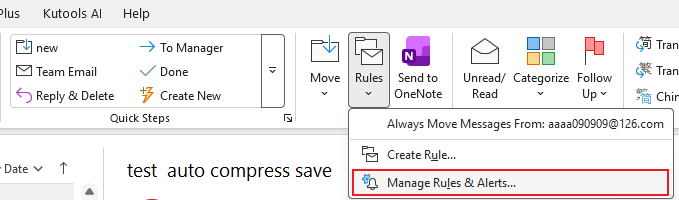
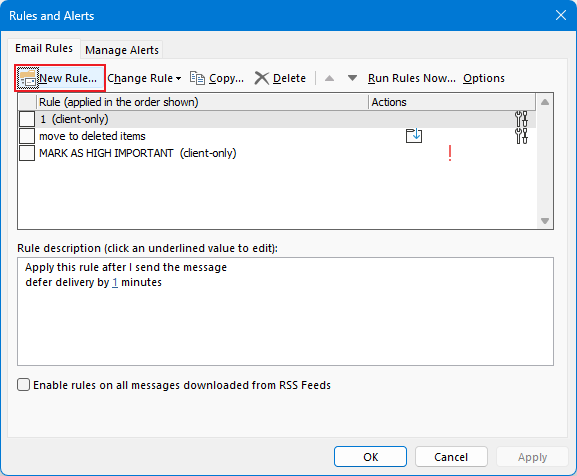
- คลิก กฎใหม่
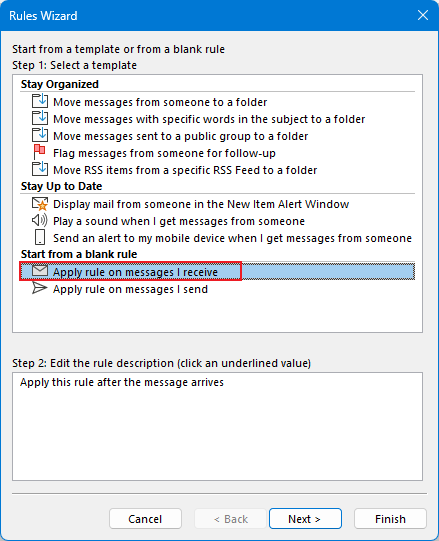
- เลือก ใช้กฎกับข้อความที่ฉันได้รับ จากนั้นคลิก ถัดไป
- เลือก เฉพาะรายการที่มีคำเฉพาะในเนื้อหา
- คลิกลิงก์ คำเฉพาะ เพื่อเพิ่มคำหลัก/วลี จากนั้นคลิก ตกลง
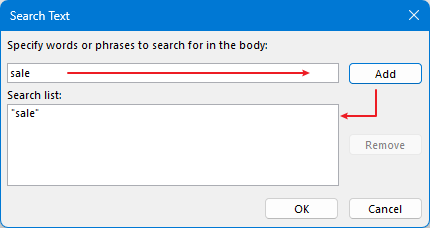
- เลือกการกระทำ (เช่น)ลบ,ย้ายไปยังอีเมลขยะ หรือ ย้ายไปยังโฟลเดอร์)
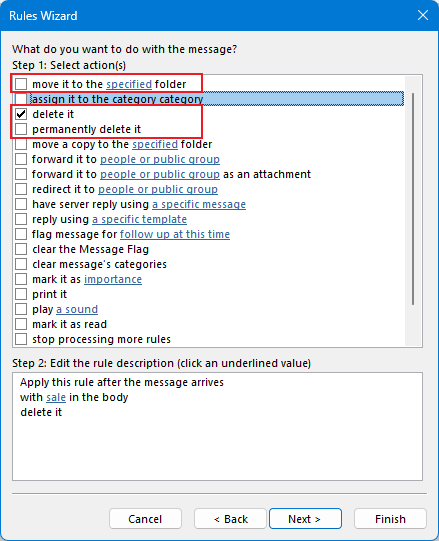
- สร้างกฎให้เสร็จสิ้นและนำไปใช้
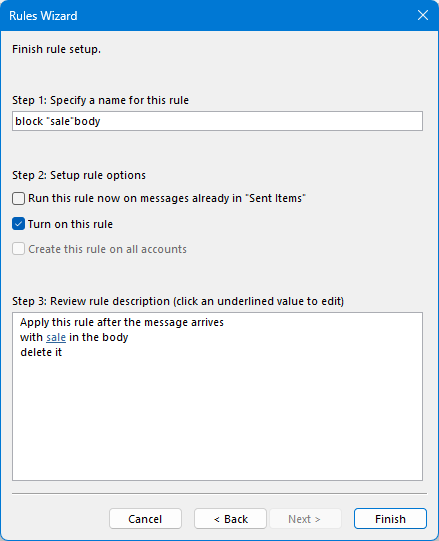
ข้อจำกัด: กฎอาจจัดการได้ยาก โดยเฉพาะเมื่อมีวลีจำนวนมาก และไม่สะดวกในการเปิด/ปิดใช้งานหรือตรวจสอบในที่เดียว
วิธีที่ 2: บล็อกเนื้อหาข้อความอีเมลด้วย Kutools for Outlook (โซลูชันที่ดีที่สุด)
Kutools for Outlook มีฟีเจอร์ บล็อกเนื้อหา เฉพาะที่ช่วยให้คุณสามารถบล็อกอีเมลที่มีข้อความเฉพาะในเนื้อหาข้อความโดยอัตโนมัติ โดยไม่ต้องสร้างกฎที่ซับซ้อน
วิธี บล็อกอีเมลตามเนื้อหาข้อความด้วย Kutools
ดาวน์โหลด Kutools for Outlook
ทำงานใน Outlook ได้เร็วขึ้นด้วย เครื่องมือทรงพลัง 100+ รายการ—การกรองอีเมลขยะที่ชาญฉลาดยิ่งขึ้น การล้างข้อมูลจำนวนมาก เครื่องมือจัดการไฟล์แนบ และคุณสมบัติอีเมลที่ช่วยประหยัดเวลาใน Add-in เดียว
- ติดตั้งและเปิดใช้งาน Kutools for Outlook
- เลือกอีเมลที่มีเนื้อหาที่ไม่ต้องการ
- ไปที่แท็บ Kutools → อีเมลขยะ → บล็อกเนื้อหา
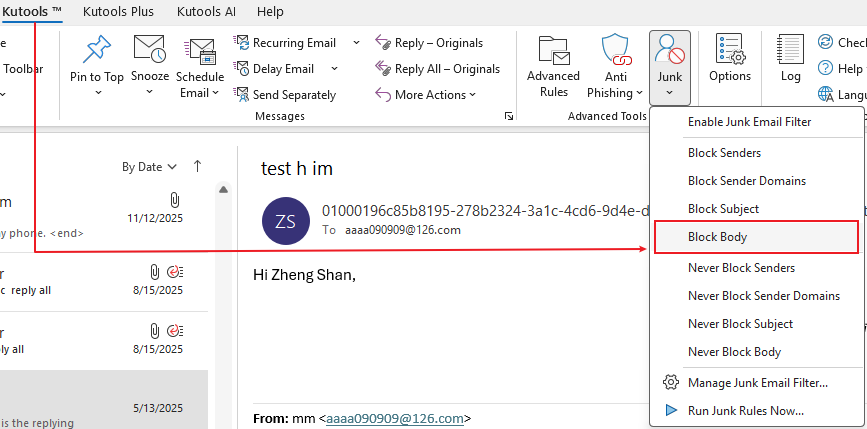
- ยืนยันข้อความในเนื้อหาที่ต้องการบล็อก
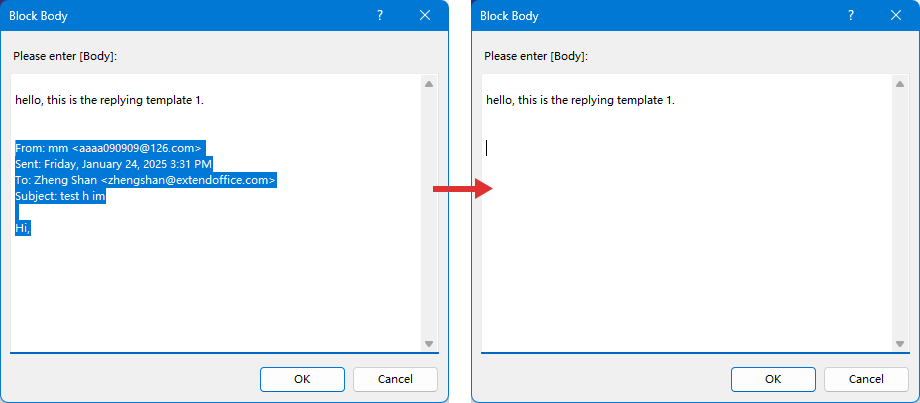
- คลิก ตกลง
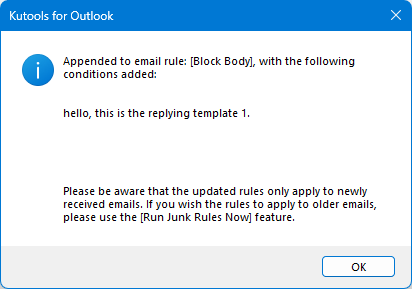
จากนี้ไป อีเมลที่มีเนื้อหาดังกล่าวจะถูกกรองโดยอัตโนมัติ
⭐ ข้อดีของฟีเจอร์บล็อกเนื้อหาใน Kutools
- ✔บล็อกอีเมลตามเนื้อหาข้อความได้ทันที
- ✔ไม่ต้องตั้งค่ากฎที่ซับซ้อน
- ✔จัดการกฎการบล็อกได้ง่ายดายในที่เดียว
- ✔ใช้งานได้กับวลี รูปแบบ และเนื้อหาสแปมที่ซ้ำๆ
- ✔รวดเร็วและมีประสิทธิภาพมากกว่ากฎของ Outlook
- ✔เปิด/ปิดใช้งานกฎได้ตลอดเวลา
👉 แทนที่จะสร้างกฎที่ซับซ้อน คุณสามารถบล็อกเนื้อหาที่ไม่ต้องการได้ในไม่กี่วินาที
โบนัส: จัดการและแก้ไขกฎบล็อกเนื้อหา
- ไปที่ Kutools → อีเมลขยะ → ตัวจัดการตัวกรองอีเมลขยะ
- ดู แก้ไข เปิดใช้งาน หรือปิดใช้งานกฎ
- ลบวลีบล็อกที่ล้าสมัยออกได้ตลอดเวลา
การควบคุมแบบรวมศูนย์นี้ทำให้การกรองอีเมลมีประสิทธิภาพมากขึ้นอย่างมาก
ทำไม Kutools for Outlook จึงทำให้การจัดการอีเมลง่ายขึ้น
แม้ว่าเครื่องมือในตัว Outlook จะมีประโยชน์ แต่ Kutools for Outlook ยกระดับการจัดการอีเมลไปอีกขั้นด้วย 100+ คุณสมบัติทรงพลัง ที่ออกแบบมาเพื่อเพิ่มประสิทธิภาพการทำงาน
- บล็อกสแปมอย่างชาญฉลาด
- ตอบกลับอัตโนมัติและจัดตารางอีเมล
- ลบอีเมลที่ซ้ำกัน
- จัดการไฟล์แนบอย่างมีประสิทธิภาพ
- ใช้เครื่องมือร่างอีเมลที่ขับเคลื่อนด้วย AI
- จัดระเบียบและล้างกล่องจดหมายของคุณในไม่กี่วินาที
👉 หากคุณจัดการกล่องขาเข้าที่มีอีเมลจำนวนมาก Kutools สามารถประหยัดเวลาได้หลายชั่วโมงทุกสัปดาห์
ดาวน์โหลด Kutools for Outlook และควบคุมกล่องข้อความเข้าของคุณ
หากคุณต้องการการกรองที่ชาญฉลาดยิ่งขึ้น การจัดระเบียบที่รวดเร็วขึ้น และเครื่องมืออีเมลขั้นสูง Kutools for Outlook คือสิ่งที่คุณต้องมี
- ✔ มีเวอร์ชันทดลองใช้ฟรี
- ✔ ติดตั้งง่าย
- ✔ คุณสมบัติเพิ่มประสิทธิภาพทรงพลัง
บทสรุป
การบล็อกอีเมลตามเนื้อหาข้อความเป็นหนึ่งในวิธีที่มีประสิทธิภาพที่สุดในการลดความยุ่งเหยิงในกล่องขาเข้า แม้ว่ากฎของ Outlook จะช่วยได้ แต่ Kutools for Outlook มอบโซลูชันที่รวดเร็ว ฉลาดกว่า และยืดหยุ่นกว่า
เริ่มต้นบล็อกเนื้อหาที่ไม่ต้องการในไม่กี่วินาที และเพลิดเพลินกับกล่องขาเข้าที่ปราศจากสิ่งรบกวน
เครื่องมือเพิ่มประสิทธิภาพ Office ที่ดีที่สุด
สัมผัสประสบการณ์ Kutools for Outlook โฉมใหม่พร้อมคุณสมบัติอันน่าทึ่ง 100+ รายการ!คลิกดาวน์โหลดเลย!
📧ระบบอัตโนมัติของอีเมล:ตอบกลับอัตโนมัติ (รองรับ POP และ IMAP)/ตั้งเวลาส่งอีเมล/เพิ่ม CC/BCC อัตโนมัติตามกฎ/ส่งต่ออีเมลอัตโนมัติ (กฎขั้นสูง)/เพิ่มคำทักทายอัตโนมัติ/แยกอีเมลที่มีผู้รับหลายคนออกเป็นข้อความแยกกันโดยอัตโนมัติ...
📨การจัดการอีเมล:เรียกคืนอีเมล/บล็อกอีเมลหลอกลวงตามหัวเรื่องและอื่นๆ/ลบอีเมลซ้ำ/การค้นหาขั้นสูง/รวมโฟลเดอร์...
📁Attachments Pro: บันทึกเป็นชุด / แยกออกเป็นชุด / บีบอัดเป็นชุด / บันทึกอัตโนมัติ / แยกออกอัตโนมัติ / บีบอัดอัตโนมัติ...
🌟ลูกเล่นอินเทอร์เฟซ:😊อิโมจิสวยเท่โดนใจกว่าเดิม/เตือนคุณเมื่อมีอีเมลสำคัญเข้ามา/ย่อ Outlook ลงแทนการปิด...
👍ฟีเจอร์มหัศจรรย์ด้วยคลิกเดียว:ตอบกลับทั้งหมดพร้อมไฟล์แนบ/ป้องกันอีเมลฟิชชิ่ง/🕘แสดงเขตเวลาผู้ส่ง...
👩🏼🤝👩🏻ผู้ติดต่อและปฏิทิน:เพิ่มผู้ติดต่อเป็นชุดจากอีเมลที่เลือก/แยกกลุ่มผู้ติดต่อเป็นกลุ่มย่อย/ลบการแจ้งเตือนวันเกิด...
ใช้ Kutools ในภาษาที่คุณต้องการ – รองรับภาษาอังกฤษ สเปน เยอรมัน ฝรั่งเศส จีน และอีก 40+ ภาษา!


🚀 ดาวน์โหลดด้วยคลิกเดียว — รับ Add-in สำหรับ Office ทั้งหมด
แนะนำอย่างยิ่ง: Kutools for Office (5-in-1)
คลิกเดียวเพื่อดาวน์โหลด ตัวติดตั้งทั้งห้า พร้อมกัน —Kutools for Excel, Outlook, Word, PowerPoint และ Office Tab Proคลิกเพื่อดาวน์โหลดเลย!
- ✅สะดวกสบายเพียงคลิกเดียว: ดาวน์โหลดแพ็กเกจการติดตั้งทั้งห้ารายการได้ในขั้นตอนเดียว
- 🚀พร้อมสำหรับทุกงานใน Office: ติดตั้ง Add-in ที่คุณต้องการ เมื่อคุณต้องการใช้งาน
- 🧰รวมอยู่ด้วย: Kutools for Excel / Kutools for Outlook / Kutools for Word / Office Tab Pro / Kutools for PowerPoint
สารบัญ
- เหตุใดและเมื่อใดจึงควรบล็อกอีเมลตามเนื้อหา
- บล็อกอีเมลตามเนื้อหาโดยใช้กฎของ Outlook
- บล็อกเนื้อหาอีเมลด้วย Kutools for Outlook
- บทความที่เกี่ยวข้อง
- เครื่องมือเพิ่มประสิทธิภาพ Office ที่ดีที่สุด