วิธี ตั้งค่าการแจ้งเตือนการตอบกลับใน Outlook — ไม่พลาดการตอบกลับอีกต่อไป
📨 ทำไมคุณถึงต้องการการแจ้งเตือนการตอบกลับ
คุณเคยส่งอีเมลสำคัญไปแล้วลืมติดตามผลหรือไม่? บางทีคุณอาจกำลังรอการยืนยันจากลูกค้า รอการอนุมัติโครงการ หรือรอความคืบหน้าจากเพื่อนร่วมงาน แล้วเพิ่งมาตระหนักในอีกหลายวันให้หลังว่ายังไม่ได้รับคำตอบเลย
โชคดีที่ Outlook มีเครื่องมือแจ้งเตือนที่สามารถช่วยให้คุณติดตามการสนทนาได้อย่างทันท่วงที นอกเหนือจากฟีเจอร์ Follow Up ในตัวแล้ว เครื่องมือขั้นสูงอย่าง Kutools for Outlook ยังมีการติดตามการตอบกลับที่ชาญฉลาดยิ่งขึ้น พร้อมการแจ้งเตือนอัตโนมัติเมื่อมีการตอบกลับ — หรือเมื่อไม่มีใครตอบกลับเลย
ในคู่มือนี้ เราจะมาดูวิธีต่างๆ ในการตั้งค่าการแจ้งเตือนการตอบกลับใน Outlook และเปรียบเทียบข้อดีของแต่ละวิธี
วิธีที่ 1: ตัวเลือกการติดตามและแจ้งเตือนในตัว Outlook เปรียบเทียบข้อดีของแต่ละวิธี
วิธีที่ 2: Kutools for Outlook — เฝ้าดูการตอบกลับ
| คุณสมบัติ | การติดตามผลใน Outlook | Kutools for Outlook ติดตามการตอบกลับ |
|---|---|---|
| เตือนให้คุณติดตามผล | ✔ | ✔ |
| ตรวจจับว่าได้รับการตอบกลับหรือไม่ | ✘ | ✔ |
| แจ้งเตือนเมื่อมีการตอบกลับ | ✘ | ✔ |
| แจ้งเตือนหากไม่มีการตอบกลับก่อนกำหนดเส้นตาย | ✘ | ✔ |
| จัดการการแจ้งเตือนการตอบกลับทั้งหมดในที่เดียว | ✘ | ✔ |
| เปิดอีเมลต้นฉบับและตอบกลับโดยตรง | ✘ | ✔ |
| เหมาะสำหรับ | การเตือนการติดตามผลแบบง่าย | ติดตามการตอบกลับอีเมลสำคัญ |
วิธีที่ 1: ตัวเลือกการติดตามและแจ้งเตือนในตัว Outlook
Classic Outlook ไม่มีปุ่ม "แจ้งเตือนการตอบกลับ" โดยตรง แต่คุณสามารถใช้ แฟล็ก Follow Up และ การแจ้งเตือน เพื่อให้ได้ผลลัพธ์ที่คล้ายกัน
ขั้นตอน:
- ไปที่โฟลเดอร์ Sent Items ของคุณ
- คลิกขวาที่อีเมลที่คุณต้องการติดตาม
- คลิก ติดตามผล บนริบบิ้น → เลือก เพิ่มการช่วยเตือน
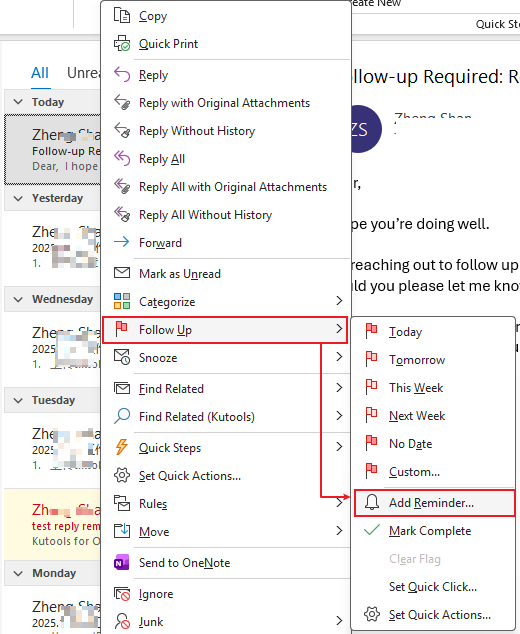
- ในกล่องโต้ตอบ:
- ตั้งชื่อ ตั้งค่าสถานะเป็น หรือเลือกประเภทจากรายการดรอปดาวน์
- เลือก วันที่เริ่มต้น และ วันครบกำหนด(สำหรับเวลาที่คุณคาดว่าจะได้รับการตอบกลับ)
- ทำเครื่องหมายที่ตัวเลือก การช่วยเตือน และระบุวันที่และเวลา
- หรือเลือก เสียง ตามต้องการ
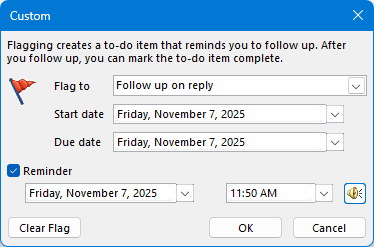
- คลิก ตกลง
ตอนนี้ แฟล็กและไอคอนระฆังจะปรากฏขึ้นที่ด้านขวาของอีเมล

จากนั้น Outlook จะแสดงป๊อปอัปการแจ้งเตือนในวันและเวลาที่เลือก — เพื่อเตือนให้คุณตรวจสอบว่าได้รับการตอบกลับหรือไม่
💡เคล็ดลับ: คุณยังสามารถเพิ่มแฟล็ก "Follow Up" ก่อนส่งอีเมลได้ — โดยไปที่ Message > Tags > Follow Up > Add Reminder ด้วยวิธีนี้ คุณจะได้รับการแจ้งเตือนแม้ว่าจะลืมติดตามในภายหลัง 
🧭 บทนำสู่หัวข้อถัดไป:
แม้ว่าวิธีทำด้วยตนเองนี้จะได้ผล แต่คุณต้องตั้งค่าการแจ้งเตือนทีละรายการ
ข้อจำกัดของคุณสมบัติการติดตามผลในตัวของ Outlook
แม้ว่าการช่วยเตือนการติดตามผลของ Outlook จะมีประโยชน์ แต่ก็ยังมีข้อจำกัดหลายประการ:
- การเตือนความจำต้องทำด้วยตนเองทั้งหมด
- Outlook ไม่ได้ตรวจสอบการตอบกลับจริงๆ
- คุณต้องตรวจสอบด้วยตนเองว่ามีผู้ตอบกลับหรือไม่
- ไม่มีการแจ้งเตือนทันทีเมื่อมีการตอบกลับ
- การจัดการการแจ้งเตือนจำนวนมากจะกลายเป็นเรื่องยากเมื่อเวลาผ่านไป
หากคุณจัดการกับอีเมลสำคัญเป็นประจำ คุณอาจต้องการโซลูชันที่ชาญฉลาดและเป็นอัตโนมัติมากขึ้น
วิธีที่ 2: ใช้ Kutools for Outlook — เฝ้าดูการตอบกลับ
สำหรับผู้ใช้ที่ต้องการติดตามการตอบกลับอย่างแท้จริงแทนที่จะเป็นการแจ้งเตือนตามเวลาแบบง่ายๆ Kutools for Outlook มีโซลูชันที่ขั้นสูงมากกว่านั้นมาก
Kutools มีฟีเจอร์อันทรงพลังที่ชื่อว่า:
ฟีเจอร์นี้สามารถตรวจสอบอีเมลที่ส่งออกไปโดยอัตโนมัติและให้ตัวเลือกการแจ้งเตือนอัจฉริยะสองแบบ:
แจ้งเตือนเมื่อฉันได้รับการตอบกลับ
รับการแจ้งเตือนแบบป๊อปอัปทันทีเมื่อมีการตอบกลับ
แจ้งเตือนเมื่อไม่มีการตอบกลับ
กำหนดเส้นตายและรับการแจ้งเตือนหากไม่มีการตอบกลับ
เมื่อเทียบกับฟีเจอร์ Follow Up ในตัวของ Outlook แล้ว Kutools จะเน้นไปที่การติดตามการตอบกลับจริงๆ มากกว่าการจัดตารางการแจ้งเตือนทั่วไป
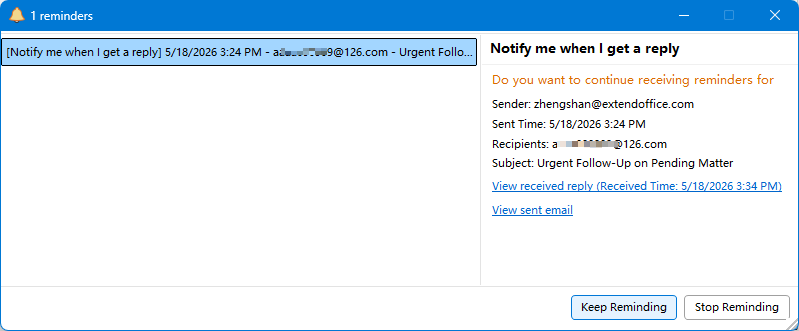
แจ้งเตือนเมื่อฉันได้รับการตอบกลับ — การแจ้งเตือนการตอบกลับทันที
หนึ่งในข้อได้เปรียบที่ใหญ่ที่สุดของ Kutools คือ แจ้งเตือนเมื่อฉันได้รับการตอบกลับ เมื่อเปิดใช้งานฟีเจอร์นี้ Kutools จะตรวจพบโดยอัตโนมัติเมื่อมีคนตอบกลับอีเมลของคุณและแสดงการแจ้งเตือนแบบป๊อปอัปทันที
ซึ่งหมายความว่าคุณไม่จำเป็นต้อง:
- รีเฟรชกล่องจดหมายเข้าของคุณอย่างต่อเนื่อง
- ค้นหาการตอบกลับด้วยตนเอง
- กังวลว่าจะพลาดการตอบกลับที่สำคัญ
การแจ้งเตือนจะปรากฏขึ้นทันทีที่มุมล่างขวาของหน้าจอ ช่วยให้คุณตอบกลับอีเมลสำคัญได้อย่างรวดเร็ว
ขั้นตอน
- ติดตั้ง Kutools for Outlook แล้วเปิด Outlook
- เลือกข้อความในโฟลเดอร์ Sent Items ที่คุณต้องการให้มีการแจ้งเตือนเกี่ยวกับการตอบกลับ
- เลือก Kutools > ติดตามการตอบกลับ > แจ้งเตือนเมื่อฉันได้รับการตอบกลับ
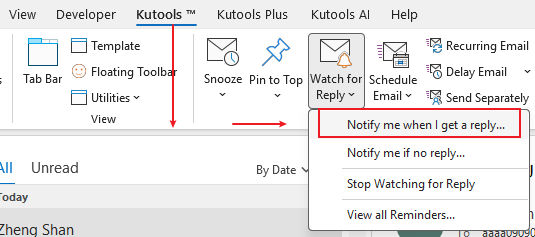
- ตามค่าเริ่มต้น ตัวเลือก "Reminder me when a reply is received" จะถูกเลือกไว้ หากคุณต้องการหยุดการเตือนหลังจากถึงกำหนดเส้นตาย ให้เลือก "Stop reminding me after the following datetime" และเลือกวันที่และเวลา
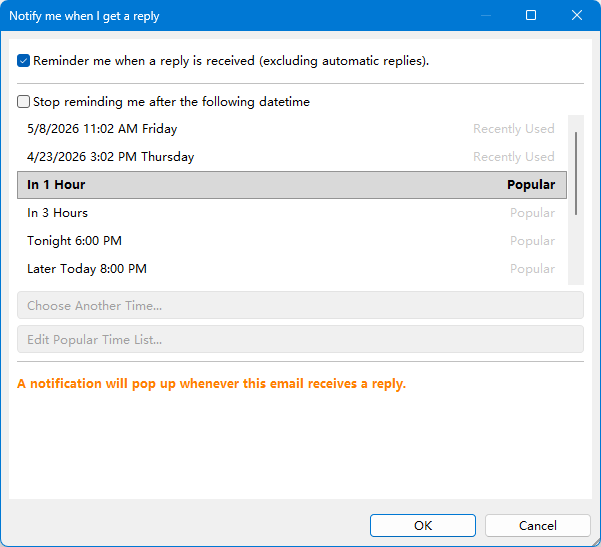
- คลิก ตกลง ตอนนี้ ระบบจะแสดงการแจ้งเตือนป๊อปอัปเมื่อคุณได้รับการตอบกลับจากอีเมลนี้
แจ้งเตือนเมื่อไม่มีการตอบกลับ — การติดตามผลอัตโนมัติ
Kutools ยังมีฟีเจอร์ แจ้งเตือนเมื่อไม่มีการตอบกลับ ฟีเจอร์นี้ช่วยให้คุณกำหนดเส้นตายสำหรับการตอบกลับได้ หากไม่มีใครตอบกลับก่อนเวลาที่เลือก Kutools จะเตือนให้คุณติดตามผลโดยอัตโนมัติ
สิ่งนี้มีประโยชน์อย่างยิ่งสำหรับ:
- ติดตามอีเมลที่ยังไม่ได้รับการตอบกลับ
- ติดตามผลกับลูกค้า
- จัดการการอนุมัติที่รอดำเนินการ
- ป้องกันการลืมบทสนทนา
ขั้นตอน
- เลือกอีเมลจากโฟลเดอร์ Sent Items ที่คุณต้องการให้มีการแจ้งเตือนหากไม่มีการตอบกลับ
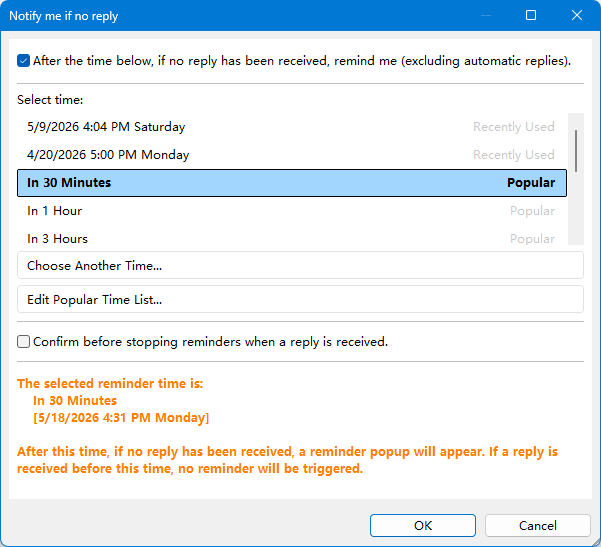
- เลือก Kutools > ติดตามการตอบกลับ > แจ้งเตือนเมื่อไม่มีการตอบกลับ
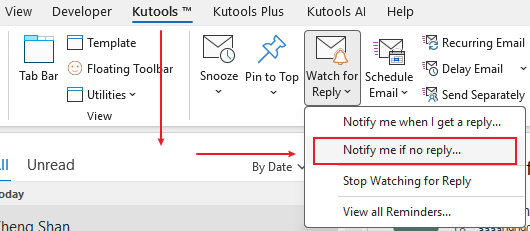
- ตามค่าเริ่มต้น ตัวเลือก "After the time below, if no reply has been received, remind me" จะถูกเลือกไว้ ให้เลือกเส้นตายด้านล่างตัวเลือกนี้
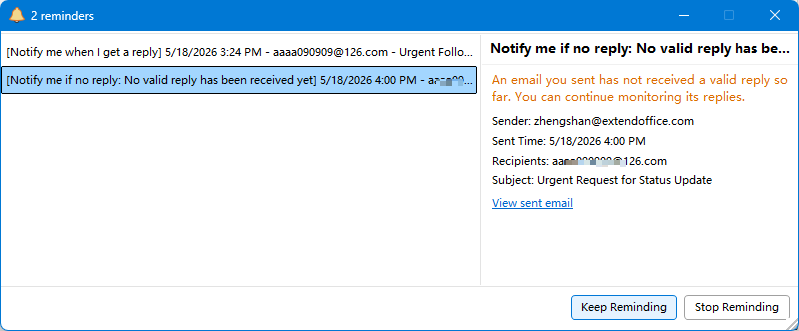
- คลิก ตกลง ตอนนี้ หากไม่มีการตอบกลับหลังจากเส้นตายที่คุณระบุ ระบบจะแสดงการแจ้งเตือนป๊อปอัปเพื่อเตือนคุณ
เหตุใดคุณสมบัตินี้จึงมีประโยชน์มาก
คุณสมบัติ ติดตามการตอบกลับ มีประโยชน์เป็นพิเศษสำหรับ:
สำหรับผู้ใช้ Outlook ที่มีงานยุ่ง สิ่งนี้สามารถช่วยปรับปรุงความเร็วในการตอบสนองและประสิทธิภาพการทำงานได้อย่างมาก
ดาวน์โหลด Kutools for Outlook วันนี้
เพลิดเพลินกับ การทดลองใช้ฟรี 30 วัน และสัมผัสประสบการณ์การจัดการอีเมลที่ชาญฉลาดยิ่งขึ้น การเตือนการตอบกลับอัตโนมัติ และเครื่องมือเพิ่มผลผลิตอันทรงพลังสำหรับ Outlook
🚀 ดาวน์โหลดตอนนี้ทดลองใช้ฟรี 30 วัน · ติดตั้งง่าย · ไม่ต้องใช้บัตรเครดิต
💤 ควบคุมทุกอย่างได้ด้วยคุณสมบัติพักการแจ้งเตือนใน Kutools for Outlook
จัดการกล่องจดหมายเข้าของคุณได้อย่างมีประสิทธิภาพยิ่งขึ้นด้วยฟีเจอร์ พักการแจ้งเตือน ใน Kutools for Outlook! ฟีเจอร์นี้จะซ่อนอีเมลที่คุณเลือกไว้ชั่วคราว แล้วส่งกลับเข้ากล่องจดหมายตามเวลาที่คุณกำหนดไว้อย่างแม่นยำ — เพื่อให้คุณกลับมาจัดการกับอีเมลเหล่านั้นได้ในเวลาที่คุณสะดวกที่สุด
- 🕒เลื่อนอีเมล ที่คุณยังไม่สามารถจัดการได้ทันที และให้แสดงขึ้นมาอีกครั้งในภายหลัง
- 📅เลือกเวลาพักการแจ้งเตือนแบบกำหนดเอง— เป็นชั่วโมง วัน หรือวันที่เฉพาะเจาะจง
- 🔔รับการแจ้งเตือนโดยอัตโนมัติ เมื่อข้อความที่พักการแจ้งเตือนไว้กลับมาแสดงอีกครั้ง
- 📥รักษาความเรียบร้อยของกล่องจดหมายเข้า ในขณะที่ยังคงติดตามงานสำคัญได้อย่างทันท่วงที
ลองใช้ Kutools for Outlook ฟรี 30 วัน และสัมผัสพลังของการจัดตารางเวลาอีเมลที่ชาญฉลาดยิ่งขึ้น
🔽 ดาวน์โหลดเวอร์ชันทดลองใช้ฟรีเครื่องมือเพิ่มผลผลิตใน Office ที่ดีที่สุด
สัมผัสประสบการณ์ Kutools for Outlook โฉมใหม่ที่มาพร้อมคุณสมบัติอันน่าทึ่งถึง 100+ รายการ!คลิกเพื่อดาวน์โหลดตอนนี้!
📧ระบบอัตโนมัติของอีเมล:ตอบกลับอัตโนมัติ (รองรับทั้ง POP และ IMAP)/ตั้งเวลาส่งอีเมล/ส่ง CC/BCC อัตโนมัติตามกฎที่กำหนด/ส่งต่ออัตโนมัติ (กฎขั้นสูง)/เพิ่มคำทักทายอัตโนมัติ/แยกอีเมลที่มีผู้รับหลายคนออกเป็นข้อความเฉพาะบุคคลโดยอัตโนมัติ...
📨การจัดการอีเมล: เรียกคืนอีเมล / บล็อกอีเมลหลอกลวงตามหัวข้อและอื่นๆ / ลบอีเมลซ้ำ / การค้นหาขั้นสูง / รวมโฟลเดอร์...
📁ไฟล์แนบ Pro:บันทึกเป็นชุด/แยกออกเป็นชุด/บีบอัดเป็นชุด/บันทึกอัตโนมัติ/แยกออกอัตโนมัติ/บีบอัดอัตโนมัติ...
🌟อินเทอร์เฟซสุดล้ำ:😊อีโมจิสุดเท่และสวยงามยิ่งขึ้น/แจ้งเตือนเมื่อมีอีเมลสำคัญเข้ามา/ย่อ Outlook แทนการปิด...
👍ฟีเจอร์เด็ดเพียงคลิกเดียว:ตอบกลับทั้งหมดพร้อมไฟล์แนบ/ป้องกันอีเมลฟิชชิ่ง/🕘แสดงเขตเวลาของผู้ส่ง...
👩🏼🤝👩🏻ผู้ติดต่อและปฏิทิน:เพิ่มผู้ติดต่อเป็นชุดจากอีเมลที่เลือก/แบ่งกลุ่มผู้ติดต่อออกเป็นกลุ่มย่อย/ลบการแจ้งเตือนวันเกิด...
ใช้ Kutools ในภาษาที่คุณต้องการ – รองรับภาษาอังกฤษ สเปน เยอรมัน ฝรั่งเศส จีน และอีก 40+ ภาษา!


🚀 ดาวน์โหลดเพียงคลิกเดียว — รับ Office Add-ins ทั้งหมด
แนะนำอย่างยิ่ง: Kutools for Office (5-in-1)
คลิกเพียงครั้งเดียวเพื่อดาวน์โหลด ตัวติดตั้งทั้งห้า พร้อมกัน —Kutools for Excel, Outlook, Word, PowerPoint และ Office Tab Pro. คลิกเพื่อดาวน์โหลดตอนนี้!
- ✅สะดวกเพียงคลิกเดียว: ดาวน์โหลดแพ็คเกจการติดตั้งทั้งห้ารายการในขั้นตอนเดียว
- 🚀พร้อมสำหรับทุกงานใน Office: ติดตั้ง Add-in ที่คุณต้องการ เมื่อคุณต้องการใช้งาน
- 🧰รวมอยู่ในชุด: Kutools for Excel / Kutools for Outlook / Kutools for Word / Office Tab Pro / Kutools for PowerPoint
สารบัญ
Kutools for Outlook
เพิ่มผลผลิตในการทำงานกับอีเมลของคุณด้วย Kutools for Outlook— การจัดการอีเมลที่ชาญฉลาดยิ่งขึ้น การเตือนการติดตามผล และเครื่องมือที่ขับเคลื่อนด้วย AI