วิธี ปักหมุดอีเมลใน Outlook เพื่อคงข้อความสำคัญไว้ด้านบน (Classic Desktop, New Outlook และเว็บ)
ในยุคที่กล่องจดหมายเข้าเต็มไปด้วยอีเมลมากมาย ข้อความสำคัญอย่างการอัปเดตโครงการ คำขอจากลูกค้า หรือลิงก์การประชุม มักจะถูกกลบหายไปกับอีเมลใหม่ที่ไหลเข้ามาอย่างไม่ขาดสาย การเลื่อนย้อนกลับไปค้นหาจึงทำให้เสียเวลาและเพิ่มความเสี่ยงที่จะพลาดข้อมูลสำคัญ
นี่คือจุดที่ฟีเจอร์ Pin ของ Outlook เข้ามาช่วย คุณสมบัตินี้ช่วยให้คุณ "ปักหมุด" ข้อความสำคัญไว้ที่ด้านบนของกล่องข้อความเข้า เพื่อให้มองเห็นได้ง่ายและค้นหาได้สะดวกตลอดเวลา ไม่ต้องเสียเวลาไล่หาจากอีเมลหลายร้อยฉบับอีกต่อไป
มาดูวิธีวิธีปักหมุด (และยกเลิกการปักหมุด) อีเมลใน Outlook เวอร์ชันต่างๆ กัน ได้แก่ New Outlook, Outlook บนเว็บ และ Classic Desktop
- วิธี ตรึงอีเมลใน Outlook ใหม่ (Windows Desktop)
- วิธี ตรึงอีเมลใน Outlook บนเว็บ
- วิธี ตรึงอีเมลใน Outlook บนเดสก์ท็อปแบบคลาสสิก
💻 วิธี ปักหมุดอีเมลใน New Outlook (Windows Desktop)
อินเทอร์เฟซโฉมใหม่ของ Outlook ได้เพิ่มไอคอน 📌 Pin ที่ใช้งานได้สะดวกไว้ในรายการข้อความของคุณโดยตรง
- เปิด Outlook แล้วไปที่ กล่องจดหมายเข้า ของคุณ
- เลื่อนเมาส์ไปไว้เหนืออีเมลที่คุณต้องการให้อยู่ด้านบนสุด
- คลิก 📌 ไอคอนตรึง ที่ปรากฏขึ้นทางด้านขวาของข้อความ
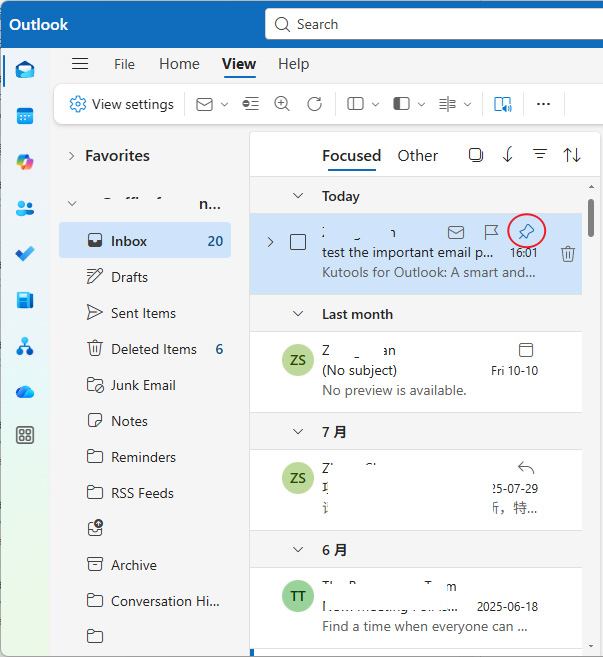
- อีเมลจะถูกย้ายไปที่ ด้านบนสุดของกล่องจดหมายเข้า และอยู่ที่นั่นแม้จะมีอีเมลใหม่เข้ามา
💡เคล็ดลับ: คุณสามารถปักหมุดอีเมลได้หลายฉบับ อีเมลที่ปักหมุดไว้ทั้งหมดจะถูกจัดกลุ่มไว้ที่ด้านบนตามลำดับที่ปักหมุด
หากคุณใช้ Outlook บนเว็บแทนแอปเดสก์ท็อป ก็ไม่ต้องกังวล ฟีเจอร์เดียวกันนี้ก็สามารถใช้งานได้ดีเยี่ยมเช่นเดียวกัน
🌐 วิธี ปักหมุดอีเมลใน Outlook บนเว็บ
- ลงชื่อเข้าใช้ Outlook บนเว็บ
- เปิด กล่องจดหมายเข้า ของคุณ
- เลื่อนเมาส์ไปไว้เหนืออีเมลที่คุณต้องการตรึง
- คลิก 📌 ไอคอนตรึง ที่ด้านซ้ายของรายการข้อความ
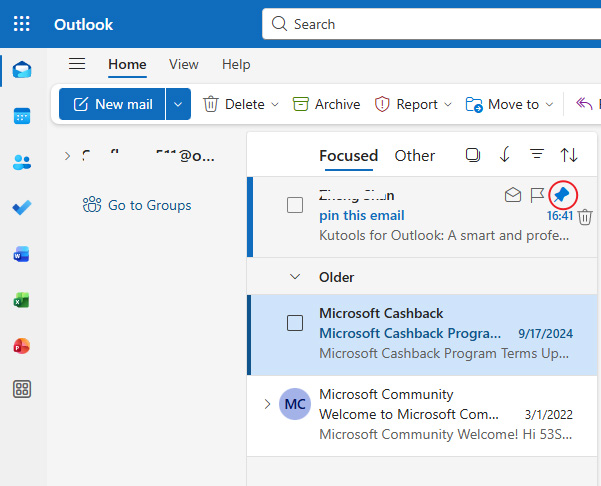
- อีเมลที่ตรึงไว้จะปรากฏที่ด้านบนสุดของกล่องจดหมายเข้า พร้อมไฮไลต์ด้วยสัญลักษณ์ตรึง
💡เคล็ดลับ: คุณสามารถปักหมุดอีเมลได้หลายฉบับ อีเมลที่ปักหมุดไว้ทั้งหมดจะถูกจัดกลุ่มไว้ที่ด้านบนตามลำดับที่ปักหมุด
หากคุณต้องตรวจสอบอีเมลขณะอยู่นอกสถานที่อยู่บ่อยๆ คุณจะดีใจที่ทราบว่าฟีเจอร์ Pin ยังใช้งานได้ในแอป Outlook บนมือถืออีกด้วย ซึ่งเหมาะอย่างยิ่งสำหรับการแสดงอีเมลสำคัญให้เห็นเด่นชัดไม่ว่าคุณจะอยู่ที่ใด
🖥️ วิธี ปักหมุดอีเมลใน Classic Desktop Outlook (ด้วย Kutools)
Classic Desktop Outlook ไม่มีฟีเจอร์ Pin ในตัว ซึ่งฟอรัมของ Microsoft ได้ระบุว่าไม่มีในไคลเอนต์แบบคลาสสิก (แม้ว่าจะมีให้ใช้ในเว็บ/New Outlook ก็ตาม)อย่างไรก็ตาม Kutools for Outlook ได้เพิ่ม ฟีเจอร์ Pin เฉพาะทางเข้ามา ซึ่งช่วยเติมเต็มช่องว่างนี้ได้อย่างลงตัว
Kutools for Outlook มาพร้อม 100+ ฟีเจอร์ระดับโปร —ทดลองใช้ชุดเครื่องมือทั้งหมด ฟรี 30 วัน.
ขั้นตอน
- ติดตั้ง Kutools for Outlook
- ใน Outlook บนเดสก์ท็อปแบบคลาสสิก ให้เลือกอีเมลหนึ่งรายการหรือมากกว่าที่คุณต้องการให้แสดงอยู่เสมอ
- ไปที่แท็บ Kutools → คลิก ตรึงไว้ด้านบน
- ข้อความที่ตรึงไว้ของคุณจะถูกนำมาแสดงไว้ด้านบนสุด
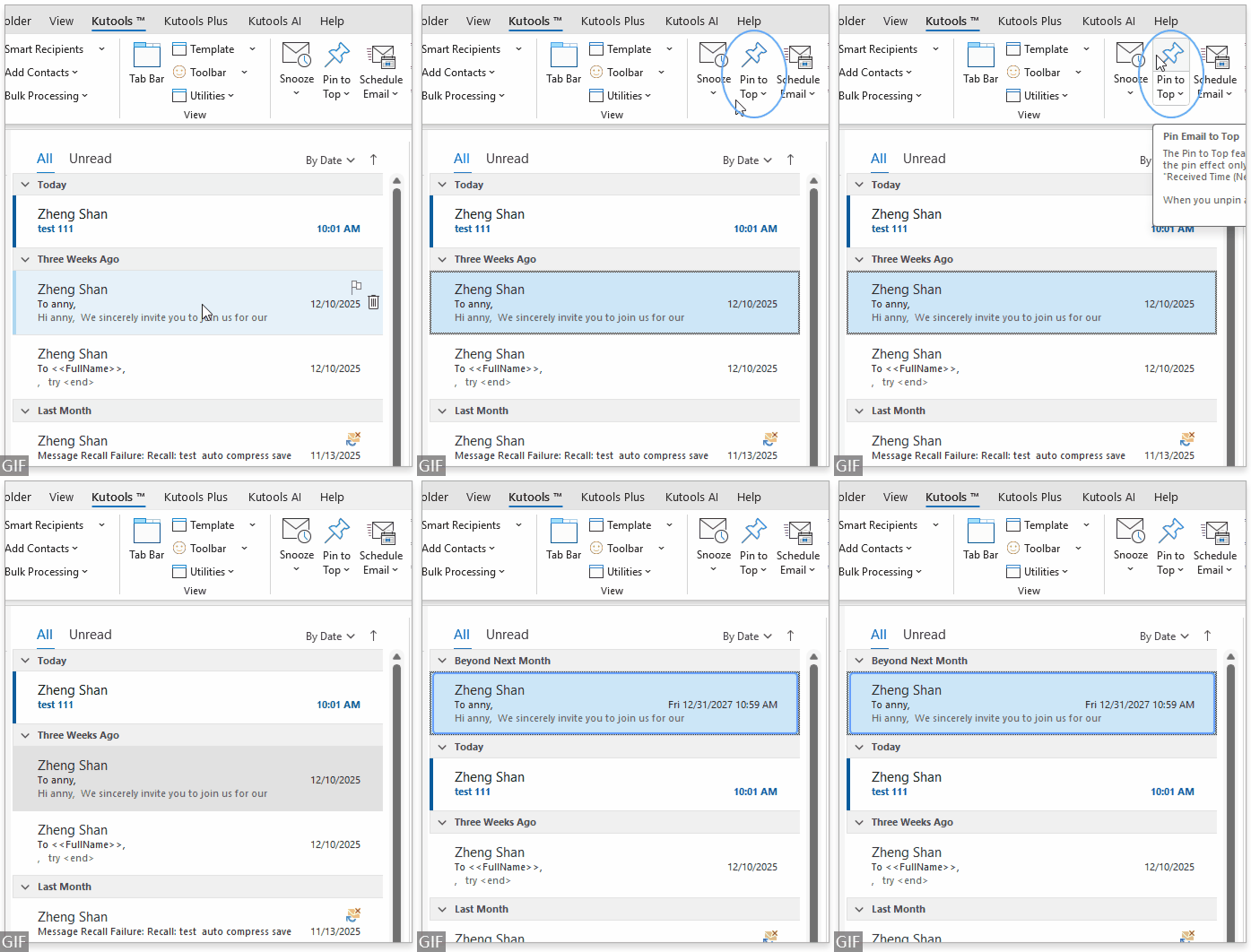
- ใช้ เลิกตรึง ได้ทุกเมื่อเพื่อคืนค่าลำดับปกติ


💼 เพิ่มประสิทธิภาพการทำงาน Outlook ของคุณด้วย Kutools for Outlook
ออกแบบมาสำหรับ Outlook เวอร์ชันเดสก์ท็อปแบบคลาสสิก Kutools for Outlook มาพร้อมกับ 100+ คุณสมบัติทรงพลัง เพื่อช่วยปรับปรุงการทำงานอีเมลประจำวันของคุณให้ราบรื่นยิ่งขึ้น
ตอนนี้มี การปักหมุด ช่วยให้คุณเก็บข้อความสำคัญไว้ด้านบนสุดได้เสมอ — พร้อมทำสิ่งอื่นๆ ได้อีกมากมาย: เลื่อนการแจ้งเตือน, ตั้งเวลาส่ง, ตอบกลับพร้อมไฟล์แนบ, แปลงเป็น PDF, บันทึกจำนวนมาก, เทมเพลต, ลบรายการซ้ำ และ AI เขียน/ตอบกลับ/แปล ในตัว
ทดลองใช้ทุกคุณสมบัติ ฟรี 30 วัน— สัมผัสการจัดการอีเมลที่ฉลาดและรวดเร็วขึ้น
🔽 ดาวน์โหลดเวอร์ชันทดลองใช้ฟรี🪄 บทสรุป
การปักหมุดอีเมลใน Outlook เป็นวิธีที่ง่ายแต่ทรงพลังในการแสดงอีเมลสำคัญให้เห็นเด่นชัด ไม่ว่าคุณจะเลือกใช้ฟีเจอร์ที่มีมาให้ใน Outlook หรือเสริมประสิทธิภาพด้วย Kutools for Outlook คุณจะเสียเวลาในการค้นหาน้อยลงและมีเวลาโฟกัสกับสิ่งที่สำคัญจริงๆ ได้มากขึ้น
เครื่องมือเพิ่มประสิทธิภาพ Office ที่ดีที่สุด
สัมผัสประสบการณ์ Kutools for Outlook ใหม่ล่าสุด ที่มาพร้อมกว่า 100 คุณสมบัติสุดน่าทึ่ง!คลิกดาวน์โหลดได้เลย!
📧ระบบอัตโนมัติของอีเมล:ตอบกลับอัตโนมัติ (รองรับ POP และ IMAP)/ตั้งเวลาส่งอีเมล/เพิ่ม CC/BCC อัตโนมัติตามกฎเมื่อส่งอีเมล/ส่งต่ออัตโนมัติ (กฎขั้นสูง)/เพิ่มคำทักทายอัตโนมัติ/แยกอีเมลที่มีผู้รับหลายคนออกเป็นข้อความเดี่ยวโดยอัตโนมัติ...
📨การจัดการอีเมล:เรียกคืนอีเมล/บล็อกอีเมลหลอกลวงตามหัวข้อและอื่นๆ/ลบอีเมลซ้ำ/การค้นหาขั้นสูง/รวมโฟลเดอร์...
📁Attachments Pro: บันทึกเป็นชุด/แยกเป็นชุด/บีบอัดเป็นชุด/บันทึกอัตโนมัติ/แยกอัตโนมัติ/บีบอัดอัตโนมัติ...
🌟Interface Magic:😊อิโมจิสุดเท่และสวยงามยิ่งขึ้น/แจ้งเตือนเมื่อมีอีเมลสำคัญเข้ามา/ย่อ Outlook ลงแทนการปิด...
👍ความมหัศจรรย์เพียงคลิกเดียว:ตอบกลับทั้งหมดพร้อมไฟล์แนบ/ป้องกันอีเมลฟิชชิ่ง/🕘แสดงเขตเวลาของผู้ส่ง...
👩🏼🤝👩🏻ผู้ติดต่อและปฏิทิน:เพิ่มผู้ติดต่อเป็นชุดจากอีเมลที่เลือก/แบ่งกลุ่มผู้ติดต่อออกเป็นกลุ่มย่อย/ลบการแจ้งเตือนวันเกิด...
ใช้ Kutools ในภาษาที่คุณต้องการ – รองรับภาษาอังกฤษ สเปน เยอรมัน ฝรั่งเศส จีน และอีก 40+ ภาษา!


🚀 ดาวน์โหลดด้วยคลิกเดียว — รับ Office Add-ins ทั้งหมด
แนะนำอย่างยิ่ง: Kutools for Office (5-in-1)
คลิกเดียวเพื่อดาวน์โหลด ตัวติดตั้งทั้งห้า พร้อมกัน —Kutools for Excel, Outlook, Word, PowerPoint และ Office Tab Pro. คลิกเพื่อดาวน์โหลดเลย!
- ✅ความสะดวกด้วยคลิกเดียว: ดาวน์โหลดแพ็กเกจการติดตั้งทั้งห้าในขั้นตอนเดียว
- 🚀พร้อมสำหรับทุกงาน Office: ติดตั้ง Add-in ที่คุณต้องการ เมื่อคุณต้องการ
- 🧰รวมอยู่ด้วย: Kutools for Excel / Kutools for Outlook / Kutools for Word / Office Tab Pro / Kutools for PowerPoint
เครื่องมือเพิ่มประสิทธิภาพ Office ที่ดีที่สุด
สัมผัสประสบการณ์ Kutools for Outlook ใหม่ล่าสุด พร้อมกว่า 100 คุณสมบัติสุดล้ำ!คลิกดาวน์โหลดได้เลย!
📧การทำงานอัตโนมัติของอีเมล:ตอบกลับอัตโนมัติ (รองรับ POP และ IMAP)/กำหนดเวลาส่งอีเมล/CC/BCC อัตโนมัติตามกฎเมื่อส่งอีเมล/ส่งต่ออัตโนมัติ (กฎขั้นสูง)/เพิ่มคำทักทายอัตโนมัติ/แยกอีเมลที่มีผู้รับหลายคนออกเป็นข้อความเดี่ยวโดยอัตโนมัติ...
📨การจัดการอีเมล:เรียกคืนอีเมล/บล็อกอีเมลหลอกลวงตามชื่อเรื่องและอื่นๆ/ลบอีเมลซ้ำ/การค้นหาขั้นสูง/รวมโฟลเดอร์...
📁Attachments Pro:บันทึกเป็นชุด/แยกเป็นชุด/บีบอัดเป็นชุด/บันทึกอัตโนมัติ/แยกอัตโนมัติ/บีบอัดอัตโนมัติ...
🌟Interface Magic:😊อิโมจิที่สวยงามและเท่กว่า/แจ้งเตือนเมื่อมีอีเมลสำคัญเข้ามา/ย่อ Outlook ลงแทนการปิด...
👍สิ่งมหัศจรรย์ด้วยคลิกเดียว:ตอบกลับทั้งหมดพร้อมไฟล์แนบ/ป้องกันอีเมลฟิชชิ่ง/🕘แสดงเขตเวลาของผู้ส่ง...
👩🏼🤝👩🏻ผู้ติดต่อและปฏิทิน:เพิ่มผู้ติดต่อเป็นชุดจากอีเมลที่เลือก/แยกกลุ่มผู้ติดต่อออกเป็นกลุ่มย่อย/ลบการแจ้งเตือนวันเกิด...
ใช้ Kutools ในภาษาที่คุณต้องการ – รองรับภาษาอังกฤษ สเปน เยอรมัน ฝรั่งเศส จีน และอีก 40+ ภาษา!
🚀 ดาวน์โหลดด้วยคลิกเดียว — รับ Office Add-ins ทั้งหมด
แนะนำอย่างยิ่ง: Kutools for Office (5-in-1)
คลิกเดียวเพื่อดาวน์โหลด ตัวติดตั้งทั้งห้า พร้อมกัน —Kutools for Excel, Outlook, Word, PowerPoint และ Office Tab Pro. คลิกเพื่อดาวน์โหลดเลย!
- ✅ความสะดวกด้วยคลิกเดียว: ดาวน์โหลดแพ็กเกจการติดตั้งทั้งห้าในขั้นตอนเดียว
- 🚀พร้อมสำหรับทุกงาน Office: ติดตั้ง Add-in ที่คุณต้องการ เมื่อคุณต้องการ
- 🧰รวมอยู่ด้วย: Kutools for Excel / Kutools for Outlook / Kutools for Word / Office Tab Pro / Kutools for PowerPoint
สารบัญ
- วิธี ตรึงอีเมลใน Outlook ใหม่ (Windows Desktop)
- วิธี ตรึงอีเมลใน Outlook บนเว็บ
- วิธี ตรึงอีเมลใน Outlook บนเดสก์ท็อปแบบคลาสสิก
- บทความที่เกี่ยวข้อง
- เครื่องมือเพิ่มประสิทธิภาพ Office ที่ดีที่สุด