วิธี ย้ายหรือคัดลอกผู้ติดต่อไปยังโฟลเดอร์ผู้ติดต่ออื่นใน Outlook
วิธีที่เชื่อถือได้หลายวิธีในการจัดระเบียบผู้ติดต่อใหม่ — รวมถึงวิธีในตัว Outlook และ Smart Address Book ของ Kutools for Outlook สำหรับเวิร์กโฟลว์การคลิกขวาที่เสถียร
การย้ายและคัดลอกผู้ติดต่อระหว่างโฟลเดอร์ฟังดูง่าย แต่ใน Outlook แบบคลาสสิกอาจมีความยุ่งยาก — โดยเฉพาะอย่างยิ่งเมื่อเลือกจำนวนมากหรือมีหลายบัญชี ด้านล่างนี้คือหลายวิธี Smart Address Book จาก Kutools for Outlook ซึ่งขอแนะนำเพื่อความแม่นยำและความสะดวก
- Outlook (ในตัว): ลากและวางเพื่อย้ายผู้ติดต่อ (รวดเร็วแต่เปราะบาง)
- Outlook (ในตัว): ย้าย/คัดลอกผ่านคำสั่ง
- แนะนำ — Kutools for Outlook: Smart Address Book
- ส่งออก/นำเข้า (จำนวนมากข้ามโปรไฟล์หรือผู้เช่า)
- ใช้ตัวกรองก่อน แล้วย้าย/คัดลอก (เวิร์กโฟลว์การทำความสะอาด)
1 Outlook (ในตัว): ลากและวางเพื่อย้ายผู้ติดต่อ (รวดเร็วแต่เปราะบาง)
ใช้สำหรับกลุ่มขนาดเล็กเมื่อมองเห็นทั้งสองโฟลเดอร์ โปรดระวังว่าวิธีนี้อาจค้างหรือวางผิดที่ในบางระบบ
เปิด บุคคล มุมมองและแสดงโฟลเดอร์ผู้ติดต่อต้นทาง
เลือก ผู้ติดต่อ (รองรับ Ctrl/Shift)
ลาก ไปยังโฟลเดอร์ปลายทางในบานหน้าต่างโฟลเดอร์: ย้าย = ลาก คัดลอก = ค้าง Ctrl ไว้ขณะลาก (แสดง “+”)
- เปิด บุคคล มุมมองและแสดงโฟลเดอร์ผู้ติดต่อต้นทาง

- รวดเร็วมากสำหรับผู้ติดต่อจำนวนไม่มาก
- ไม่มีกล่องโต้ตอบหรือขั้นตอนเพิ่มเติม
- อาจค้างหรือล้มเหลวเมื่อเลือกจำนวนมาก และอาจวางผิดโฟลเดอร์ได้ง่าย
- การคัดลอกหรือย้ายขึ้นอยู่กับว่าจำปุ่ม Ctrl ได้หรือไม่
2 Outlook (ในตัว): ย้าย/คัดลอกผ่านคำสั่ง
ใช้เมื่อคุณต้องการกล่องโต้ตอบยืนยันและมีความน่าเชื่อถือมากกว่าการลากและวาง
เลือกผู้ติดต่อใน บุคคล มุมมอง
ใช้ ริบบิ้น ย้าย เมนู หรือคลิกขวา →ย้าย/คัดลอก
เลือก โฟลเดอร์..., โฟลเดอร์อื่น หรือ คัดลอกไปยังโฟลเดอร์… เลือกปลายทาง แล้วยืนยัน
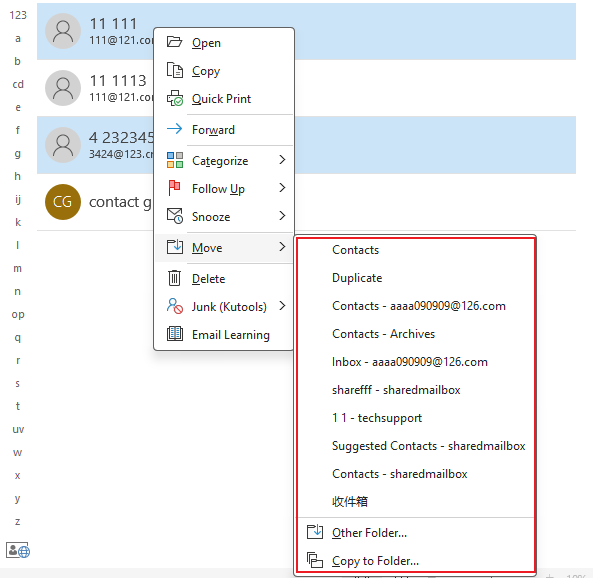
- ยืนยันโฟลเดอร์ปลายทางอย่างชัดเจน
- จัดการกับชุดข้อมูลขนาดใหญ่ได้อย่างน่าเชื่อถือมากกว่าการลากและวาง
- ต้องคลิกมากขึ้น และตำแหน่ง UI แตกต่างกันไปตามเวอร์ชันของ Outlook
3 แนะนำ — Kutools for Outlook: Smart Address Book
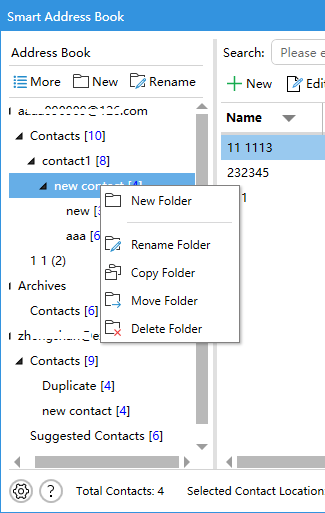
เหมาะที่สุดสำหรับงานจำนวนมาก การตั้งค่าหลายบัญชี และความแม่นยำ Smart Address Book แสดง โฟลเดอร์ผู้ติดต่อของทุกบัญชีในมุมมองแบบต้นไม้ ให้คุณเข้าสู่โฟลเดอร์ใดก็ได้ เลือกหลายรายการด้วย Shift/Ctrl จากนั้นคลิกขวาเพื่อ ย้ายผู้ติดต่อไปยัง หรือ คัดลอกผู้ติดต่อไปยัง ซึ่งมีความเสถียรและยากที่จะคลิกผิด
ติดตั้ง Kutools for Outlook, คลิกแท็บ Kutools และเปิด Smart Address Book

ในโครงสร้างแบบต้นไม้ ให้ขยายบัญชีเพื่อแสดงรายการ โฟลเดอร์ผู้ติดต่อทั้งหมด
คลิก โฟลเดอร์ต้นทาง เพื่อดูผู้ติดต่อ
เลือก ผู้ติดต่อที่ต้องการย้ายหรือคัดลอก (รองรับ Shift/Ctrl)
คลิกขวา→ เลือก คัดลอกผู้ติดต่อไปยัง หรือ ย้ายผู้ติดต่อไปยัง
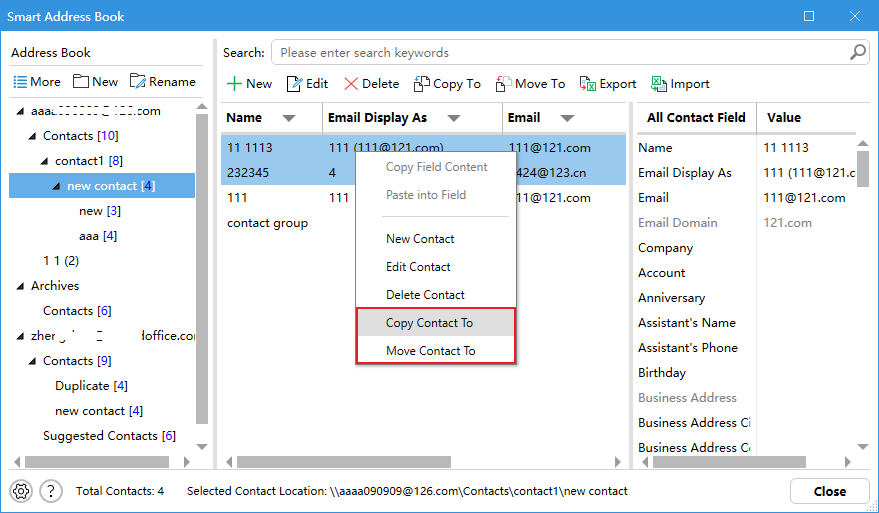
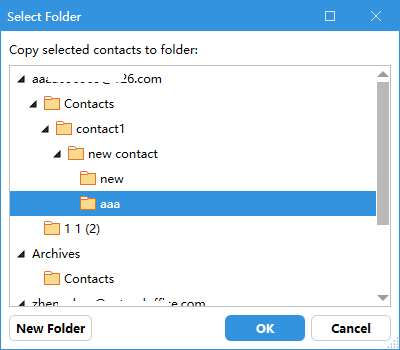
เลือก โฟลเดอร์ปลายทาง แล้วยืนยัน — เสร็จสิ้น
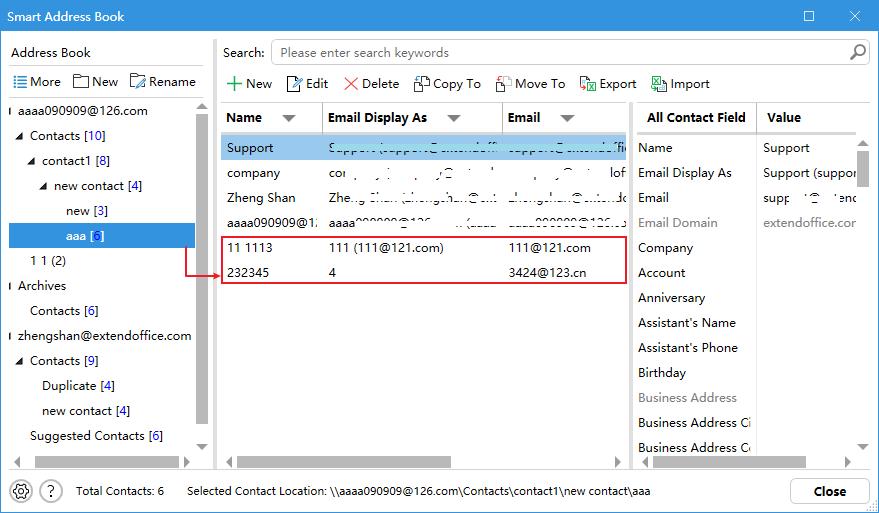
- มุมมองแบบต้นไม้ของโฟลเดอร์ทั้งหมดในทุกบัญชี
- เวิร์กโฟลว์การคลิกขวา: เกิดข้อผิดพลาดน้อยลง และรวดเร็วกว่าการลากและวาง
- จัดการกับการเลือกจำนวนมากได้อย่างราบรื่น
คัดลอก/ย้ายโฟลเดอร์ผู้ติดต่อทั้งหมด สร้างและเปลี่ยนชื่อโฟลเดอร์
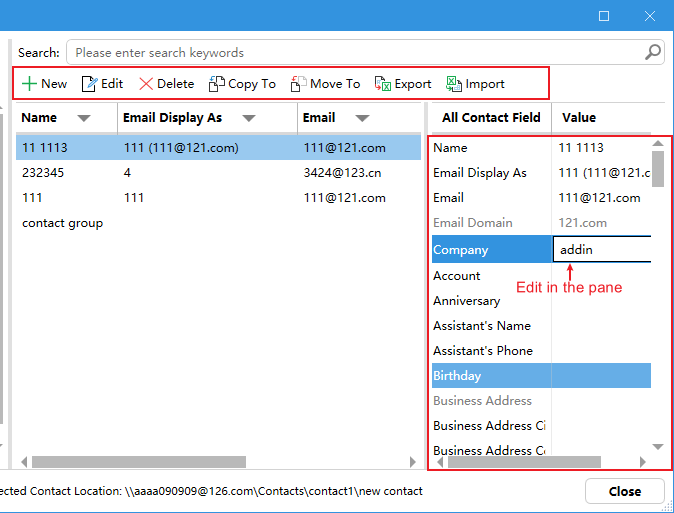
แก้ไข/ปรับเปลี่ยนผู้ติดต่อ เพิ่มใหม่ ลบ ส่งออก/นำเข้า
กรองและเรียงลำดับผู้ติดต่อเพื่อการกำหนดเป้าหมายที่แม่นยำ
Kutools for Outlook
100+ คุณสมบัติที่จะทำให้การแก้ไขและจัดการอีเมลง่ายขึ้น —พัก ข้อความ ตอบกลับพร้อมไฟล์แนบ,แปลงอีเมลเป็น PDF และให้ AI ร่างคำตอบระดับมืออาชีพในไม่กี่วินาที
- ⏰พักอีเมลหยุดข้อความที่ไม่เร่งด่วนชั่วคราวและเรียกกลับมาเมื่อคุณพร้อม
- 📎ตอบกลับพร้อมไฟล์แนบเก็บไฟล์ต้นฉบับแนบไว้เมื่อตอบกลับ — ไม่ต้องแนบใหม่อีกครั้ง
- 📝ตอบกลับและเขียนอีเมลด้วย AIร่าง เขียนใหม่ และแปลอีเมลระดับมืออาชีพในไม่กี่วินาที
- 📄แปลงอีเมลเป็น PDFจัดเก็บหรือแชร์เธรดตามที่ปรากฏใน Outlook ทุกประการ
4 ส่งออก/นำเข้า (จำนวนมากข้ามโปรไฟล์หรือผู้เช่า)
ใช้เมื่อย้ายผู้ติดต่อระหว่างโปรไฟล์/องค์กร หรือสำหรับการสำรองข้อมูลแบบพกพา
ส่งออก
- ไฟล์ > เปิดและส่งออก > นำเข้า/ส่งออก→ส่งออกไปยังไฟล์→CSV
- เลือก โฟลเดอร์ผู้ติดต่อต้นทาง แล้วบันทึก
นำเข้า
- ไฟล์ > เปิดและส่งออก > นำเข้า/ส่งออก→นำเข้าจากโปรแกรมหรือไฟล์อื่น→CSV
- เลือก โฟลเดอร์ผู้ติดต่อปลายทาง แล้วคลิกเสร็จสิ้น
- เหมาะอย่างยิ่งสำหรับการย้ายข้ามโปรไฟล์และการสำรองข้อมูล
- ให้ไฟล์ CSV ที่สามารถพกพาได้
- อาจต้องมีการแมปฟิลด์ และอาจสร้างข้อมูลซ้ำหากทำซ้ำ
5 ใช้ตัวกรองก่อน แล้วย้าย/คัดลอก (เวิร์กโฟลว์การทำความสะอาด)
เหมาะอย่างยิ่งเมื่อคุณต้องการเฉพาะข้อมูลย่อย (ตามบริษัท ประเภท หรือโดเมน)
- ใน บุคคล มุมมอง ให้ค้นหาหรือกรองผู้ติดต่อ (เช่น ตาม)บริษัท,ประเภท หรือโดเมนอีเมล)
- เลือก ผลลัพธ์ที่กรองแล้ว
- ดำเนินการให้เสร็จด้วย ย้าย/คัดลอกไปยังโฟลเดอร์(วิธี 2) หรือ Smart Address Book(วิธี 3)
การกรองในตัวของ Outlook นั้นเป็นแบบพื้นฐาน Smart Address Book มอบการควบคุมการกรอง/เรียงลำดับที่ดียิ่งกว่า
คุณควรเลือกวิธีใด
- ผู้ติดต่อจำนวนน้อย งานด่วน: ลากและวาง (วิธี 1) หรือคำสั่งย้าย/คัดลอก (วิธี 2)
- จำนวนมาก หลายบัญชี ความน่าเชื่อถือ:Smart Address Book(วิธี 3)
- ข้ามโปรไฟล์/ผู้เช่า หรือการเก็บถาวร: ส่งออก/นำเข้า (วิธี 4)
- การทำความสะอาดข้อมูลย่อย: กรองก่อน แล้วใช้วิธี 2 หรือ 3 (วิธี 5)
ทำไมต้องพิจารณา Kutools for Outlook (Smart Address Book)
- มุมมองแบบต้นไม้ ของโฟลเดอร์ผู้ติดต่อทั้งหมดในทุกบัญชี
- คลิกขวา:คัดลอกผู้ติดต่อไปยัง/ย้ายผู้ติดต่อไปยัง— เสถียรและสะดวก
- คัดลอก/ย้ายโฟลเดอร์ผู้ติดต่อ สร้าง/เปลี่ยนชื่อโฟลเดอร์ แก้ไข/เพิ่ม/ลบผู้ติดต่อ ส่งออก/นำเข้า กรองและเรียงลำดับ
หมายเหตุ: การลากและวางในตัว Outlook อาจค้างหรือขัดข้องเมื่อเลือกจำนวนมาก เมื่อความแม่นยำและความรวดเร็วเป็นสิ่งสำคัญ Smart Address Book ขอเสนอเวิร์กโฟลว์ที่ปลอดภัยกว่า
เครื่องมือเพิ่มประสิทธิภาพการทำงานใน Office ที่ดีที่สุด
สัมผัสประสบการณ์ Kutools for Outlook โฉมใหม่ที่มาพร้อมคุณสมบัติอันน่าทึ่ง 100+ รายการ!คลิกเพื่อดาวน์โหลดเลยตอนนี้!
📧ระบบจัดการอีเมลอัตโนมัติ:ตอบกลับอัตโนมัติ (รองรับทั้ง POP และ IMAP)/ตั้งเวลาส่งอีเมลล่วงหน้า/เพิ่ม CC/BCC อัตโนมัติตามกฎเมื่อส่งอีเมล/ส่งต่ออีเมลอัตโนมัติ (รองรับกฎขั้นสูง)/เพิ่มคำทักทายอัตโนมัติ/แยกอีเมลที่มีผู้รับหลายคนออกเป็นฉบับแยกโดยอัตโนมัติ...
📨การจัดการอีเมล: เรียกคืนอีเมล / บล็อกอีเมลหลอกลวงตามหัวข้อและอื่นๆ / ลบอีเมลซ้ำ / การค้นหาขั้นสูง / รวมโฟลเดอร์...
📁Attachments Pro: บันทึกเป็นชุด / แยกไฟล์เป็นชุด / บีบอัดเป็นชุด / บันทึกอัตโนมัติ / แยกไฟล์อัตโนมัติ / บีบอัดอัตโนมัติ...
🌟Interface Magic: 😊อิโมจิน่ารักและเท่กว่าที่เคย/เตือนคุณเมื่อมีอีเมลสำคัญเข้ามา/ย่อ Outlook แทนการปิด...
👍ความมหัศจรรย์เพียงคลิกเดียว:ตอบกลับทั้งหมดพร้อมไฟล์แนบ/ป้องกันอีเมลฟิชชิ่ง/🕘แสดงเขตเวลาของผู้ส่ง...
👩🏼🤝👩🏻ผู้ติดต่อและปฏิทิน:เพิ่มผู้ติดต่อเป็นชุดจากอีเมลที่เลือก/แบ่งกลุ่มผู้ติดต่อออกเป็นกลุ่มย่อย/ลบการแจ้งเตือนวันเกิด...
ใช้งาน Kutools ในภาษาที่คุณต้องการ – รองรับทั้งภาษาอังกฤษ สเปน เยอรมัน ฝรั่งเศส จีน และอีกกว่า 40 ภาษา!


🚀 ดาวน์โหลดด้วยคลิกเดียว — รับส่วนเสริม Office ทั้งหมด
แนะนำอย่างยิ่ง: Kutools for Office (5-in-1)
คลิกเดียวเพื่อดาวน์โหลด โปรแกรมติดตั้งทั้งห้ารายการ พร้อมกัน —Kutools for Excel, Outlook, Word, PowerPoint และ Office Tab Pro. คลิกเพื่อดาวน์โหลดเลยตอนนี้!
- ✅ความสะดวกแบบคลิกเดียว: ดาวน์โหลดแพ็กเกจติดตั้งทั้งห้ารายการในคลิกเดียว
- 🚀พร้อมสำหรับทุกงานใน Office: ติดตั้งส่วนเสริมที่คุณต้องการ เมื่อคุณต้องการใช้งาน
- 🧰รวมอยู่ด้วย: Kutools for Excel / Kutools for Outlook / Kutools for Word / Office Tab Pro / Kutools for PowerPoint