วิธี แสดงการประชุมที่ปฏิเสธบนปฏิทินของคุณใน Outlook ใหม่
Classic Outlook ซ่อนการประชุมที่ปฏิเสธตามค่าเริ่มต้น Outlook ใหม่มอบการควบคุมให้คุณ — ดู ซ่อน หรือกรองรายการเหล่านี้ได้ตลอดเวลา
ใน Outlook แบบคลาสสิก เมื่อคุณปฏิเสธคำเชิญประชุม คำเชิญนั้นจะหายไปจากปฏิทินของคุณโดยสมบูรณ์ ทำให้ยากที่จะทราบว่าการประชุมเกิดขึ้นเมื่อใด แม้ว่าคุณจะเลือกที่จะไม่เข้าร่วมก็ตาม
ข่าวดี: Outlook ใหม่สำหรับ Windows แก้ไขปัญหานี้เรียบร้อยแล้ว! ตอนนี้คุณสามารถ แสดงการประชุมที่ปฏิเสธบนปฏิทินของคุณ พร้อมมองเห็นตารางเวลาของคุณได้อย่างครบถ้วน โดยไม่รกตาหรือสับสน
มาดูวิธีวิธีทำกัน 👇
อย่าลืมตรวจสอบให้แน่ใจว่าคุณกำลังใช้งาน Outlook ใหม่สำหรับ Windows
หากคุณยังเห็นสวิตช์เปิดปิดที่เขียนว่า “ลองใช้ Outlook ใหม่” ที่มุมขวาบน ให้เปิดสวิตช์นั้น
สลับไปยัง ปฏิทิน มุมมอง
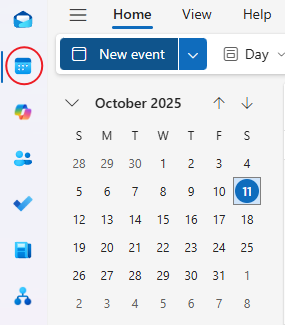
คลิกไอคอน ⚙️ การตั้งค่าปฏิทิน ที่มุมขวาบน

ในหน้าต่างการตั้งค่า ให้ไปที่ ปฏิทิน → เหตุการณ์และการเชิญ
เลื่อนลงเพื่อค้นหา “แสดงเหตุการณ์ที่ปฏิเสธบนปฏิทินของคุณ”
เปิดใช้งาน สวิตช์นี้
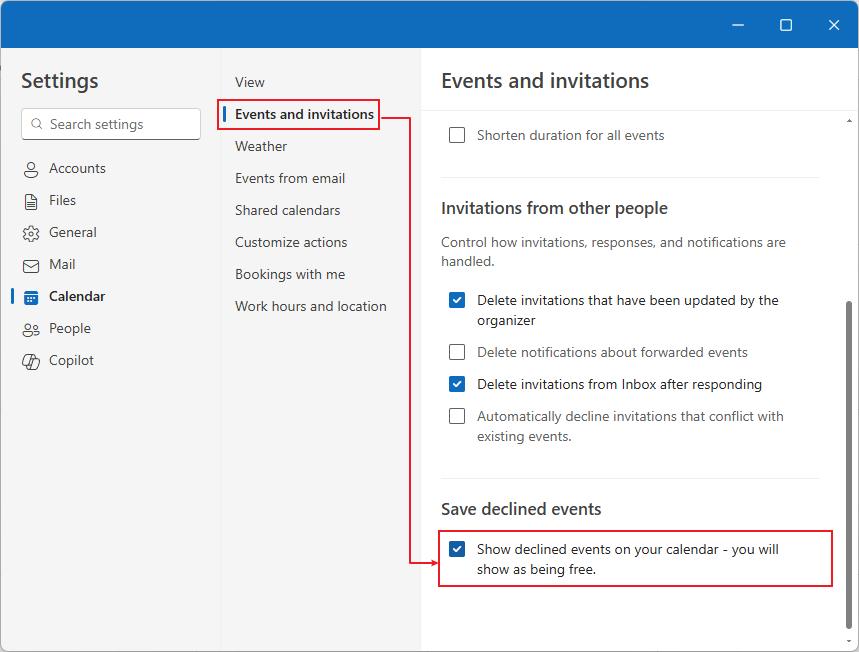
กลับไปที่ปฏิทินของคุณ — การประชุมที่ปฏิเสธจะปรากฏ โดยมืดลงเล็กน้อยหรือเป็นสีเทา เพื่อแสดงว่าคุณปฏิเสธแต่ยังสามารถดูได้ว่าการประชุมเกิดขึ้นเมื่อใด
🔍 ทางเลือก: กรองเพื่อซ่อนหรือดูเหตุการณ์ที่ปฏิเสธ
Outlook ใหม่ยังช่วยให้คุณกรองมุมมองปฏิทิน เพื่อให้คุณสามารถเลือกได้อย่างรวดเร็วว่าจะแสดงเหตุการณ์ที่ปฏิเสธหรือไม่
วิธีทำมีดังนี้:
ในปฏิทินของคุณ ให้คลิก มุมมอง เมนูดรอปดาวน์ที่ด้านบน
เลือก ตัวกรอง → การประชุม → ปฏิเสธ(หรือยกเลิกการเลือกเพื่อซ่อน)
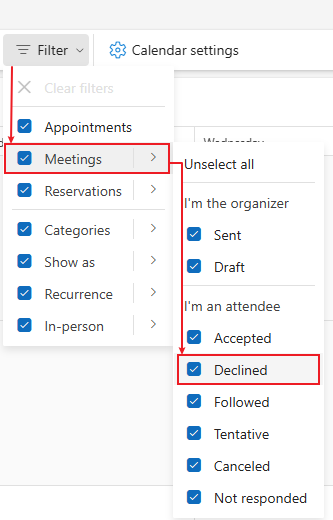
สิ่งนี้ช่วยให้คุณสลับไปมาระหว่าง มุมมองปฏิทินที่สะอาดตา และ มุมมองที่มองเห็นครบถ้วน ได้อย่างรวดเร็ว — โดยไม่ต้องเปลี่ยนการตั้งค่าส่วนกลางทุกครั้ง
- รับทราบข้อมูลเกี่ยวกับการประชุมที่สำคัญแม้ว่าคุณจะไม่สามารถเข้าร่วมได้
- หลีกเลี่ยงการจองเวลาซ้ำซ้อน
- อัปเดตให้สอดคล้องกับตารางเวลาโดยรวมของทีมของคุณอยู่เสมอ
สรุปสั้นๆ
- Classic Outlook ซ่อนการประชุมที่ปฏิเสธตามค่าเริ่มต้น
- Outlook ใหม่ มอบการควบคุมให้คุณ — คุณสามารถแสดง ซ่อน หรือกรองรายการเหล่านี้ได้ตลอดเวลาเพื่อประสบการณ์การใช้ปฏิทินที่ชาญฉลาดและยืดหยุ่นยิ่งขึ้น
เคล็ดลับ: คุณสามารถสลับตัวกรองได้ทุกเมื่อเพื่อดูมุมมองที่สะอาดตาหรือมุมมองที่มองเห็นครบถ้วน — ไม่จำเป็นต้องกลับไปที่การตั้งค่าทุกครั้ง
Kutools for Outlook Online AI
เขียน ตอบกลับ แปล และปรับแต่งอีเมลด้วย AI — ได้โดยตรงใน Outlook
- AI Compose ร่างอีเมลระดับมืออาชีพจากพรอมต์สั้นๆ หรือข้อความแบบหัวข้อย่อย
- Smart Replies คำแนะนำการตอบกลับแบบคลิกเดียวที่ตรงกับเจตนาและน้ำเสียงของคุณ
- Translate Instantly อ่านและเขียนข้ามภาษาได้เพียงคลิกเดียว
- Polish & Re-tone ทำให้ชัดเจนขึ้น สั้นลง เป็นทางการมากขึ้น หรือเป็นกันเองมากขึ้นในไม่กี่วินาที
เครื่องมือเพิ่มประสิทธิภาพการทำงานใน Office ที่ดีที่สุด
สัมผัสประสบการณ์ Kutools for Outlook โฉมใหม่ที่มาพร้อมคุณสมบัติอันน่าทึ่ง 100+ รายการ!คลิกเพื่อดาวน์โหลดเลยตอนนี้!
📧ระบบจัดการอีเมลอัตโนมัติ:ตอบกลับอัตโนมัติ (รองรับทั้ง POP และ IMAP)/ตั้งเวลาส่งอีเมลล่วงหน้า/เพิ่ม CC/BCC อัตโนมัติตามกฎเมื่อส่งอีเมล/ส่งต่ออีเมลอัตโนมัติ (รองรับกฎขั้นสูง)/เพิ่มคำทักทายอัตโนมัติ/แยกอีเมลที่มีผู้รับหลายคนออกเป็นฉบับแยกโดยอัตโนมัติ...
📨การจัดการอีเมล: เรียกคืนอีเมล / บล็อกอีเมลหลอกลวงตามหัวข้อและอื่นๆ / ลบอีเมลซ้ำ / การค้นหาขั้นสูง / รวมโฟลเดอร์...
📁Attachments Pro: บันทึกเป็นชุด / แยกไฟล์เป็นชุด / บีบอัดเป็นชุด / บันทึกอัตโนมัติ / แยกไฟล์อัตโนมัติ / บีบอัดอัตโนมัติ...
🌟Interface Magic: 😊อิโมจิน่ารักและเท่กว่าที่เคย/เตือนคุณเมื่อมีอีเมลสำคัญเข้ามา/ย่อ Outlook แทนการปิด...
👍ความมหัศจรรย์เพียงคลิกเดียว:ตอบกลับทั้งหมดพร้อมไฟล์แนบ/ป้องกันอีเมลฟิชชิ่ง/🕘แสดงเขตเวลาของผู้ส่ง...
👩🏼🤝👩🏻ผู้ติดต่อและปฏิทิน:เพิ่มผู้ติดต่อเป็นชุดจากอีเมลที่เลือก/แบ่งกลุ่มผู้ติดต่อออกเป็นกลุ่มย่อย/ลบการแจ้งเตือนวันเกิด...
ใช้งาน Kutools ในภาษาที่คุณต้องการ – รองรับทั้งภาษาอังกฤษ สเปน เยอรมัน ฝรั่งเศส จีน และอีกกว่า 40 ภาษา!


🚀 ดาวน์โหลดด้วยคลิกเดียว — รับส่วนเสริม Office ทั้งหมด
แนะนำอย่างยิ่ง: Kutools for Office (5-in-1)
คลิกเดียวเพื่อดาวน์โหลด โปรแกรมติดตั้งทั้งห้ารายการ พร้อมกัน —Kutools for Excel, Outlook, Word, PowerPoint และ Office Tab Pro. คลิกเพื่อดาวน์โหลดเลยตอนนี้!
- ✅ความสะดวกแบบคลิกเดียว: ดาวน์โหลดแพ็กเกจติดตั้งทั้งห้ารายการในคลิกเดียว
- 🚀พร้อมสำหรับทุกงานใน Office: ติดตั้งส่วนเสริมที่คุณต้องการ เมื่อคุณต้องการใช้งาน
- 🧰รวมอยู่ด้วย: Kutools for Excel / Kutools for Outlook / Kutools for Word / Office Tab Pro / Kutools for PowerPoint