จะปฏิเสธคำเชิญประชุมแต่ยังคงเก็บไว้ในปฏิทิน Outlook ของคุณได้อย่างไร?
หากคุณปฏิเสธคำเชิญประชุมแต่ยังต้องการคงการประชุมไว้ในปฏิทิน คุณจะดำเนินการได้อย่างไร บทความนี้เสนอวิธีการง่ายๆ ที่จะช่วยให้คุณทำสิ่งนี้ได้อย่างรวดเร็วใน Outlook
ปฏิเสธคำเชิญประชุมแต่ยังคงไว้ในปฏิทินใน Outlook
ปฏิเสธคำเชิญประชุมแต่ยังคงไว้ในปฏิทินใน Outlook
โปรดดำเนินการดังนี้เพื่อคงคำเชิญประชุมที่ถูกปฏิเสธไว้ในปฏิทินของคุณใน Outlook
1. เมื่อคุณปฏิเสธคำเชิญประชุม อีเมลจะถูกย้ายไปยังโฟลเดอร์รายการที่ถูกลบโดยอัตโนมัติ เพียงเปิดโฟลเดอร์ รายการที่ถูกลบ เพื่อค้นหาอีเมลคำเชิญประชุมที่ถูกปฏิเสธ
2. เลือกอีเมลการประชุมที่ถูกปฏิเสธในโฟลเดอร์รายการที่ถูกลบ จากนั้นคลิก ยอมรับ>ไม่ส่งการตอบกลับ ใน บานหน้าต่างการอ่าน ดูภาพหน้าจอประกอบ:
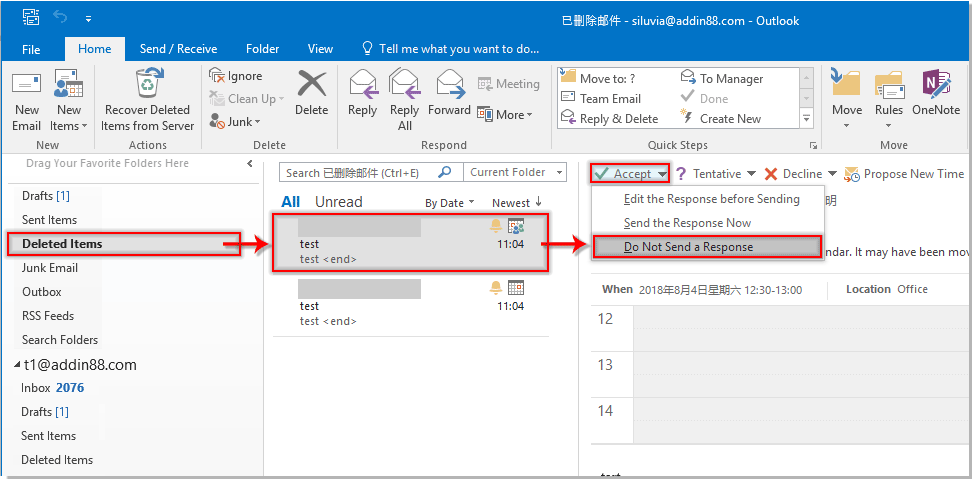
จากนั้นการประชุมที่ถูกปฏิเสธจะถูกเพิ่มลงในปฏิทิน Outlook ของคุณทันที
บทความที่เกี่ยวข้อง:
- วิธียอมรับคำขอประชุมจากบุคคลที่กำหนดโดยอัตโนมัติใน Outlook?
- วิธีปฏิเสธการประชุมในอนาคตทั้งหมดใน Outlook?
เครื่องมือเพิ่มประสิทธิภาพการทำงานใน Office ที่ดีที่สุด
สัมผัสประสบการณ์ Kutools for Outlook โฉมใหม่ที่มาพร้อมคุณสมบัติอันน่าทึ่ง 100+ รายการ!คลิกเพื่อดาวน์โหลดเลยตอนนี้!
📧ระบบจัดการอีเมลอัตโนมัติ:ตอบกลับอัตโนมัติ (รองรับทั้ง POP และ IMAP)/ตั้งเวลาส่งอีเมลล่วงหน้า/เพิ่ม CC/BCC อัตโนมัติตามกฎเมื่อส่งอีเมล/ส่งต่ออีเมลอัตโนมัติ (รองรับกฎขั้นสูง)/เพิ่มคำทักทายอัตโนมัติ/แยกอีเมลที่มีผู้รับหลายคนออกเป็นฉบับแยกโดยอัตโนมัติ...
📨การจัดการอีเมล: เรียกคืนอีเมล / บล็อกอีเมลหลอกลวงตามหัวข้อและอื่นๆ / ลบอีเมลซ้ำ / การค้นหาขั้นสูง / รวมโฟลเดอร์...
📁Attachments Pro: บันทึกเป็นชุด / แยกไฟล์เป็นชุด / บีบอัดเป็นชุด / บันทึกอัตโนมัติ / แยกไฟล์อัตโนมัติ / บีบอัดอัตโนมัติ...
🌟Interface Magic: 😊อิโมจิน่ารักและเท่กว่าที่เคย/เตือนคุณเมื่อมีอีเมลสำคัญเข้ามา/ย่อ Outlook แทนการปิด...
👍ความมหัศจรรย์เพียงคลิกเดียว:ตอบกลับทั้งหมดพร้อมไฟล์แนบ/ป้องกันอีเมลฟิชชิ่ง/🕘แสดงเขตเวลาของผู้ส่ง...
👩🏼🤝👩🏻ผู้ติดต่อและปฏิทิน:เพิ่มผู้ติดต่อเป็นชุดจากอีเมลที่เลือก/แบ่งกลุ่มผู้ติดต่อออกเป็นกลุ่มย่อย/ลบการแจ้งเตือนวันเกิด...
ใช้งาน Kutools ในภาษาที่คุณต้องการ – รองรับทั้งภาษาอังกฤษ สเปน เยอรมัน ฝรั่งเศส จีน และอีกกว่า 40 ภาษา!


🚀 ดาวน์โหลดด้วยคลิกเดียว — รับส่วนเสริม Office ทั้งหมด
แนะนำอย่างยิ่ง: Kutools for Office (5-in-1)
คลิกเดียวเพื่อดาวน์โหลด โปรแกรมติดตั้งทั้งห้ารายการ พร้อมกัน —Kutools for Excel, Outlook, Word, PowerPoint และ Office Tab Pro. คลิกเพื่อดาวน์โหลดเลยตอนนี้!
- ✅ความสะดวกแบบคลิกเดียว: ดาวน์โหลดแพ็กเกจติดตั้งทั้งห้ารายการในคลิกเดียว
- 🚀พร้อมสำหรับทุกงานใน Office: ติดตั้งส่วนเสริมที่คุณต้องการ เมื่อคุณต้องการใช้งาน
- 🧰รวมอยู่ด้วย: Kutools for Excel / Kutools for Outlook / Kutools for Word / Office Tab Pro / Kutools for PowerPoint