วิธีส่งออกตารางจากเนื้อหาอีเมลไปยัง Excel ใน Outlook?
เมื่อคุณได้รับอีเมลที่มีตารางอยู่ในเนื้อหา บางครั้งคุณอาจต้องการส่งออกตารางทั้งหมดจากเนื้อหาข้อความไปยัง เวิร์กชีต ของ Excel โดยปกติคุณสามารถคัดลอกและวางตารางลงใน เวิร์กชีต ได้ แต่ในที่นี้ฉันจะแนะนำวิธีที่มีประโยชน์ในการจัดการงานนี้เมื่อมีตารางหลายตารางที่ต้องส่งออก
ส่งออกตารางทั้งหมดจากเนื้อหาข้อความใน Outlook ไปยัง Excel เวิร์กชีต ด้วยโค้ด VBA
ส่งออกตารางทั้งหมดจากเนื้อหาข้อความใน Outlook ไปยัง Excel เวิร์กชีต ด้วยโค้ด VBA
โปรดใช้โค้ด VBA ต่อไปนี้เพื่อส่งออกตารางทั้งหมดจากเนื้อหาข้อความไปยังเวิร์กชีต Excel
1. เปิดข้อความที่คุณต้องการส่งออกตาราง จากนั้นกดปุ่ม "ALT" + "F11" ค้างไว้ เพื่อเปิดหน้าต่าง "Microsoft Visual Basic for Applications"
2. คลิก "Insert" > "Module" จากนั้นวางโค้ดต่อไปนี้ลงในหน้าต่าง "Module"
โค้ด VBA: ส่งออกตารางทั้งหมดจากเนื้อหาข้อความไปยัง Excel เวิร์กชีต
Sub ImportTableToExcel()
Dim xMailItem As MailItem
Dim xTable As Word.Table
Dim xDoc As Word.Document
Dim xExcel As Excel.Application
Dim xWb As Workbook
Dim xWs As Worksheet
Dim I As Integer
Dim xRow As Integer
On Error Resume Next
Set xExcel = New Excel.Application
Set xWb = xExcel.Workbooks.Add
xExcel.Visible = True
Set xWs = xWb.Sheets(1)
xRow = 1
For Each xMailItem In Application.ActiveExplorer.Selection
    Set xDoc = xMailItem.GetInspector.WordEditor
    For I = 1 To xDoc.Tables.Count
        Set xTable = xDoc.Tables(I)
        xTable.Range.Copy
        xWs.Paste
        xRow = xRow + xTable.Rows.Count + 1
        xWs.Range("A" & CStr(xRow)).Select
    Next
Next
End Sub
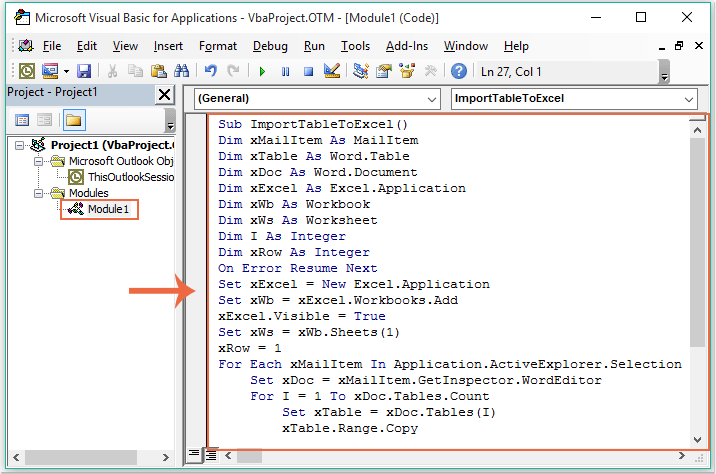
3. เมื่อวางโค้ดด้านบนเรียบร้อยแล้ว ให้คงหน้าต่าง "Microsoft Visual Basic for Applications" ไว้ จากนั้นคลิก "Tools" > "References" เพื่อเปิดกล่องโต้ตอบ "References-Project1" แล้วเลือก "Microsoft Word Object Library" และ "Microsoft Excel Object Library" จากรายการ "Available References" ดังภาพหน้าจอ:

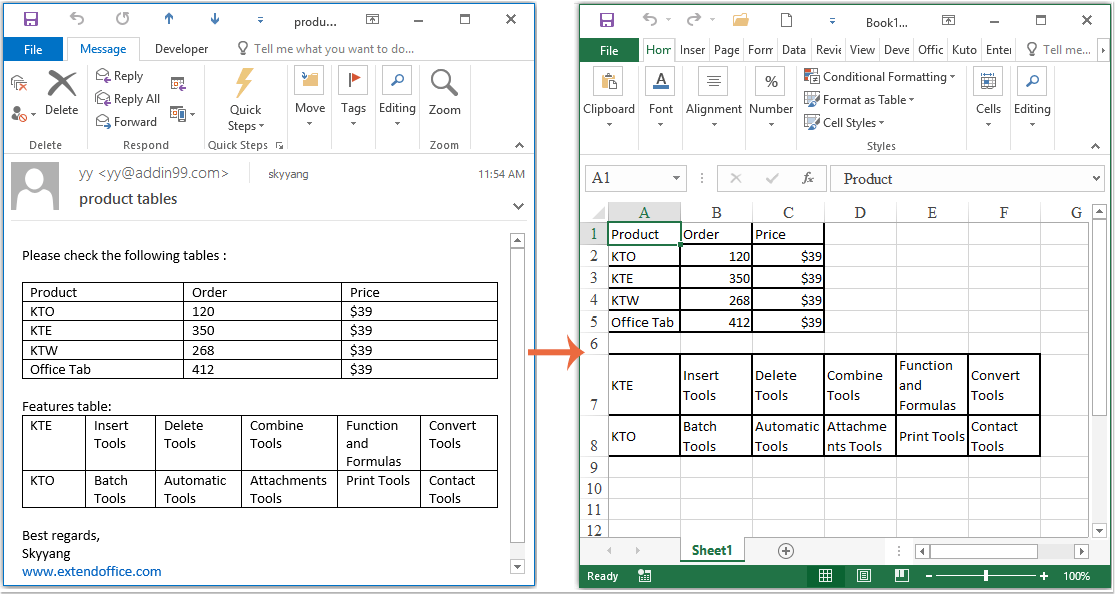
4. จากนั้นคลิกปุ่ม "OK" เพื่อปิดกล่องโต้ตอบ แล้วกดปุ่ม "F5" เพื่อเรียกใช้โค้ด เพียงเท่านี้ตารางทั้งหมดในเนื้อหาข้อความก็จะถูกส่งออกมายังเวิร์กบุ๊กใหม่ทันที ดังแสดงในภาพหน้าจอต่อไปนี้:
AI Mail Assistant ใน Outlook: การตอบกลับที่ฉลาดยิ่งขึ้น การสื่อสารที่ชัดเจนยิ่งขึ้น (มหัศจรรย์ด้วยคลิกเดียว!)
ปรับปรุงงาน Outlook รายวันของคุณให้คล่องตัวด้วย AI Mail Assistant จาก Kutools for Outlook เครื่องมืออันทรงพลังนี้เรียนรู้จากอีเมลในอดีตของคุณเพื่อเสนอการตอบกลับที่ชาญฉลาดและแม่นยำ ปรับปรุงเนื้อหาอีเมลของคุณให้เหมาะสม และช่วยคุณร่างและปรับแต่งข้อความได้อย่างง่ายดาย

ฟีเจอร์นี้รองรับ:
- การตอบกลับอัจฉริยะ: รับการตอบกลับที่สร้างขึ้นจากการสนทนาในอดีตของคุณ—ปรับแต่งให้เหมาะสม แม่นยำ และพร้อมใช้งานทันที
- ปรับปรุงเนื้อหา: ปรับแต่งข้อความอีเมลของคุณโดยอัตโนมัติเพื่อความชัดเจนและทรงพลัง
- เขียนอีเมลอย่างง่ายดาย: เพียงระบุคำสำคัญ แล้วปล่อยให้ AI จัดการส่วนที่เหลือ พร้อมรูปแบบการเขียนที่หลากหลาย
- การขยายความอัจฉริยะ: ขยายความคิดของคุณด้วยคำแนะนำที่สอดคล้องกับบริบท
- การสรุปความ: รับภาพรวมที่กระชับของอีเมลยาวๆ ได้ทันที
- เข้าถึงทั่วโลก: แปลอีเมลของคุณเป็นภาษาใดก็ได้ได้อย่างง่ายดาย
ฟีเจอร์นี้รองรับ:
- การตอบกลับอีเมลอัจฉริยะ
- เนื้อหาที่ได้รับการปรับปรุง
- ร่างอีเมลจากคำสำคัญ
- การขยายเนื้อหาอัจฉริยะ
- การสรุปอีเมล
- การแปลหลายภาษา
เครื่องมือเพิ่มประสิทธิภาพการทำงานใน Office ที่ดีที่สุด
สัมผัสประสบการณ์ Kutools for Outlook โฉมใหม่ที่มาพร้อมคุณสมบัติอันน่าทึ่ง 100+ รายการ!คลิกเพื่อดาวน์โหลดเลยตอนนี้!
📧ระบบจัดการอีเมลอัตโนมัติ:ตอบกลับอัตโนมัติ (รองรับทั้ง POP และ IMAP)/ตั้งเวลาส่งอีเมลล่วงหน้า/เพิ่ม CC/BCC อัตโนมัติตามกฎเมื่อส่งอีเมล/ส่งต่ออีเมลอัตโนมัติ (รองรับกฎขั้นสูง)/เพิ่มคำทักทายอัตโนมัติ/แยกอีเมลที่มีผู้รับหลายคนออกเป็นฉบับแยกโดยอัตโนมัติ...
📨การจัดการอีเมล: เรียกคืนอีเมล / บล็อกอีเมลหลอกลวงตามหัวข้อและอื่นๆ / ลบอีเมลซ้ำ / การค้นหาขั้นสูง / รวมโฟลเดอร์...
📁Attachments Pro: บันทึกเป็นชุด / แยกไฟล์เป็นชุด / บีบอัดเป็นชุด / บันทึกอัตโนมัติ / แยกไฟล์อัตโนมัติ / บีบอัดอัตโนมัติ...
🌟Interface Magic: 😊อิโมจิน่ารักและเท่กว่าที่เคย/เตือนคุณเมื่อมีอีเมลสำคัญเข้ามา/ย่อ Outlook แทนการปิด...
👍ความมหัศจรรย์เพียงคลิกเดียว:ตอบกลับทั้งหมดพร้อมไฟล์แนบ/ป้องกันอีเมลฟิชชิ่ง/🕘แสดงเขตเวลาของผู้ส่ง...
👩🏼🤝👩🏻ผู้ติดต่อและปฏิทิน:เพิ่มผู้ติดต่อเป็นชุดจากอีเมลที่เลือก/แบ่งกลุ่มผู้ติดต่อออกเป็นกลุ่มย่อย/ลบการแจ้งเตือนวันเกิด...
ใช้งาน Kutools ในภาษาที่คุณต้องการ – รองรับทั้งภาษาอังกฤษ สเปน เยอรมัน ฝรั่งเศส จีน และอีกกว่า 40 ภาษา!


🚀 ดาวน์โหลดด้วยคลิกเดียว — รับส่วนเสริม Office ทั้งหมด
แนะนำอย่างยิ่ง: Kutools for Office (5-in-1)
คลิกเดียวเพื่อดาวน์โหลด โปรแกรมติดตั้งทั้งห้ารายการ พร้อมกัน —Kutools for Excel, Outlook, Word, PowerPoint และ Office Tab Pro. คลิกเพื่อดาวน์โหลดเลยตอนนี้!
- ✅ความสะดวกแบบคลิกเดียว: ดาวน์โหลดแพ็กเกจติดตั้งทั้งห้ารายการในคลิกเดียว
- 🚀พร้อมสำหรับทุกงานใน Office: ติดตั้งส่วนเสริมที่คุณต้องการ เมื่อคุณต้องการใช้งาน
- 🧰รวมอยู่ด้วย: Kutools for Excel / Kutools for Outlook / Kutools for Word / Office Tab Pro / Kutools for PowerPoint