วิธีป้องกันไม่ให้ Outlook แสดงเฉพาะอีเมลวันนี้?
โดยปกติแล้ว อีเมลทุกฉบับที่คุณได้รับจะอยู่ในกล่องจดหมายเข้าของ Microsoft Outlook จนกว่าคุณจะย้ายหรือลบออกไป อย่างไรก็ตาม เมื่อไม่นานมานี้ อีเมลก่อนหน้ากลับหายไปจากกล่องจดหมายเข้า เหลือเพียงอีเมลของวันนี้เท่านั้น ซึ่งสร้างความปวดหัวให้ฉันไม่น้อย! แต่ในที่สุดฉันก็แก้ปัญหานี้ได้ด้วยการล้างตัวกรอง ในบทความนี้ ฉันจะมาแชร์วิธีง่ายๆ ที่จะช่วยป้องกันไม่ให้ Microsoft Outlook แสดงเฉพาะอีเมลของวันนี้
เหตุผล 1: ตัวกรองแบบกำหนดเองที่แสดงเฉพาะอีเมลของวันนี้ใน Outlook
เหตุผล 2: กำหนดค่าการเก็บถาวรอัตโนมัติเพื่อล้างรายการใน Outlook ที่เก่ากว่า 1 หรือ 2 วัน
เหตุผล 1: ตัวกรองแบบกำหนดเองที่แสดงเฉพาะอีเมลของวันนี้ใน Outlook
สาเหตุที่พบบ่อยที่สุดที่ทำให้อีเมลก่อนหน้าหายไปคือการมีการใช้ตัวกรองแบบกำหนดเอง หากต้องการป้องกันไม่ให้ Microsoft Outlook แสดงเฉพาะอีเมลของวันนี้ คุณสามารถทำตามขั้นตอนต่อไปนี้:
ขั้นตอน 1: สลับไปยังมุมมอง "จดหมาย" และเปิดกล่องจดหมายเข้าซึ่งแสดงเฉพาะอีเมลของวันนี้
ขั้นตอน 2: คลิกปุ่ม "การตั้งค่ามุมมอง" บนแท็บ "มุมมอง"
หมายเหตุ: หากคุณกำลังใช้ Outlook 2007 โปรดคลิก "มุมมอง" > "มุมมองปัจจุบัน" > "ปรับแต่งมุมมองปัจจุบัน"
ขั้นตอน 3: ในกล่องโต้ตอบการตั้งค่ามุมมองขั้นสูงที่ปรากฏขึ้น ให้คลิกปุ่ม "ตัวกรอง"
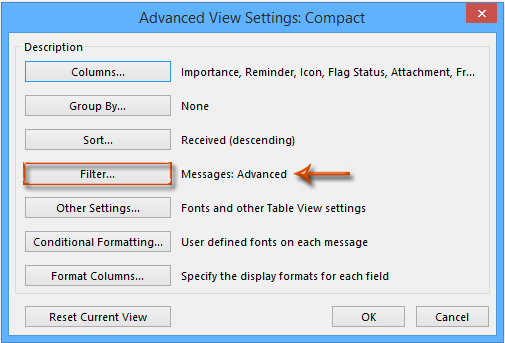
ขั้นตอน 4: จากนั้นในกล่องโต้ตอบตัวกรอง ให้ไปที่แท็บ "ขั้นสูง" คลิกเพื่อเลือกเกณฑ์ตัวกรอง "ได้รับวันนี้" ในกล่อง "ค้นหารายการที่ตรงกับเงื่อนไขเหล่านี้" แล้วคลิกปุ่ม "ลบ" ดูภาพหน้าจอด้านล่าง:
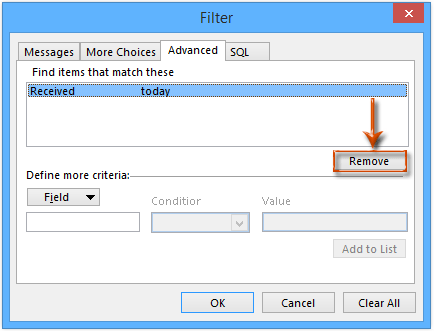
หมายเหตุ: คุณยังสามารถคลิกปุ่ม "ล้างทั้งหมด" ที่ด้านล่างของกล่องโต้ตอบตัวกรอง โปรดทราบว่าปุ่ม "ล้างทั้งหมด" จะลบเกณฑ์ตัวกรองทั้งหมดที่คุณได้สร้างไว้สำหรับโฟลเดอร์ที่เปิดอยู่
ขั้นตอน 5: คลิกปุ่ม "ตกลง" ทั้งสองปุ่มเพื่อปิดกล่องโต้ตอบทั้งสอง
เมื่อคุณกลับไปที่กล่องจดหมายเข้า คุณจะเห็นอีเมลก่อนหน้าที่ซ่อนไว้ทั้งหมดปรากฏขึ้นมา
เหตุผล 2: กำหนดค่าการเก็บถาวรอัตโนมัติเพื่อล้างรายการใน Outlook ที่เก่ากว่า 1 หรือ 2 วัน
อีกสาเหตุหนึ่งที่ทำให้แสดงเฉพาะอีเมลของวันนี้คือการเก็บถาวรอัตโนมัติที่มีการตั้งค่าพิเศษในโฟลเดอร์อีเมลของคุณ ในที่นี้ฉันจะยกตัวอย่างกล่องจดหมายเข้า
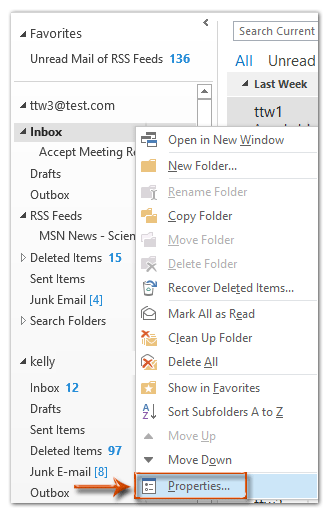
ขั้นตอน 1: สลับไปยังมุมมอง "จดหมาย" คลิกขวาที่กล่องจดหมายเข้าในบานหน้าต่างนำทาง แล้วเลือก "คุณสมบัติ" จากเมนูคลิกขวา
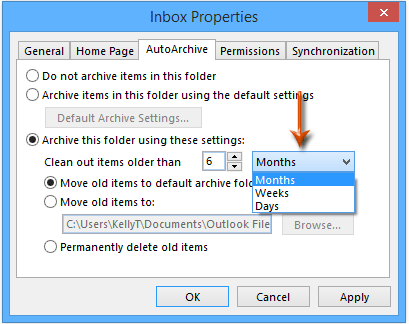
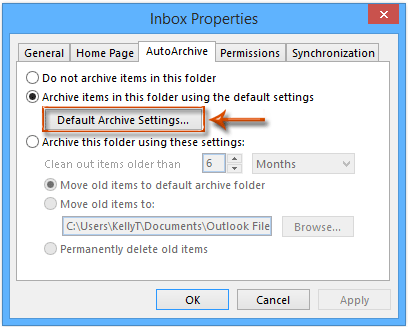
ขั้นตอน 2: ในกล่องโต้ตอบคุณสมบัติกล่องจดหมายเข้า ให้ไปที่แท็บ "เก็บถาวรอัตโนมัติ" ซึ่งมีสองกรณีดังนี้:
ก. หากเลือก "เก็บถาวรโฟลเดอร์นี้โดยใช้การตั้งค่าเหล่านี้" ให้ปรับตัวเลขในช่องหลัง "ล้างรายการที่เก่ากว่า" จากนั้นคลิกช่องถัดไปและเลือก "เดือน" จากเมนูแบบเลื่อนลง ดูภาพหน้าจอด้านล่าง:
ข. หากท่านเลือก "เก็บรายการในโฟลเดอร์นี้เป็นการถาวรโดยใช้การตั้งค่าเริ่มต้น"
(1) คลิกปุ่ม "การตั้งค่าการเก็บถาวรเริ่มต้น" ก่อนเป็นอันดับแรก
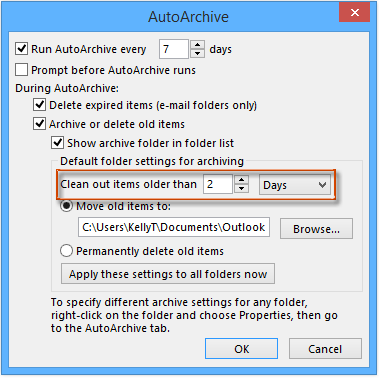
(2) จากนั้นในกล่องโต้ตอบการเก็บถาวรอัตโนมัติ ให้แก้ไขตัวเลขหลัง "ล้างรายการที่เก่ากว่า" คลิกกล่องถัดไประบุเป็น "เดือน" จากเมนูดรอปดาวน์,
(3) สุดท้ายปิดกล่องโต้ตอบการเก็บถาวรอัตโนมัติโดยคลิกปุ่ม "ตกลง" ดูภาพหน้าจอทั้งสองภาพต่อไปนี้:
หมายเหตุ: ที่จริงแล้ว หากต้องการป้องกันไม่ให้ Outlook แสดงเฉพาะอีเมลของวันนี้ คุณยังสามารถปิดใช้งานฟีเจอร์การเก็บถาวรอัตโนมัติได้โดยเลือกตัวเลือก "ไม่เก็บถาวรรายการในโฟลเดอร์นี้" ในกล่องโต้ตอบคุณสมบัติกล่องจดหมายเข้า
ขั้นตอน 3: คลิกปุ่ม "ตกลง" เพื่อปิดกล่องโต้ตอบคุณสมบัติกล่องจดหมายเข้า
เครื่องมือเพิ่มประสิทธิภาพการทำงานใน Office ที่ดีที่สุด
สัมผัสประสบการณ์ Kutools for Outlook โฉมใหม่ที่มาพร้อมคุณสมบัติอันน่าทึ่ง 100+ รายการ!คลิกเพื่อดาวน์โหลดเลยตอนนี้!
📧ระบบจัดการอีเมลอัตโนมัติ:ตอบกลับอัตโนมัติ (รองรับทั้ง POP และ IMAP)/ตั้งเวลาส่งอีเมลล่วงหน้า/เพิ่ม CC/BCC อัตโนมัติตามกฎเมื่อส่งอีเมล/ส่งต่ออีเมลอัตโนมัติ (รองรับกฎขั้นสูง)/เพิ่มคำทักทายอัตโนมัติ/แยกอีเมลที่มีผู้รับหลายคนออกเป็นฉบับแยกโดยอัตโนมัติ...
📨การจัดการอีเมล: เรียกคืนอีเมล / บล็อกอีเมลหลอกลวงตามหัวข้อและอื่นๆ / ลบอีเมลซ้ำ / การค้นหาขั้นสูง / รวมโฟลเดอร์...
📁Attachments Pro: บันทึกเป็นชุด / แยกไฟล์เป็นชุด / บีบอัดเป็นชุด / บันทึกอัตโนมัติ / แยกไฟล์อัตโนมัติ / บีบอัดอัตโนมัติ...
🌟Interface Magic: 😊อิโมจิน่ารักและเท่กว่าที่เคย/เตือนคุณเมื่อมีอีเมลสำคัญเข้ามา/ย่อ Outlook แทนการปิด...
👍ความมหัศจรรย์เพียงคลิกเดียว:ตอบกลับทั้งหมดพร้อมไฟล์แนบ/ป้องกันอีเมลฟิชชิ่ง/🕘แสดงเขตเวลาของผู้ส่ง...
👩🏼🤝👩🏻ผู้ติดต่อและปฏิทิน:เพิ่มผู้ติดต่อเป็นชุดจากอีเมลที่เลือก/แบ่งกลุ่มผู้ติดต่อออกเป็นกลุ่มย่อย/ลบการแจ้งเตือนวันเกิด...
ใช้งาน Kutools ในภาษาที่คุณต้องการ – รองรับทั้งภาษาอังกฤษ สเปน เยอรมัน ฝรั่งเศส จีน และอีกกว่า 40 ภาษา!


🚀 ดาวน์โหลดด้วยคลิกเดียว — รับส่วนเสริม Office ทั้งหมด
แนะนำอย่างยิ่ง: Kutools for Office (5-in-1)
คลิกเดียวเพื่อดาวน์โหลด โปรแกรมติดตั้งทั้งห้ารายการ พร้อมกัน —Kutools for Excel, Outlook, Word, PowerPoint และ Office Tab Pro. คลิกเพื่อดาวน์โหลดเลยตอนนี้!
- ✅ความสะดวกแบบคลิกเดียว: ดาวน์โหลดแพ็กเกจติดตั้งทั้งห้ารายการในคลิกเดียว
- 🚀พร้อมสำหรับทุกงานใน Office: ติดตั้งส่วนเสริมที่คุณต้องการ เมื่อคุณต้องการใช้งาน
- 🧰รวมอยู่ด้วย: Kutools for Excel / Kutools for Outlook / Kutools for Word / Office Tab Pro / Kutools for PowerPoint