ทำอย่างไรจึงจะแสดงเฉพาะงานของวันนี้ในมุมมองงานและแถบสิ่งที่ต้องทำใน Outlook?
ผู้ใช้ Outlook บางคนคุ้นเคยกับการจัดตารางงานและสร้างงานหลากหลายประเภทใน Microsoft Outlook ส่งผลให้มีงานมากเกินไปจนหางานที่ต้องจัดการในไม่กี่วันข้างหน้าไม่เจอ อันที่จริงแล้ว คุณสามารถกรองงานของวันนี้และแสดงเฉพาะงานเหล่านั้นได้ ในบทความนี้ ฉันจะอธิบายวิธีวิธีแสดงเฉพาะงานของวันวิธีนี้ในมุมมองงาน และแสดงเฉพาะงานของวันวิธีนี้ในแถบสิ่งที่ต้องทำใน Outlook เช่นกัน
แสดงเฉพาะงานของวันนี้ในมุมมองงานใน Outlook 2010 และ 2013
แสดงเฉพาะงานของวันนี้ในมุมมองงานใน Outlook 2007
แสดงเฉพาะงานของวันนี้ในแถบสิ่งที่ต้องทำ
แสดงเฉพาะงานของวันนี้ในมุมมองงานใน Outlook 2010 และ 2013
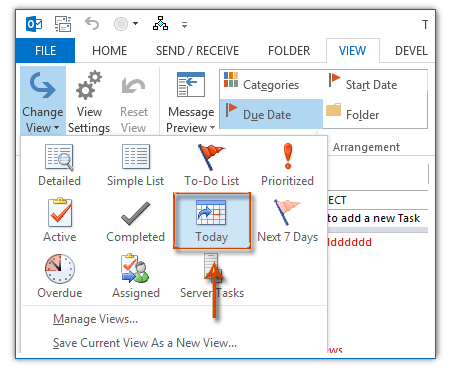
หากคุณต้องการแสดงเฉพาะงานของวันนี้ในมุมมองงานใน Microsoft Outlook 2010 และ 2013 ขั้นแรกให้สลับไปยังมุมมองงานและเปิดโฟลเดอร์งานที่กำหนดซึ่งคุณต้องการแสดงเฉพาะงานของวันนี้ จากนั้นคลิก "เปลี่ยนมุมมอง" > "วันนี้" บนแท็บ "มุมมอง"
แสดงเฉพาะงานของวันนี้ในมุมมองงานใน Outlook 2007
หากคุณต้องการแสดงเฉพาะงานของวันนี้ในโฟลเดอร์งานที่กำหนดใน Microsoft Outlook 2007 คุณต้องกำหนดค่าการตั้งค่ามุมมองและสร้างตัวกรองแบบกำหนดเอง
ขั้นตอน1: สลับไปยังมุมมองงาน และเปิดโฟลเดอร์งานที่กำหนดซึ่งคุณจะแสดงเฉพาะงานของวันนี้
ขั้นตอน2: คลิก "มุมมอง" > "มุมมองปัจจุบัน" > "ปรับแต่งมุมมองปัจจุบัน" เพื่อเปิดกล่องโต้ตอบมุมมองที่กำหนดเอง
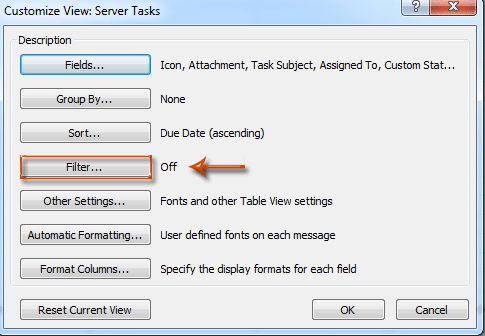
ขั้นตอน3: ในกล่องโต้ตอบปรับแต่งมุมมองที่ปรากฏขึ้น ให้คลิกปุ่ม "ตัวกรอง"
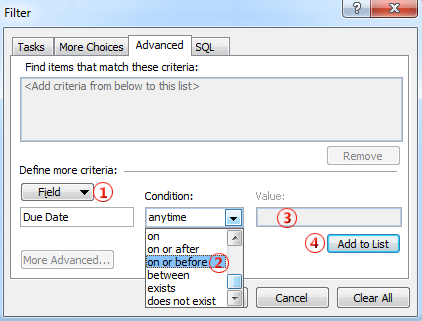
ขั้นตอน4: ตอนนี้คุณจะเข้าสู่กล่องโต้ตอบตัวกรอง ให้ไปที่แท็บขั้นสูง และ:
(1) คลิก "เขตข้อมูล" > "เขตข้อมูลงานทั้งหมด" > "วันครบกำหนด";
(2) คลิกกล่อง "เงื่อนไข" และระบุ "เมื่อหรือก่อน" จากรายการแบบหล่นลง;
(3) ในกล่อง "ค่า" ให้ใส่ข้อความ "วันนี้";
(4) คลิกปุ่ม "เพิ่มลงในรายการ"
ขั้นตอน5: คลิกปุ่ม "ตกลง" ทั้งสองปุ่มเพื่อออกจากกล่องโต้ตอบทั้งสอง
จากนั้นคุณจะเห็นเฉพาะงานที่มีวันครบกำหนดเมื่อหรือก่อนวันนี้แสดงในโฟลเดอร์งานปัจจุบัน และงานอื่นๆ จะถูกซ่อนทันที
แสดงเฉพาะงานของวันนี้ในแถบสิ่งที่ต้องทำ
วิธีการต่อไปนี้จะแนะนำคุณในการแสดงเฉพาะงานของวันนี้ในแถบสิ่งที่ต้องทำใน Microsoft Outlook
ขั้นตอน1: ตรวจสอบให้แน่ใจว่ามีการแสดงงานในแถบสิ่งที่ต้องทำ หากไม่มีการแสดง ให้คลิก "แถบสิ่งที่ต้องทำ" > "งาน" บนแท็บ "มุมมอง"
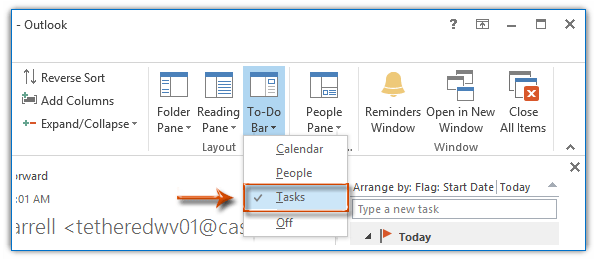
ใน Outlook 2007 คุณสามารถคลิก "มุมมอง" > "แถบสิ่งที่ต้องทำ" จากนั้นตรวจสอบให้แน่ใจว่ามีการเลือกทั้ง "ปกติ" และ "รายการงาน" ในเมนูย่อย
ขั้นตอน2: คลิกขวาที่ข้อความ "จัดเรียงตาม" เหนือรายการงานในแถบสิ่งที่ต้องทำ และเลือก "การตั้งค่ามุมมอง" (หรือ "ปรับแต่งมุมมองปัจจุบัน" ใน Outlook 2007) จากเมนูที่คลิกขวา
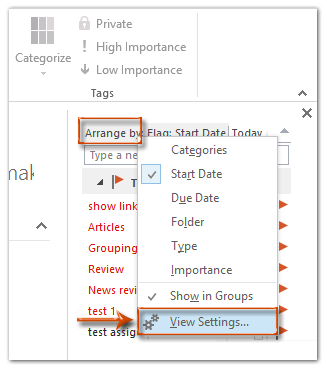
ขั้นตอนที่ 3: จากนั้น กล่องโต้ตอบการตั้งค่ามุมมองขั้นสูง (หรือกล่องโต้ตอบปรับแต่งมุมมอง) จะปรากฏขึ้น ให้คุณทำตาม วิธีเดียวกับที่เราได้แนะนำไว้ใน Outlook 2007 เพื่อกรองงานของวันนี้
เครื่องมือเพิ่มประสิทธิภาพการทำงานใน Office ที่ดีที่สุด
สัมผัสประสบการณ์ Kutools for Outlook โฉมใหม่ที่มาพร้อมคุณสมบัติอันน่าทึ่ง 100+ รายการ!คลิกเพื่อดาวน์โหลดเลยตอนนี้!
📧ระบบจัดการอีเมลอัตโนมัติ:ตอบกลับอัตโนมัติ (รองรับทั้ง POP และ IMAP)/ตั้งเวลาส่งอีเมลล่วงหน้า/เพิ่ม CC/BCC อัตโนมัติตามกฎเมื่อส่งอีเมล/ส่งต่ออีเมลอัตโนมัติ (รองรับกฎขั้นสูง)/เพิ่มคำทักทายอัตโนมัติ/แยกอีเมลที่มีผู้รับหลายคนออกเป็นฉบับแยกโดยอัตโนมัติ...
📨การจัดการอีเมล: เรียกคืนอีเมล / บล็อกอีเมลหลอกลวงตามหัวข้อและอื่นๆ / ลบอีเมลซ้ำ / การค้นหาขั้นสูง / รวมโฟลเดอร์...
📁Attachments Pro: บันทึกเป็นชุด / แยกไฟล์เป็นชุด / บีบอัดเป็นชุด / บันทึกอัตโนมัติ / แยกไฟล์อัตโนมัติ / บีบอัดอัตโนมัติ...
🌟Interface Magic: 😊อิโมจิน่ารักและเท่กว่าที่เคย/เตือนคุณเมื่อมีอีเมลสำคัญเข้ามา/ย่อ Outlook แทนการปิด...
👍ความมหัศจรรย์เพียงคลิกเดียว:ตอบกลับทั้งหมดพร้อมไฟล์แนบ/ป้องกันอีเมลฟิชชิ่ง/🕘แสดงเขตเวลาของผู้ส่ง...
👩🏼🤝👩🏻ผู้ติดต่อและปฏิทิน:เพิ่มผู้ติดต่อเป็นชุดจากอีเมลที่เลือก/แบ่งกลุ่มผู้ติดต่อออกเป็นกลุ่มย่อย/ลบการแจ้งเตือนวันเกิด...
ใช้งาน Kutools ในภาษาที่คุณต้องการ – รองรับทั้งภาษาอังกฤษ สเปน เยอรมัน ฝรั่งเศส จีน และอีกกว่า 40 ภาษา!


🚀 ดาวน์โหลดด้วยคลิกเดียว — รับส่วนเสริม Office ทั้งหมด
แนะนำอย่างยิ่ง: Kutools for Office (5-in-1)
คลิกเดียวเพื่อดาวน์โหลด โปรแกรมติดตั้งทั้งห้ารายการ พร้อมกัน —Kutools for Excel, Outlook, Word, PowerPoint และ Office Tab Pro. คลิกเพื่อดาวน์โหลดเลยตอนนี้!
- ✅ความสะดวกแบบคลิกเดียว: ดาวน์โหลดแพ็กเกจติดตั้งทั้งห้ารายการในคลิกเดียว
- 🚀พร้อมสำหรับทุกงานใน Office: ติดตั้งส่วนเสริมที่คุณต้องการ เมื่อคุณต้องการใช้งาน
- 🧰รวมอยู่ด้วย: Kutools for Excel / Kutools for Outlook / Kutools for Word / Office Tab Pro / Kutools for PowerPoint